
Как удалить фон у GIF в Adobe Photoshop
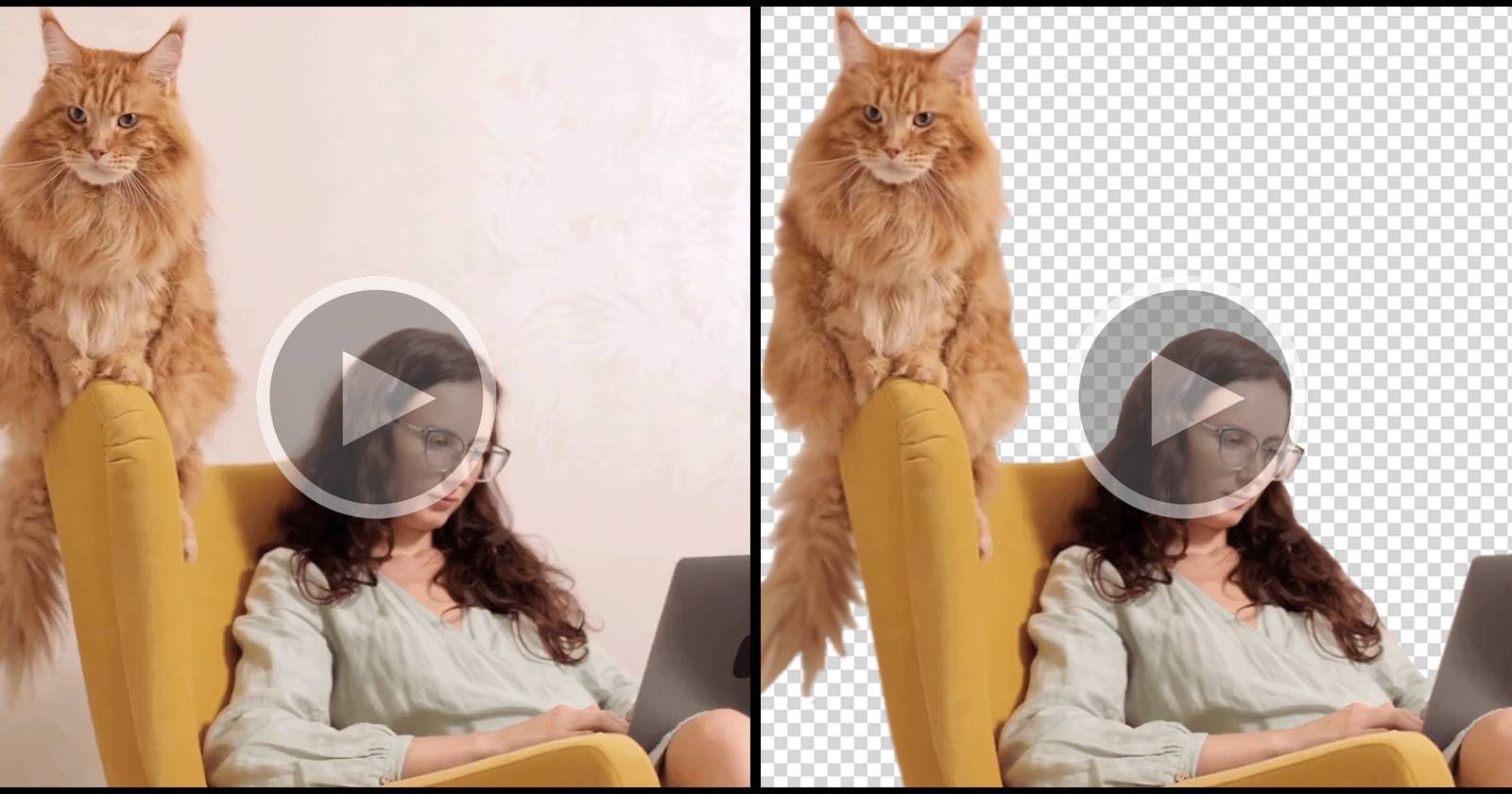
Зачем это полезно
Удаление фона из GIF позволяет вставлять анимацию в любой макет, делать наложения на веб‑страницах и создавать прозрачные стикеры для мессенджеров. Подход в Photoshop даёт контроль по‑кадрово и не требует дополнительного софта.
Шаг 1: Импорт файла
Сначала откройте ваш короткий видеофайл или GIF в Photoshop так же, как любой другой проект: перетащите файл из проводника или выберите Файл > Открыть и дважды кликните по нужному файлу.

ALT: Пример GIF с прозрачным фоном в окне Photoshop
Шаг 2: Подготовка проекта
Чтобы редактировать фон по кадрам, нужно разукрупнить видеогруппу. На правой панели найдите группу, обозначенную как Video Group или аналог — щёлкните правой кнопкой и выберите Ungroup Layers (Разгруппировать слои).
ALT: Меню Photoshop с опцией разгруппировать слои в видеогруппе
Останется видеослой. Преобразуйте его в смарт‑объект: правый клик по слою Layer 1 → Преобразовать в смарт‑объект. Затем снова правый клик → Редактировать содержимое. Это откроет новый таб, где хранятся кадры GIF. Оригинальный таб можно закрыть.
ALT: Окно Photoshop при преобразовании слоя в смарт‑объект и открытии содержимого для редактирования
Шаг 3: Редактирование по кадрам
Внизу экрана находится Таймлайн — он показывает кадры и даёт доступ к покадровой навигации. Ползунок масштаба таймлайна помогает приблизить последовательность и точно выбирать кадры.
Самый аккуратный способ удалить фон — обрабатывать кадр за кадром. Перемещайте синий маркер на желаемый кадр и редактируйте его независимо.
ALT: Таймлайн Photoshop с увеличением и выделением отдельного кадра для редактирования
Как удалять фон в кадре
Есть несколько техник, выбирайте ту, которая лучше подходит к сцене:
- Быстрое выделение: Инструмент быстрой области выделения помогает при контрастном объекте на простом фоне.
- Лассо: Полигональное лассо удобно для чётких краёв и прямых линий.
- Маски: вместо удаления используйте слой‑маску — это неразрушающий способ и даёт возможность правок.
- Select Subject и Color Range: для сложных объектов пробуйте Выделить объект или Цветовой диапазон.
Важно: повторяйте выбранный метод для каждого кадра. Если анимированный объект почти не двигается, можно копировать маску между соседними кадрами и корректировать её, чтобы сэкономить время.
ALT: Пример кадра GIF с удалённым фоном и прозрачными участками
Совет: работать неразрушающе
Всегда предпочитайте слой‑маски удалению пикселей. Маска сохраняет исходный контент и позволяет плавно растушёвывать края. Для тонкой работы используйте небольшую мягкую кисть и инструмент «Уточнить край».
Важно: если фон сложный или много деталей в движении, подумайте о ротоскопии (кадровом обводе) или использовании After Effects с инструментами для трекинга. Photoshop годится для коротких и простых сцен.
Шаг 4: Сохранение проекта как GIF
Когда все кадры отредактированы, сохраните результат: Файл > Сохранить как и в списке форматов выберите GIF. Параметры экспорта позволят задать цикличность, палитру и дезерринг — при необходимости уменьшите цвета, чтобы контролировать размер файла.
ALT: Диалог сохранения файла в Photoshop с выбором формата GIF
Примечание: Экспорт GIF может занять время при большом разрешении. Проверьте, что прозрачность включена и кадры имеют правильный порядок и длительность.
ALT: Процесс сохранения анимированного GIF в Photoshop с индикатором прогресса
Альтернативные подходы
- Быстрое решение: экспортируйте отдельные кадры и обработайте их в пакетном редакторе или на сервисе удаления фона (например, онлайн‑инструменты), затем соберите GIF заново.
- Профессиональная обработка: After Effects и Mocha дают лучшие результаты для сложной рото‑работы и трекинга.
- Скрипты/Actions: при повторяющихся задачах используйте Actions в Photoshop для автоматизации частей процесса.
Мини‑методология (короткий SOP)
- Импортировать GIF → Разгруппировать слои → Преобразовать в смарт‑объект → Редактировать содержимое.
- Оценить движение: если объект почти неподвижен — копировать маски между кадрами; если много движения — ротоскопить.
- Редактировать кадр‑за‑кадром, применять маски, мягкое сглаживание краёв.
- Проверить тайминг и последовательность кадров в исходном окне смарт‑объекта.
- Экспортировать как GIF, проверить прозрачность и размер файла.
Роль‑ориентированные чеклисты
- Дизайнер: проверить края, сглаживание, соответствие бренду, единообразие палитры.
- Маркетолог: проверить размер файла, цикличность анимации, адаптацию под платформу (соцсети, сайт).
- Разработчик: убедиться в поддержке прозрачности в целевой среде, протестировать производительность при загрузке.
Критерии приёмки
- Все кадры имеют прозрачный фон там, где это требуется.
- Нет заметных «рвов» или артефактов по краям движущегося объекта.
- Время воспроизведения и порядок кадров совпадают с исходным файлом.
- Размер итогового GIF адекватен целевой платформе.
Когда этот метод не работает хорошо
- Длинные видео или сложный фон с множеством мелких деталей — Photoshop займёт слишком много времени.
- Динамическая сцена с мельчайшими движениями требует специальных инструментов ротоскопии.
Краткое резюме
Удаление фона у GIF в Photoshop — удобный вариант для коротких и относительно простых анимаций. Метод предполагает разбор на кадры, редактирование по кадру и экспорт как GIF. Используйте маски для неразрушающего редактирования, копируйте маски между похожими кадрами и переключайтесь на After Effects при сложных сценах.
Ключевые шаги: импорт → разгруппировка → смарт‑объект → покадровая правка → экспорт GIF.

Похожие материалы

Несколько аккаунтов Skype: Multi Skype Launcher

Журнал для работы: повысить продуктивность

Персональные звуки уведомлений на Android

Скачивание шоу Hulu для офлайн‑просмотра

Microsoft Start: персонализированная новостная лента
