
Как убрать панель поиска приложений в Outlook
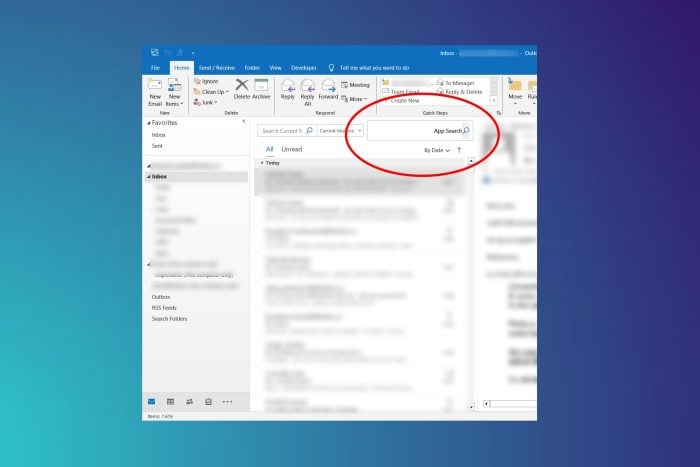
Новая панель поиска приложений в Outlook занимает заметную часть экрана. Microsoft пока что не добавила удобную опцию её отключения, но можно вернуть старый интерфейс, откатив версию Outlook и временно отключив обновления. Ниже — понятная пошаговая инструкция, а также советы на случай проблем.
Кому подойдёт этот способ
- Пользователям Windows с Office/365, у которых панель «App search» появилась после недавнего обновления.
- Тем, кто предпочитает интерфейс без большой строки поиска.
Кратко: вы откатываете Click-to-Run версию Office и отключаете обновления, чтобы не получить повторный апдейт.
Прежде чем начать — важные замечания
Важно: откат версии имеет временный эффект. Когда вы отключите обновления, они не будут устанавливаться, пока вы сами не включите их обратно. Сохраните все важные документы и закройте все приложения Office перед началом.
Шаг за шагом: как убрать панель поиска приложений
- Закройте все приложения Microsoft Office/365.
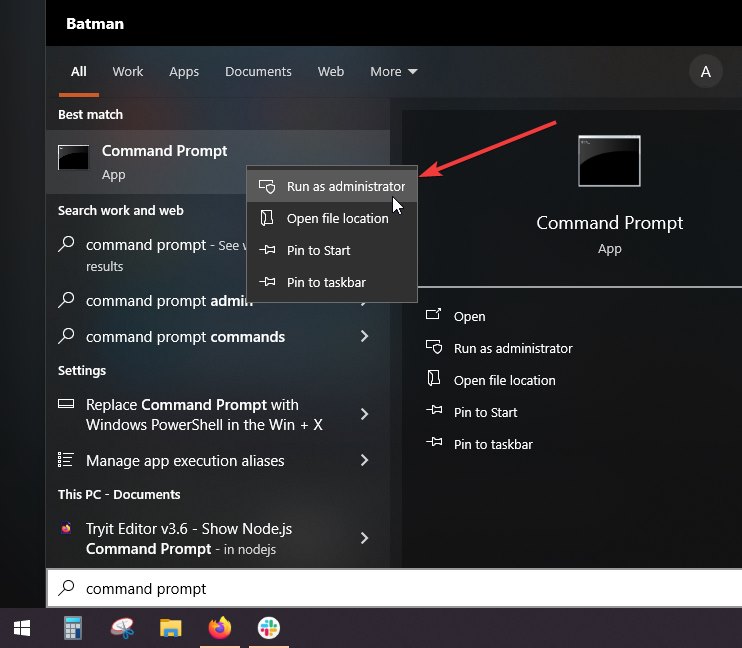
- Откройте «Командную строку» от имени администратора (через Пуск → введите “Командная строка” → Запуск от имени администратора).
- В командной строке перейдите в папку ClickToRun, выполнив:
cd %programfiles%\Common Files\Microsoft Shared\ClickToRun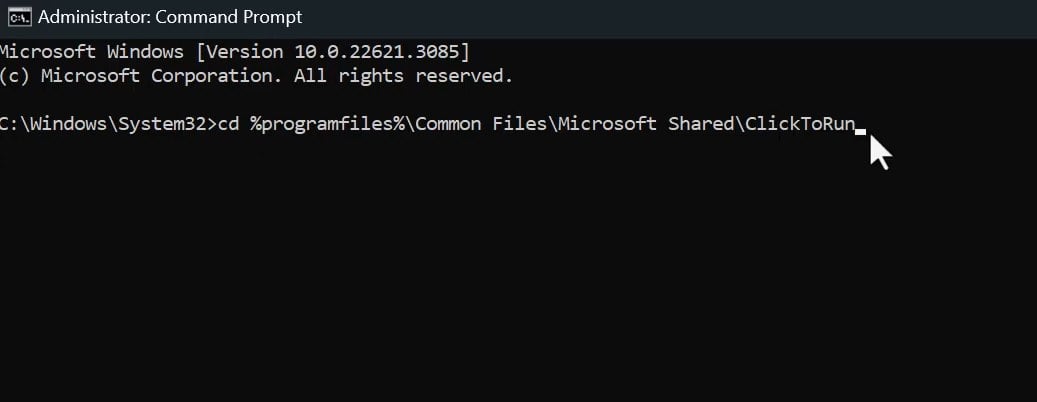
- Затем выполните команду отката до версии, где панели поиска нет:
officec2rclient.exe /update user updatetoversion=16.0.17126.20132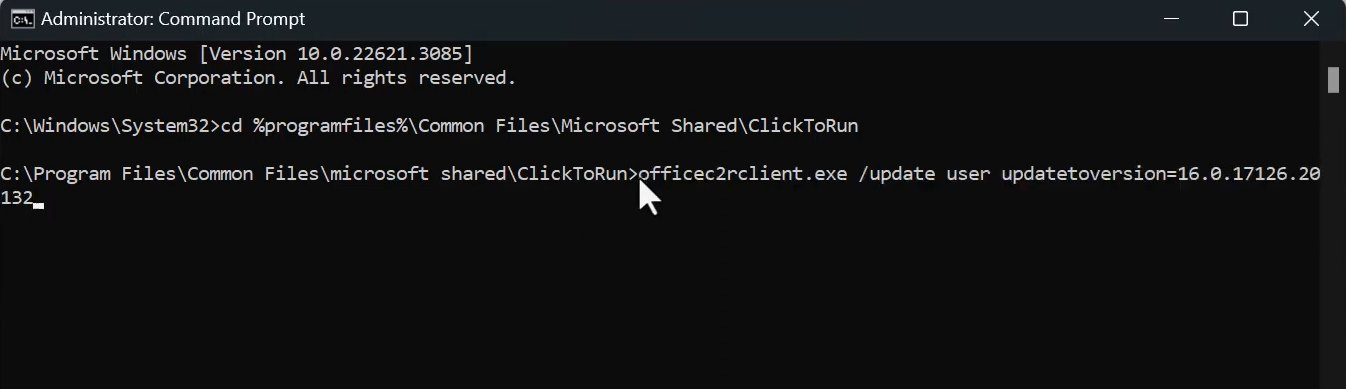
- Если у вас Outlook 2016 или 2019, используйте эту команду вместо предыдущей:
OfficeC2RClient.exe /update user updatetoversion=16.0.17029.20108- Подождите: Click-to-Run загрузит файлы и применит изменения. Это займёт несколько минут в зависимости от скорости интернета.
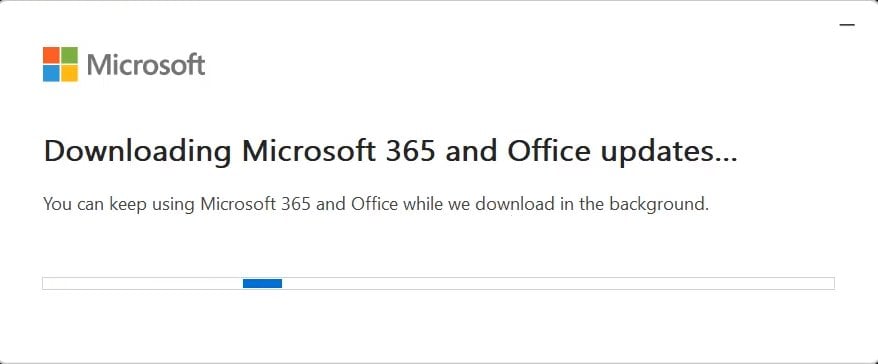
- По завершении закройте командную строку и запустите Outlook. Панель поиска приложений должна исчезнуть.
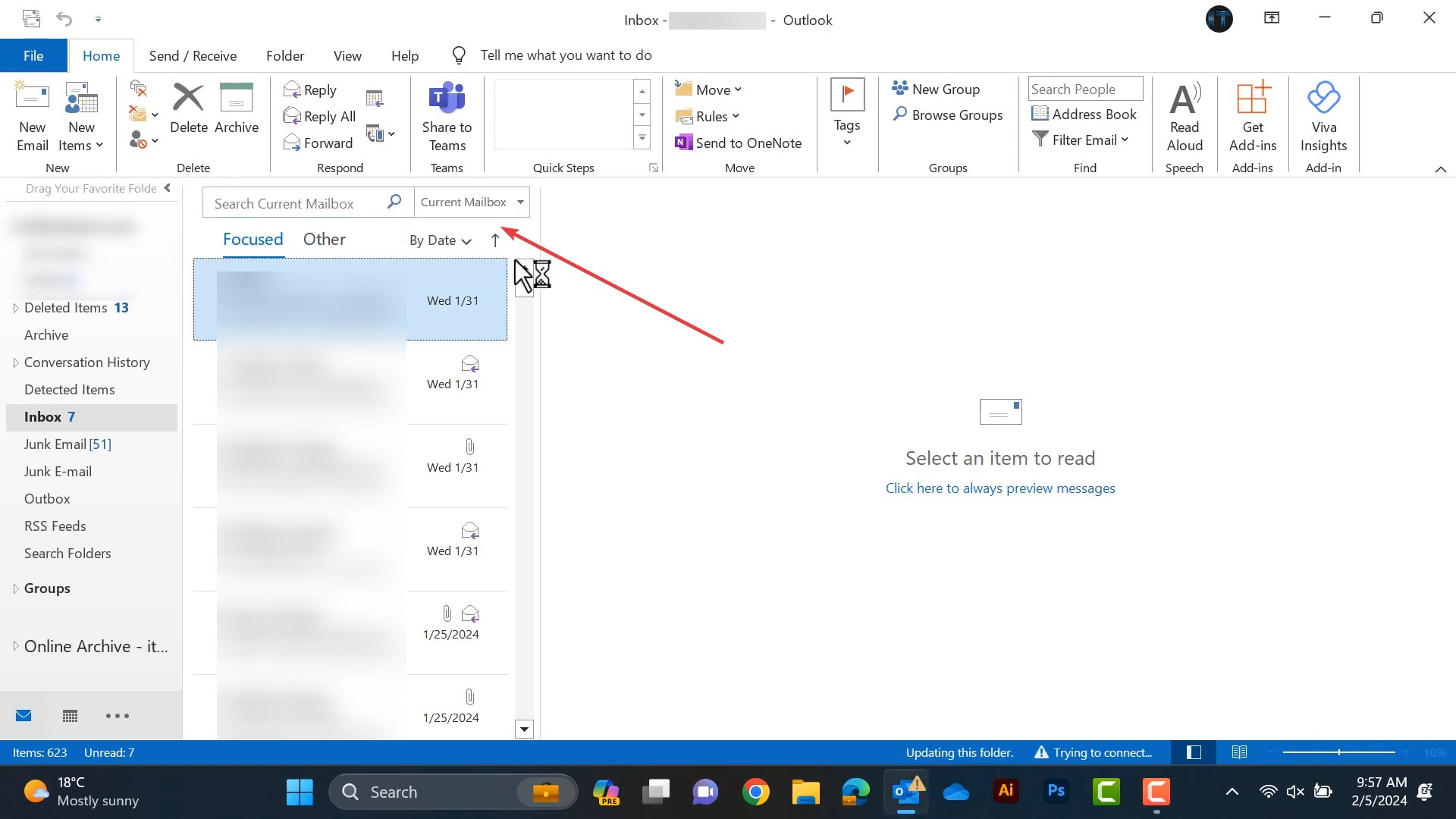
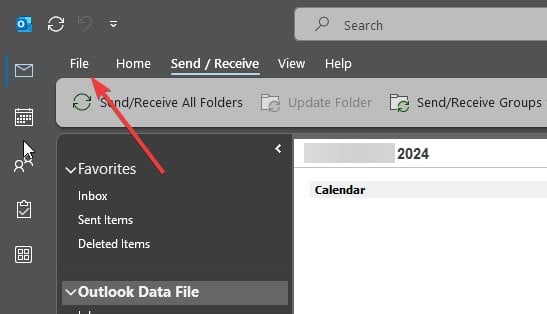
- Чтобы предотвратить автоматическое возвращение панели, откройте Outlook и нажмите «Файл» в верхнем меню.
- В меню «Информация» внизу выберите «Учетная запись Office».
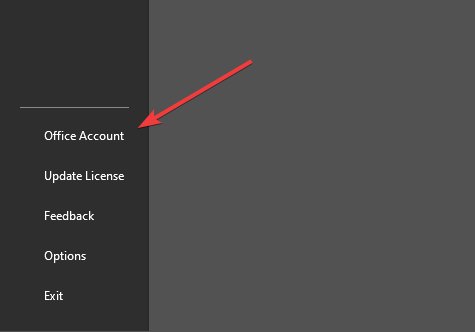
- Нажмите «Параметры обновления» и выберите «Отключить обновления».
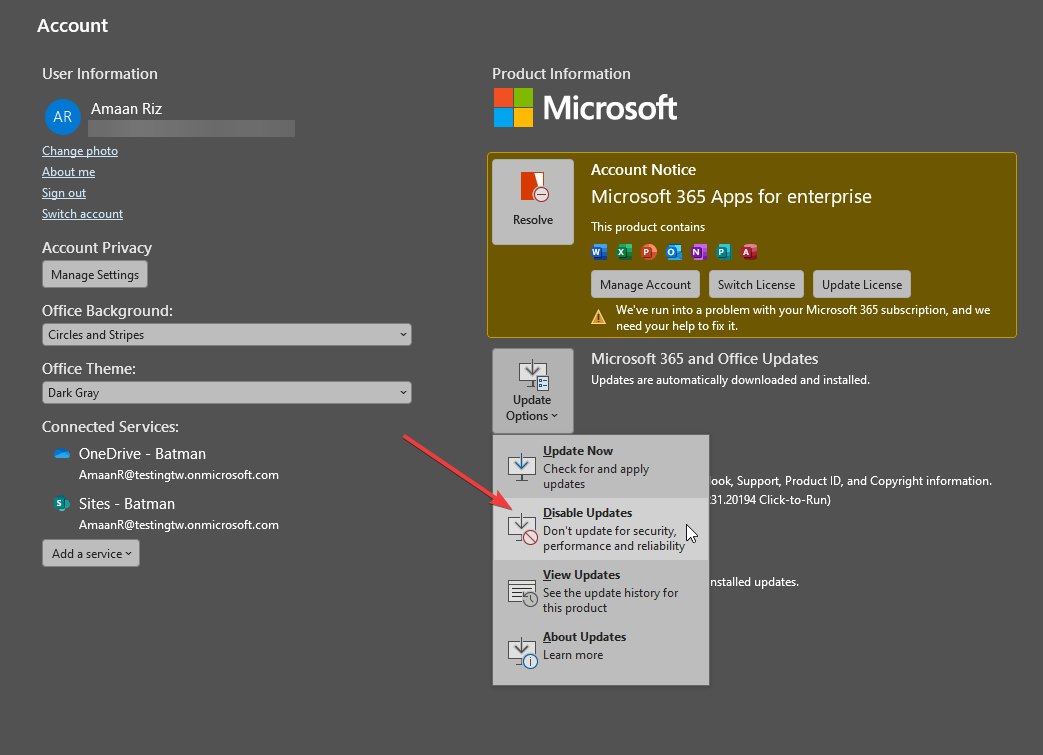
После этого Outlook не будет автоматически обновляться до версии с панелью поиска. Позже вы можете снова включить обновления, чтобы проверить, добавит ли Microsoft возможность отключения панели в настройках.
Что делать, если панель вернулась
- Повторите шаги 1–7, чтобы снова откатиться.
- Убедитесь, что обновления действительно отключены в «Учетная запись Office».
- Если автоматическое обновление всё равно срабатывает (на корпоративных ПК может быть политика центра обновлений), обратитесь к администратору IT.
Важно: на серверах или в управляемых средах политика обновлений может перезаписываться централизованно.
Альтернативные подходы
- Ждать официального исправления или опции выключения от Microsoft.
- Проверить сторонние надстройки и темы — иногда они меняют интерфейс и могут скрывать элементы.
- Обратиться в службу поддержки Microsoft и подписаться на обновления по проблеме.
Когда способ не сработает
- Если у вас не Click-to-Run установка Office (например, MSI-пакет), команды не применимы.
- В управляемых корпоративных средах политики могут блокировать откат или отключение обновлений.
- Если у вас нет прав администратора для выполнения команд.
Контрольный список перед началом
- Сохранить все документы Office.
- Закрыть Outlook и другие приложения Office.
- Открыть командную строку от имени администратора.
- Выполнить команды отката корректно (копировать/вставлять).
- Отключить обновления в «Учетная запись Office».
Критерии приёмки
- Outlook запускается без панели «App search» после отката.
- Обновления отключены в интерфейсе Outlook.
- Пользователь проверил, что ссылки и почта работают как до отката.
Частые ошибки и как их исправить
- Ошибка доступа: убедитесь, что команда запущена в режиме администратора.
- Команда не найдена: проверьте путь —
cd %programfiles%\Common Files\Microsoft Shared\ClickToRun. - Автообновления возвращаются: проверьте групповые политики и настройки корпоративного управления.
Короткий итог
Откат версии Outlook через Click-to-Run и отключение обновлений — быстрый и проверенный способ временно удалить новую панель поиска приложений. Метод прост, но требует прав администратора и понимания, что обновления будут отключены до вашего решения включить их снова.
Если какие-то шаги вызывают затруднения, опишите проблему в комментарии под инструкцией или обратитесь в поддержку вашей организации.

Похожие материалы

Несколько аккаунтов Skype: Multi Skype Launcher

Журнал для работы: повысить продуктивность

Персональные звуки уведомлений на Android

Скачивание шоу Hulu для офлайн‑просмотра

Microsoft Start: персонализированная новостная лента
