
Как отключить smart tags в Excel

Быстрое оглавление
- Что такое Smart Tags
- Когда имеет смысл отключать
- Пошаговая инструкция по отключению (Paste/AutoFill, Flash Fill, Проверка ошибок, Быстрый анализ)
- Альтернативные подходы и когда не стоит отключать
- Контроль и критерии приёмки
- Контроль для администраторов и инструкции для группы
- Краткое резюме
Что такое Smart Tags?
Smart Tag — это небольшой интерфейсный элемент (кнопка), который появляется рядом с ячейкой при вводе, вставке или выделении данных и предоставляет быстрые действия, релевантные этим данным. Например, при вставке данных появляется Smart Tag «Параметры вставки», который позволяет выбрать формат вставки.
Определение в одну строку: Smart Tag — динамическая кнопка с контекстными действиями для выбранных ячеек.
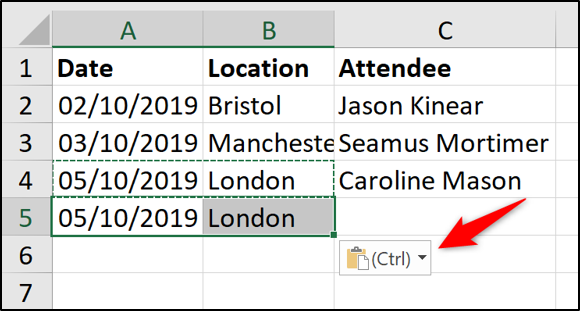
Когда вы кликаете на Smart Tag, Excel показывает варианты действий, зависящие от типа данных и контекста.
Зачем отключать Smart Tags?
- Если Smart Tags отвлекают и перекрывают видимость данных.
- Если вы используете собственные рабочие приёмы (например, сочетания клавиш или макросы) и не нуждаетесь в подсказках.
- Чтобы уменьшить количество всплывающих элементов при демонстрации экрана или записи видеоуроков.
Важно: Smart Tags не меняют данные — они только предлагают быстрые действия. Отключение не удаляет встроенных функций Excel.
Где включаются/выключаются Smart Tags (общая методика)
Мини‑методология (быстрый набор шагов для всех случаев):
- Откройте Excel.
- Файл → Параметры.
- Перейдите в соответствующий раздел (Дополнительно, Формулы, Общие).
- Снимите галочки у опций, относящихся к ненужному Smart Tag.
- Нажмите ОК и проверьте изменения в рабочей книге.
Все изменения применяются ко всем книгам на этом компьютере.
Как отключить конкретные Smart Tags
Paste Options и AutoFill
Появление: небольшая кнопка «Параметры вставки» появляется сразу после вставки данных; тот же элемент появляется при использовании автозаполнения.
Шаги:
- Файл → Параметры.
- Откройте раздел “Дополнительно”.
- Найдите опцию «Показывать кнопку параметров вставки при вставке содержимого» и снимите галочку.
- Нажмите ОК.
Примечание: эта настройка отключает и кнопку для операций автозаполнения, так как они используют один и тот же интерфейс.
Flash Fill (Автозаполнение по образцу)
Появление: Excel автоматически предлагает дополнить значения по распознанному образцу. Если предложение применено, рядом появляется Smart Tag с возможностью отмены.
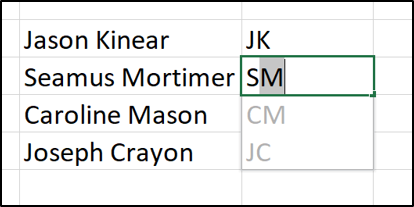
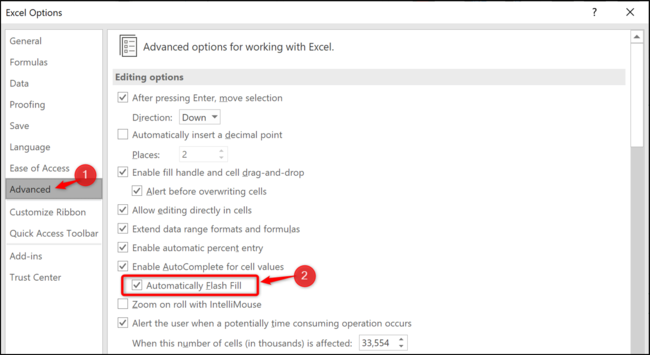
Шаги отключения автоматического поведения:
- Файл → Параметры → Дополнительно.
- Снимите галочку «Автоматически применять Flash Fill» (или «Automatically Flash Fill» в англоязычных версиях).
- Нажмите ОК.
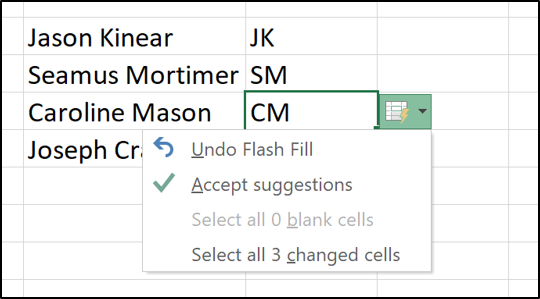
Важно: отключение автоматического Flash Fill не удаляет сам инструмент — вы всё ещё можете запускать Flash Fill вручную через меню «Данные» → «Заполнить» → «Flash Fill».
Фоновая проверка ошибок (Error Checking)
Появление: при введении формул Excel может посчитать выражение потенциально ошибочным и показать зелёный треугольник в углу ячейки и Smart Tag с подсказкой.
Когда стоит оставить: если в вашей таблице много формул и вы хотите обнаруживать логические или типографские ошибки.
Шаги отключения:
- Файл → Параметры → Формулы.
- Снимите галочку «Включить фоновые проверки ошибок».
- ОК.
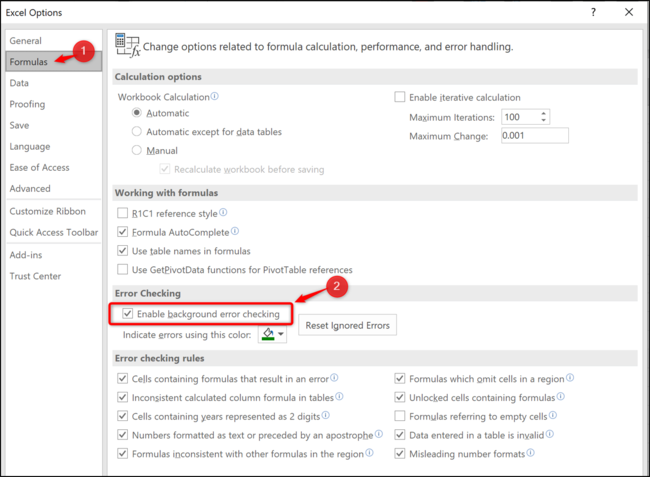
Примечание: отключение фоновой проверки не влияет на проверку синтаксиса формул — Excel всё ещё покажет ошибку #DIV/0!, #NAME? и т. п.
Быстрый анализ (Quick Analysis)
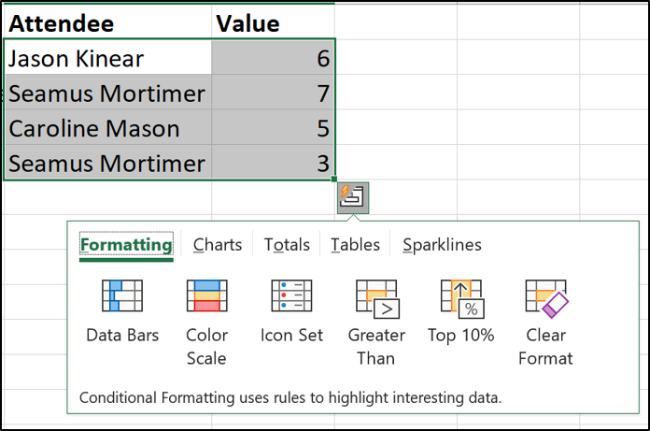
Появление: появляется при выделении диапазона и предлагает быстро создать диаграмму, применить условное форматирование или вычисления.
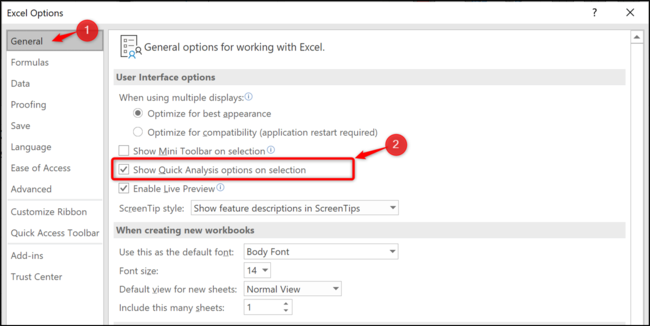
Шаги отключения:
- Файл → Параметры → Общие.
- Снимите галочку «Показывать параметры быстрого анализа при выделении».
- ОК.
Альтернативные подходы
- Временное скрытие: вместо полного отключения используйте клавиши отмены (Esc) или горячие клавиши при вставке (Ctrl+V → Ctrl) для выбора опций вставки вручную.
- Используйте «Вставить специальную вставку» (Paste Special) — это обходной путь, если вы хотите контролировать формат вставки без постоянных подсказок.
- Для предприятий: централизованно управлять поведением можно через групповые политики (GPO) или конфигурационные профили — это удобно, если нужно применять одни настройки для всех пользователей. (Для таких изменений обратитесь к вашему IT‑администратору.)
Контрпример / когда не стоит отключать:
- Если вы часто используете Flash Fill для очистки и нормализации данных — автоматические подсказки экономят время.
- Если вы обучаете пользователей Excel, Smart Tags помогают быстро показать альтернативные действия.
Ролевые чек‑листы
Для обычного пользователя:
- Открыл Excel → Файл → Параметры.
- Отключил ненужные опции в «Дополнительно», «Формулы», «Общие».
- Проверил одну рабочую книгу и при необходимости вернул настройку.
Для администратора ИТ (корпоративное управление):
- Определите требуемое поведение для организации.
- Документируйте изменения и уведомьте пользователей.
- Используйте GPO/MDM для распространения настроек (или проконсультируйтесь со службой поддержки Microsoft при необходимости).
- Проверяйте обновления Office, которые могут менять местоположение опций.
Критерии приёмки
- Smart Tags больше не появляются при вставке/автозаполнении/выделении в тестовой книге.
- Фоновая проверка ошибок отключена: зеленые маркеры не появляются для тестовой формулы (при проверке исключены ложные срабатывания).
- Изменения применяются после перезапуска Excel (при необходимости) и видны под всеми учетными записями на машине.
Быстрый контроль качества (тесты/приёмка)
- Вставьте отформатированный фрагмент: убедитесь, что «Параметры вставки» не отображаются.
- Введите парную строку для Flash Fill: убедитесь, что автоматических предложений нет (при отключении).
- Введите формулу, которая ранее подсвечивалась: проверьте исчезновение фоновой подсказки.
- Выделите диапазон: убедитесь, что Быстрый анализ не появляется.
Краткое резюме
Отключение Smart Tags в Excel — простая операция через «Файл → Параметры». Разделите действие по типам (Paste/AutoFill, Flash Fill, Error Checking, Quick Analysis) и отключайте только те, которые вам мешают. Для организаций предпочтительна централизованная настройка через IT-инструменты.
Важно: изменения влияют на все рабочие книги на компьютере и не удаляют функциональность — вы всегда сможете вернуть опции обратно.
1‑линейный глоссарий:
- Smart Tag — контекстная кнопка с быстрыми действиями для данных в ячейках.
Пожелание по безопасности: перед массовым отключением в организации протестируйте изменения на контрольной группе пользователей, чтобы избежать снижения эффективности рабочих процессов.

Похожие материалы

Несколько аккаунтов Skype: Multi Skype Launcher

Журнал для работы: повысить продуктивность

Персональные звуки уведомлений на Android

Скачивание шоу Hulu для офлайн‑просмотра

Microsoft Start: персонализированная новостная лента
