
Как удалить SearchMine с Mac
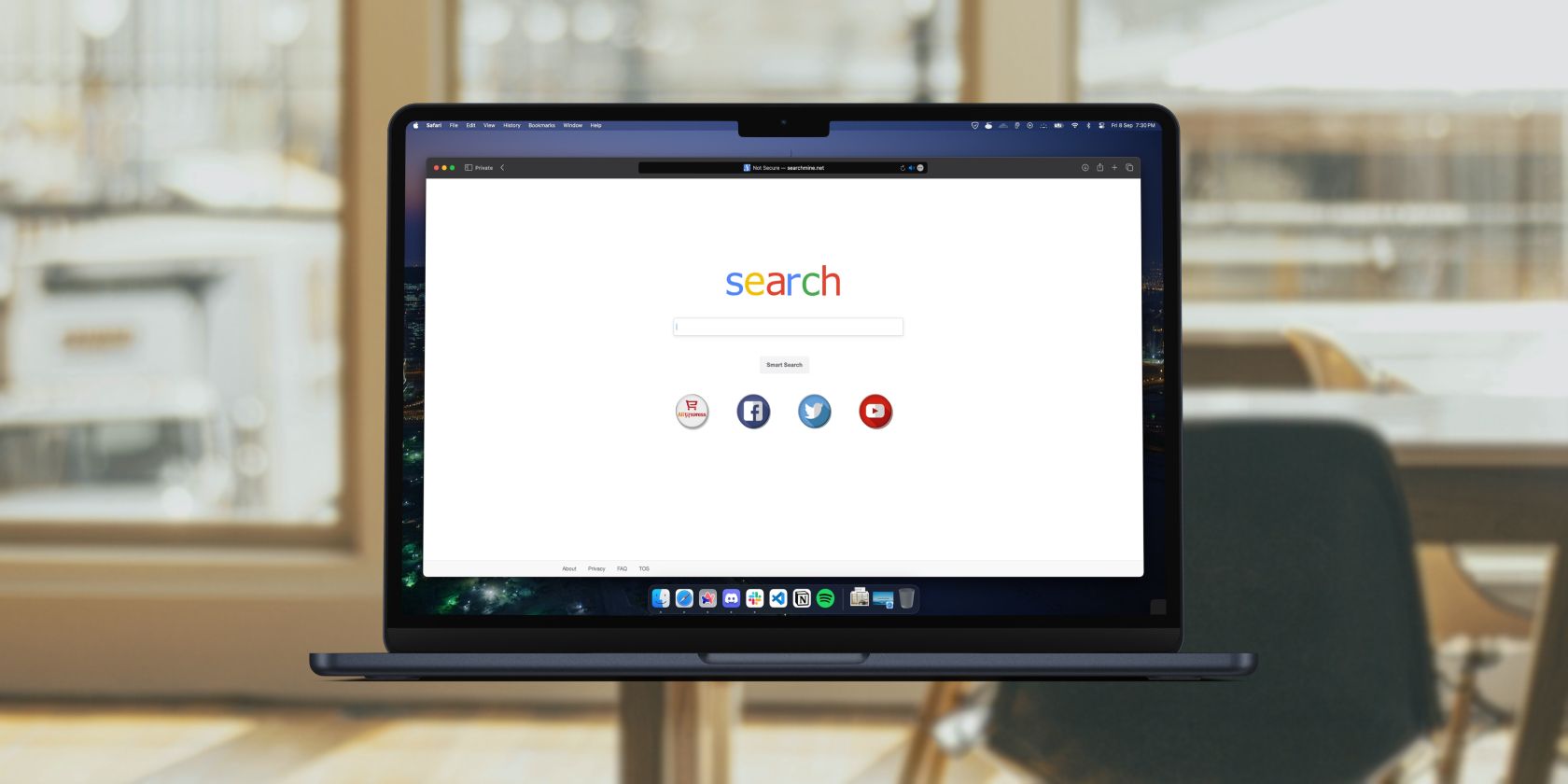
SearchMine — это тип нежелательного ПО, часто называемого browser hijacker. На Mac оно может изменить домашнюю страницу и поисковый движок браузера на searchmine.net без вашего согласия, показывать навязчивую рекламу и отслеживать активность в сети. Ниже — подробное руководство по удалению SearchMine и восстановлению безопасного браузинга.
Откуда появляется SearchMine
SearchMine часто попадает на Mac через:
- Загрузку файлов из ненадёжных источников.
- Клики по вредоносным ссылкам во всплывающих окнах или почте.
- Установку приложений, которые идут в комплекте с ненужным ПО.
Важно: внимательность при загрузках и установка только из проверенных источников снижает риск заражения.
Быстрый обзор этапов удаления
- Проверить и удалить подозрительные конфигурационные профили.
- Удалить нежелательные элементы автозагрузки.
- Удалить запускные агенты и демоны в системных папках.
- Очистить настройки и расширения браузеров (Safari, Chrome, Firefox).
- Пройти контрольный список и при необходимости выполнить восстановление системы.
Проверьте конфигурационные профили
Системные профили могут управлять параметрами Mac централизованно. Злоумышленники иногда используют такие профили, чтобы задавать домашнюю страницу или DNS. Выполните следующие шаги:
- Откройте Системные настройки и выберите Конфиденциальность и безопасность.
- Прокрутите вниз и откройте раздел Профили, если он есть.
- Выберите подозрительный профиль, например с упоминанием SearchMine или неизвестным издателем.
- Нажмите на значок минус, чтобы удалить профиль.
Важно: если профиль установлен организацией (например, ваш работодатель или школа), сначала свяжитесь с администратором. Удаление корпоративного профиля может нарушить доступ к рабочим ресурсам.
Удалите нежелательные элементы входа (Login Items)
Некоторые приложения добавляют себя в автоматический запуск. Проверьте и удалите подозрительные элементы:
- Откройте Системные настройки и выберите Основные или Общие.
- Перейдите в Объекты входа (Login Items).
- Найдите элементы с неизвестными именами или с упоминанием SearchMine и удалите их, нажав на минус.
Примечание: иногда вредоносный элемент маскируется под знакомое имя; обращайте внимание на путь и издателя.
Удалите фоновые агенты и демоны
Чтобы SearchMine полностью перестал запускаться, удалите связанные файлы из системных папок.
- Откройте Finder и выберите Перейти > Перейти к папке в строке меню.
- Введите и проверьте следующие папки:
/Library/LaunchDaemons
/Library/LaunchAgents
/Users/ВАШЕ_ИМЯ/Library/LaunchAgents- Удалите файлы или папки, названия которых содержат com.searchmine или явно относятся к SearchMine.
Важно: перед удалением делайте резервную копию файлов. Если не уверены — сохраните копию на внешний накопитель.
Очистите Safari
SearchMine может менять настройки Safari, перенаправлять запросы и устанавливать расширения. Выполните очистку и сброс настроек:
- Откройте Safari и выберите Safari > Настройки в строке меню.
- На вкладке Дополнительно включите пункт Показывать меню «Разработка» в строке меню.
- В меню Разработка выберите Очистить кэши для всех профилей.
- На вкладке Общие проверьте поле Домашняя страница и установите доверенный URL.
- Перейдите на вкладку Расширения и удалите или отключите подозрительные расширения.
Примечание: очистка кэша может потребовать повторного входа на некоторые сайты.
Очистите Chrome и Firefox
Chrome
- В адресной строке введите chrome://settings/ и нажмите Enter.
- В разделе Сброс и очистка нажмите Восстановить настройки по умолчанию и подтвердите.
- Перейдите в Меню > Дополнительные инструменты > Расширения и удалите подозрительные расширения.
Firefox
- Откройте Меню > Справка > Информация для решения проблем.
- Нажмите Обновить Firefox.
- Удалите нежелательные дополнения через Меню > Дополнения и темы.
Важно: сброс вернёт настройки браузера к исходным, но сохранит закладки и пароли, если вы не удалите профиль пользователя.
Проверка DNS и сетевых настроек
Иногда заражение меняет настройки DNS, чтобы перенаправлять трафик. Проверьте и при необходимости восстановите:
- Откройте Системные настройки > Сеть.
- Выберите активный интерфейс (Wi-Fi или Ethernet) и нажмите Дополнительно.
- Перейдите на вкладку DNS и удалите неизвестные адреса DNS, оставив доверенные (например, DNS вашего провайдера или публичные DNS).
Совет: если вы не уверены, используйте публичные DNS, такие как 1.1.1.1 или 8.8.8.8, только если ваше окружение это допускает.
Мини‑методология удаления (коротко)
- Изолируйте машину: отключите от сети, если подозреваете активное отслеживание.
- Удалите профили и автозагрузки.
- Удалите файлы в LaunchAgents/LaunchDaemons.
- Очистите браузеры и DNS.
- Перезагрузите систему и проверьте поведение браузеров.
Контрольный список для ролей
Для рядового пользователя:
- Удалить подозрительные профили.
- Отключить элементы входа.
- Удалить расширения в браузерах.
- Перезагрузить Mac.
Для администратора IT:
- Проверить MDM-профили и журналы развертывания.
- Просканировать сеть на нетипичную активность DNS.
- Обновить контрольные политики и сигнатуры антивирусов.
- Выполнить аудит установленных пакетов.
Когда методы не помогают — альтернативы
- Восстановление из Time Machine до даты до заражения.
- Переустановка macOS с форматированием загрузочного тома, если заражение глубокое.
- Обратиться к специалистам по безопасности или в службу поддержки Apple.
Контрпример: если перенаправления происходят только в одном браузере и повторяются после удаления расширений, проблема может быть в сохранённом профиле браузера или в синхронизации с аккаунтом; тогда нужно очистить настройки в аккаунте (например, синхронизированные расширения) и отключить синхронизацию до чистки.
Риски и mitigations
Риски:
- Потеря рабочих данных при необдумённых удалениях.
- Нарушение доступа к корпоративным ресурсам при удалении профилей управления.
- Повторное заражение при восстановлении из инфицированной резервной копии.
Меры снижения рисков:
- Сделайте резервную копию пользовательских данных отдельно от системных образов.
- Перед удалением профиля уточните у IT-службы, если устройство корпоративное.
- После очистки смените пароли и включите двухфакторную аутентификацию.
Критерии приёмки
- Браузеры больше не перенаправляют на searchmine.net.
- Нету подозрительных профилей в Системных настройках.
- В LaunchAgents/LaunchDaemons не остаётся файлов с упоминанием SearchMine.
- Система не проявляет повышенной сетевой активности, связанной с неизвестными доменами.
Краткая справка — 1 строка
SearchMine: браузерный захватчик, который перенаправляет поисковые запросы и меняет настройки браузера без согласия пользователя.
Советы по безопасности после очистки
- Установите обновления macOS и браузеров.
- Установите и обновляйте антивирусное ПО для macOS при необходимости.
- Не устанавливайте приложения из сомнительных источников.
- Включите автоматические обновления и резервное копирование.
Итог
Удаление SearchMine требует внимательной проверки профилей, автозагрузки, системных папок и настроек браузера. Следуйте пошаговым инструкциям, делайте резервные копии и при сомнениях привлекайте администратора или специалиста по безопасности. После очистки смените пароли и следите за поведением системы ещё несколько дней.
Важно: если устройство управляется организацией, перед любыми изменениями согласуйте действия с IT-службой.

Похожие материалы

Несколько аккаунтов Skype: Multi Skype Launcher

Журнал для работы: повысить продуктивность

Персональные звуки уведомлений на Android

Скачивание шоу Hulu для офлайн‑просмотра

Microsoft Start: персонализированная новостная лента
