
Как отключить большой предпросмотр ссылок в Google Sheets
Быстрые ссылки
- Как работает отображение сведений о ссылках
- Как отключить подробности гиперссылок в Google Sheets
Как работает отображение сведений о ссылках
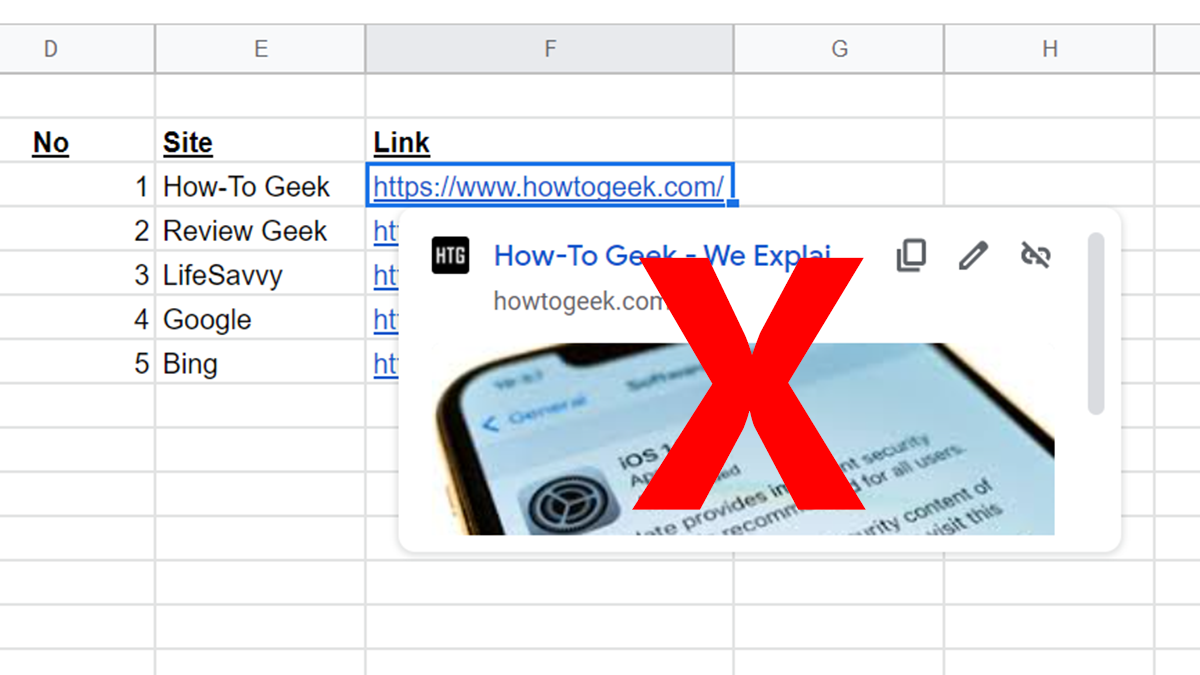
Когда вы наводите курсор на гиперссылку в Google Sheets, система показывает небольшую подсказку и — дополнительно — больший предпросмотр ссылки. Большой предпросмотр видит страницу по URL и отображает её содержимое поверх таблицы, что может мешать работе. Нативной опции в интерфейсе Google Sheets для полного отключения предпросмотров не предусмотрено.
Важно: небольшой тултип (содержит адрес и кнопку открытия) остаётся — его убрать невозможно на момент написания инструкции.
Причина такого поведения: настройки отображения ссылок централизованы для редакторов Google (Docs/Sheets/Slides). Отключение соответствующей опции в Google Docs применяет изменение и для Sheets.
Как отключить подробности гиперссылок в Google Sheets
Шаги для браузера Windows, macOS, Linux или Chromebook:
- Откройте сайт Google Docs (docs.google.com) в браузере и войдите в свой аккаунт.
- Создайте новый документ или откройте существующий документ.
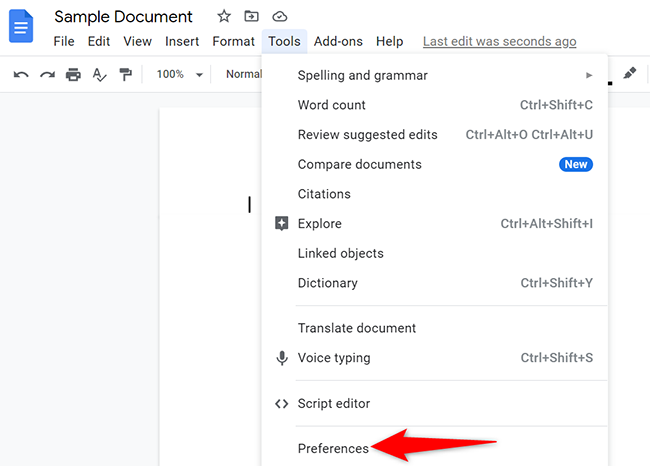
- В верхнем меню выберите Инструменты > Настройки.
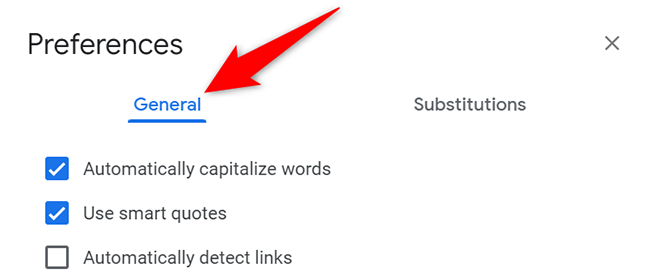
- В окне “Настройки” на вкладке Общие найдите параметр Показать сведения о ссылке.
- Снимите флажок рядом с Показать сведения о ссылке и нажмите OK, чтобы сохранить.
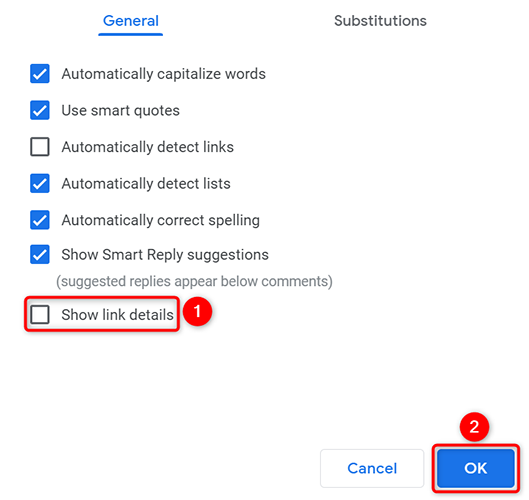
После этого в Google Sheets перестанут появляться большие предпросмотры ссылок. Маленькие подсказки по-прежнему будут присутствовать.
Примечание: чтобы вернуть прежнее поведение, повторите те же шаги и снова включите опцию Показать сведения о ссылке.
Когда это не работает
- Если вы отключили опцию в Google Docs, но в Sheets по‑прежнему видите большой предпросмотр, попробуйте:
- Перезагрузить вкладку с Google Sheets.
- Очистить кэш браузера или открыть таблицу в режиме инкогнито/в другом браузере.
- Убедиться, что вы вошли в тот же Google‑аккаунт в Docs и Sheets.
- В корпоративных аккаунтах (Google Workspace) администратор домена может принудительно задавать политики, которые блокируют изменение этой настройки.
Альтернативные подходы
- Скрыть столбцы/строки во время работы с ссылками, чтобы предпросмотр не закрывал важную информацию.
- Открывать ссылки в новой вкладке с помощью правой кнопки мыши или сочетания клавиш — тогда предпросмотры не будут возникать.
- Использовать расширения браузера, которые блокируют всплывающие панели, но такие расширения могут нарушать работу интерфейса Google и несут риски безопасности.
Контрольный чек‑лист перед и после отключения
- Открыт тот же Google‑аккаунт в Docs и Sheets
- Перезагружена вкладка Google Sheets
- Проверено в режиме инкогнито (для исключения расширений)
- Если в компании — уточнено у администратора домена
Советы по устранению неполадок
- Попробуйте отключить расширения браузера (особенно блокировщики рекламы или UI‑утилиты).
- Очистите кэш и куки для accounts.google.com и docs.google.com.
- Проверьте поведение на другом устройстве: если в мобильном приложении Sheets предпросмотры ведут себя иначе, смените настройки на десктопе.
Важно: изменения в Google Docs применяются со стороны сервера, поэтому иногда требуется до 24 часов для синхронизации настроек в больших доменах Google Workspace.
Критерии приёмки
- Большой предпросмотр ссылки при наведении в Google Sheets не появляется.
- Маленькая подсказка с адресом и кнопкой открытия может оставаться (это ожидаемое поведение).
- Поведение консистентно в браузерах, где вы проверяли (после очистки кэша).
Безопасность и приватность
Отключение предпросмотров не влияет на доступ к данным ссылки: браузер по‑прежнему не отправляет содержимое вашей таблицы. Однако использование сторонних расширений для блокировки UI может привести к утечке данных или нарушению работы Google Docs/Sheets. Используйте только проверенные расширения и минимизируйте права доступа.
Часто задаваемые вопросы
Можно ли полностью отключить вообще любые подсказки ссылок в Sheets?
Нет. Малое всплывающее окно с адресом и кнопкой открытия остаётся; полностью убрать его нельзя на момент написания инструкции.
Работает ли это на мобильном приложении Google Sheets для iPhone/Android?
Отключение через Google Docs в веб‑версии чаще всего синхронизируется с учётной записью, но поведение мобильных приложений может отличаться. На iPhone также можно отключать предпросмотры ссылок в Safari для конкретных случаев.
Короткое резюме
- Отключить большой предпросмотр ссылок в Google Sheets можно через настройки Google Docs: Инструменты → Настройки → Общие → Показать сведения о ссылке (снять галочку).
- Маленькие подсказки остаются; в корпоративных учётных записях может потребоваться помощь администратора.
Ключевые шаги: открыть Google Docs → Инструменты → Настройки → Общие → отключить Показать сведения о ссылке.

Похожие материалы

Несколько аккаунтов Skype: Multi Skype Launcher

Журнал для работы: повысить продуктивность

Персональные звуки уведомлений на Android

Скачивание шоу Hulu для офлайн‑просмотра

Microsoft Start: персонализированная новостная лента
