
Как удалить гиперссылки в Google Docs: вставка без форматирования и отключение автоопределения
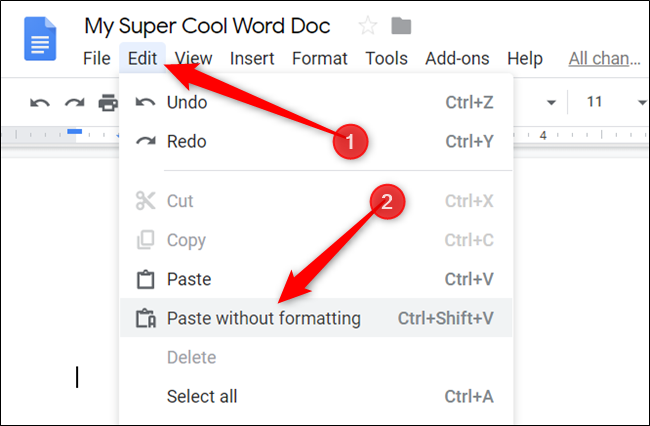
Вставляйте текст без форматирования, чтобы ссылки не переносились в документ. Если ссылки уже в документе — удаляйте их вручную или запустите простой скрипт Google Apps Script для массового удаления. Можно также отключить автоматическое определение ссылок в настройках, чтобы новые адреса и URL не превращались в ссылки.
Быстрые ссылки
Вставить текст в Документы: Вставить без форматирования
Удалить гиперссылки, уже находящиеся в документе
Отключить автоматическое определение ссылок
Вставить текст в Документы с помощью Вставить без форматирования
Первый способ избежать появления гиперссылок — не допустить их вставки изначально. Используйте функцию “Вставить без форматирования”, чтобы при вставке текст потерял все встроенные ссылки и форматирование и принял правила текущего документа.
- Скопируйте нужный фрагмент из браузера или другого источника.
- Откройте Google Документы и вставьте курсор в нужное место.
- В меню выберите Правка > Вставить без форматирования.
Альтернатива: используйте сочетание клавиш Ctrl+Shift+V (Windows/Chrome OS) или Cmd+Shift+V (macOS). При этом Docs удалит все исходные стили и гиперссылки, а текст примет формат текущего документа.
Когда вы выбираете Вставить без форматирования, документ сохраняет текст, но удаляет форматирование и встроенные URL.
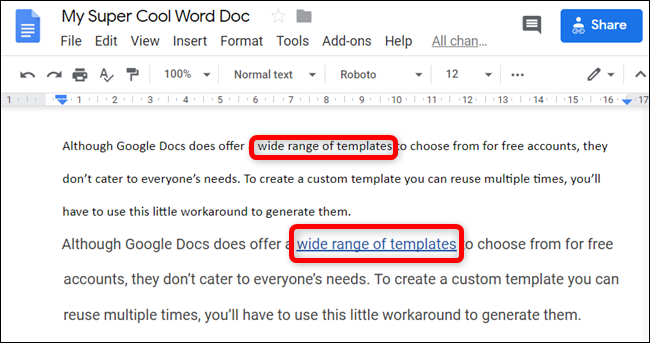
Если у вашего документа отличающийся стиль от “Обычный текст”, при необходимости быстро смените шрифт или стиль на панели инструментов.
Важно: “Вставить без форматирования” удаляет оформление и ссылки, но оставляет сам текст URL, если он был в исходном фрагменте — теперь он будет обычным текстом, а не кликабельной ссылкой.
Удалить гиперссылки, уже находящиеся в документе
Google Документы не поддерживают массовое удаление ссылок через стандартный интерфейс — придётся либо снимать ссылки вручную, либо использовать скрипт. Для ручного удаления:
- Откройте документ и щёлкните по любому слову или фрагменту с гиперссылкой.
- В появившемся окошке нажмите значок Удалить ссылку (Unlink).
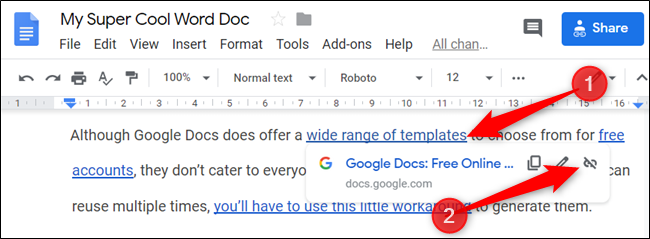
Повторите для каждой ссылки, которую хотите убрать.
Если ссылок много, используйте Google Apps Script — ниже готовый скрипт, который снимает все гиперссылки в теле документа.
Скрипт для массового удаления ссылок (Google Apps Script)
- В Документах откройте Расширения > Apps Script (или Extensions > Apps Script).
- Создайте новый проект и вставьте код ниже в редактор.
- Сохраните и запустите функцию removeAllLinks (потребуются разрешения).
function removeAllLinks() {
  var body = DocumentApp.getActiveDocument().getBody();
  removeLinksInElement_(body);
}

function removeLinksInElement_(element) {
  // Для элементов с дочерними узлами рекурсивно обрабатываем всех детей
  if (element.getNumChildren) {
    var numChildren = element.getNumChildren();
    for (var i = 0; i < numChildren; i++) {
      removeLinksInElement_(element.getChild(i));
    }
    return;
  }

  // Если это текстовый элемент — очищаем ссылки по позициям
  if (element.getType && element.getType() == DocumentApp.ElementType.TEXT) {
    var text = element.asText();
    var len = text.getText().length;
    var pos = 0;
    while (pos < len) {
      var url = text.getLinkUrl(pos);
      if (url) {
        var start = pos;
        pos++;
        while (pos < len && text.getLinkUrl(pos) == url) pos++;
        text.setLinkUrl(start, pos - 1, null);
      } else {
        pos++;
      }
    }
  }
}
Примечание: скрипт рекурсивно проходит по всем элементам тела документа и убирает URL из текстовых фрагментов. В таблицах, колонтитулах или встроенных рисунках отдельные элементы могут требовать дополнительной обработки.
Важно: при первом запуске Google попросит подтвердить доступ к документу — это нормальное поведение для скриптов.
Отключить автоматическое определение ссылок
Если вы не хотите, чтобы адреса или URL автоматически превращались в ссылки при наборе или вставке, отключите соответствующую настройку:
- В меню выберите Инструменты > Настройки (Tools > Preferences).
- В списке настроек снимите галочку рядом с “Автоматически определять ссылки” (Automatically detect links).
- Нажмите OK.
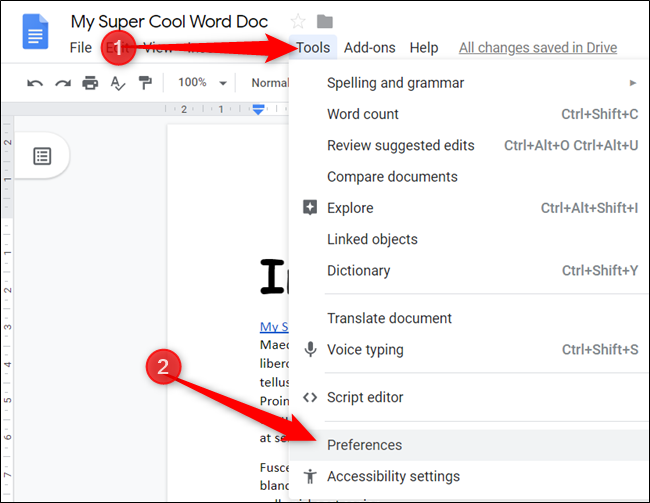
После этого новые адреса и URL не будут автоматически становиться кликабельными, но уже существующие ссылки останутся до тех пор, пока вы не удалите их вручную или не запустите скрипт.
Когда эти методы не сработают
- Встроенные ссылки в таблицах, рисунках, колонтитулах или встраиваемых компонентах (drawings) могут не удалиться стандартным скриптом — их нужно обработать отдельно.
- Если текст — изображение (скриншот), ссылки не распознаются и не удаляются.
- Некоторые расширения браузера или надстройки могут повторно вставлять форматирование при вставке; временно отключите их при работе.
Быстрая методика для крупных документов
- Сначала отключите автоматическое определение ссылок (Инструменты > Настройки).
- Скопируйте документ в новый файл (Файл > Создать копию) для резервной копии.
- Запустите Apps Script для массового удаления ссылок в копии.
- Проверьте документ вручную — особенно заголовки, таблицы и колонтитулы.
- При необходимости восстановите мелкие форматирования заново.
Чек-листы по ролям
Автор текста
- Всегда вставляйте текст как “Вставить без форматирования” при копировании из веба.
- Проверяйте видимые URL в тексте, если нужно сохранить их как неактивный текст.
Редактор
- Пройдитесь поиском по документу на предмет подчёркнутых/синих ссылок.
- Если много ссылок — попросите администратора запустить скрипт или сделайте это сами.
Администратор / владелец документа
- Сделайте копию перед массовыми правками.
- При работе с конфиденциальными документами проверьте разрешения скрипта.
Диаграмма принятия решения
flowchart TD
  A[Нужно убрать ссылки?] --> B{Сколько ссылок?}
  B -->|Несколько| C[Удалить вручную]
  B -->|Много| D[Запустить Apps Script]
  D --> E{Есть колонтитулы/встроенные элементы?}
  E -->|Да| F[Проверить и удалить вручную]
  E -->|Нет| G[Готово]
  C --> G
  F --> G
Краткий глоссарий
- Unlink — удалить привязку ссылки, превращая её в обычный текст.
- Apps Script — скриптовая платформа Google для автоматизации задач в Документах и других сервисах.
Критерии приёмки
- В документе не осталось кликабельных ссылок (визуально — нет подчёркивания/синего цвета).
- Скрипт не вызвал ошибок при выполнении и применён к копии документа при необходимости.
- Все важные URL по требованию оставлены как обычный текст.
Итог
Используйте “Вставить без форматирования” как стандарт для вставки контента из интернета. Для уже существующих ссылок — вручную или через Apps Script. Отключение автоматического определения ссылок помогает избежать нежелательных конвертаций при наборе текста. Эти простые приёмы экономят время и делают документы аккуратнее.
Важно
Перед массовыми изменениями всегда сохраняйте копию документа. При запуске скриптов проверьте разрешения и тестируйте на копии.

Похожие материалы

Несколько аккаунтов Skype: Multi Skype Launcher

Журнал для работы: повысить продуктивность

Персональные звуки уведомлений на Android

Скачивание шоу Hulu для офлайн‑просмотра

Microsoft Start: персонализированная новостная лента
