
Удаление Git или переключение удалённого репозитория
Кратко
- Если нужно полностью убрать слежение версий — удалите папку .git. Это удалит всю историю коммитов, но оставит файлы проекта.
- Если хотите сохранить историю, удаляйте или заменяйте только удалённый репозиторий (remote), а не саму папку .git.
Быстрые ссылки
Удаление Git полностью
Переключение на новый удалённый репозиторий
Если вы скачали ZIP-архив с GitHub или клонировали репозиторий, в нём по умолчанию остаётся привязка к исходному удалённому репозиторию. Если вы хотите вести версии в своём репозитории или совсем убрать слежение версий — это можно сделать быстро и безопасно.
Удаление Git полностью
Git хранит все свои данные и большую часть конфигурации в скрытой папке .git внутри корня проекта. Удаление этой папки полностью удалит трекинг версий для этой директории: история коммитов исчезнет, а сам каталог будет выглядеть так, словно Git здесь никогда не использовался.
Важно: удаление .git необратимо, если у вас нет резервной копии или удалённого репозитория с нужной историей.
Если вы уверены, что хотите удалить Git из каталога, самый надёжный способ — терминал. Перейдите в папку проекта и удалите каталог .git:
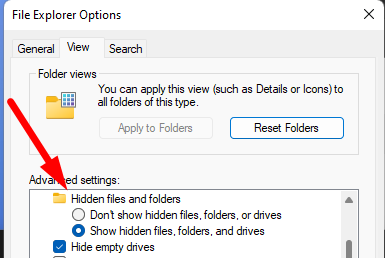
cd ~/Downloads/your-git-reporm -rf .gitЕсли вы предпочитаете графический интерфейс, сначала включите показ скрытых файлов в проводнике. В Windows это можно сделать через поиск по системе, указав «Показать скрытые файлы».
На macOS включение отображения скрытых файлов в Finder требует изменения настроек через терминал и перезапуска Finder:
defaults write com.apple.finder AppleShowAllFiles TRUEkillall FinderПосле этого вы сможете удалить папку .git через Finder.
Когда не стоит удалять .git
- Если вы хотите сохранить историю изменений или возможность вернуться к предыдущим состояниям кода.
- Если проект уже связан с удалённым репозиторием, и вы планируете отправлять в него изменения.
Если цель — просто перенести проект под контроль вашего репозитория, лучше заменить удалённый origin, а не удалять весь .git.
Переключение на новый удалённый репозиторий
Если вам нужно сохранить историю коммитов, не трогайте папку .git. Вместо этого удалите или замените существующий remote. В Git «remote» — это имя, под которым хранится URL удалённого репозитория, откуда вы тянете и куда пушите изменения.
Удаление remote не влияет на локальную историю — это просто удаляет привязку к удалённому хосту (GitHub, GitLab и т. п.). После удаления вы можете добавить новый remote и запушить вашу историю в собственный репозиторий.
Посмотреть текущие remotes и их URL:
git remote -vОбычно удалённый репозиторий называется origin. Удалить origin можно так:
git remote rm originДобавьте новый remote (пример с GitHub):
git remote add origin https://github.com/ваш-пользователь/ваш-репозиторий.gitЗатем получите информацию из нового origin (опционально) и отправьте все ветки или основную ветку в новый репозиторий:
git fetch origingit push -u origin masterПримечание: если вы внесли локальные изменения, не забывайте их закоммитить перед пушем:
git add .git commit -m "Ваше сообщение коммита"Альтернативы и варианты
- Форкнуть проект на GitHub и клонировать уже свой форк (самый простой способ для публичных проектов).
- Создать новый пустой репозиторий на GitHub и добавить его как remote как показано выше.
- Если нужно полностью очистить историю, но оставить репозиторий, можно создать новый orphan-branch и перезаписать историю (более продвинутая операция).
Чеклист перед удалением или переключением
- Созданы ли резервные копии важных веток или тэгов?
- Закоммичены ли локальные изменения, которые вы хотите сохранить?
- У вас есть доступ к новому удалённому репозиторию (URL и права доступа)?
- Понимаете ли вы последствия удаления .git (потеря истории)?
Шпаргалка команд
- Показать remotes:
git remote -v - Удалить origin:
git remote rm origin - Добавить новый origin:
git remote add origin - Получить данные с origin:
git fetch origin - Пушнуть мастер:
git push -u origin master - Удалить .git:
rm -rf .git
Решение: удалить .git или заменить remote
graph TD
    A{Нужна ли вам история коммитов?}
    A -- Нет --> B[Удалить папку .git]
    A -- Да --> C[Оставить .git и заменить удалённый репозиторий]
    C --> D[git remote rm origin]
    D --> E[git remote add origin ]
    E --> F[git push -u origin master]
Краткий словарь
- .git — скрытая папка с метаданными и всей историей Git.
- origin — стандартное имя для удалённого репозитория.
- remote — привязка к удалённой копии репозитория (URL).
Когда это может не сработать
- Если репозиторий защищён политиками доступа (например, push запрещён), команды push завершатся ошибкой — нужно настроить права или использовать SSH/токен.
- Если вы изменили историю (force-push) и другие участники уже синхронизировали свои копии, смена remote не решит конфликтов с чужими локальными копиями.
Безопасность и конфиденциальность
Удаление .git локально не удаляет удалённую историю на GitHub. Если в истории были секреты (ключи, пароли), удаление локальной папки не удалит их из публичного удалённого репозитория.
Частые вопросы
Удалит ли команда rm -rf .git файлы проекта?
Нет. Эта команда удалит только папку .git и данные об истории версий. Исходные файлы проекта останутся.
Как вернуть .git после удаления?
Восстановить .git невозможно без резервной копии или доступа к удалённому репозиторию с нужной историей. Решения: клонировать репозиторий заново или восстановить из бэкапа.
Важно: перед критическими операциями сделайте резервную копию папки проекта (например, скопируйте её в другое место) — это простая защита от потери данных.
Резюме
- Удаляйте .git только если вам не нужна история.
- Если нужна история — замените remote и запушьте в свой репозиторий.
- Проверяйте права доступа и делайте резервные копии перед операциями.

Похожие материалы

Несколько аккаунтов Skype: Multi Skype Launcher

Журнал для работы: повысить продуктивность

Персональные звуки уведомлений на Android

Скачивание шоу Hulu для офлайн‑просмотра

Microsoft Start: персонализированная новостная лента
