
Как включить полноэкранный режим для приложений в Windows 10

Windows 10 изменил модель работы «современных» приложений: они по умолчанию запускаются в окне на рабочем столе. При этом пользователю доступны способы быстро перейти в полноэкранный режим — как для приложений, так и для браузеров и игр. Ниже — пошаговые методы, рекомендации по совместимости и полезные шпаргалки.
Как сделать приложение полноэкранным в Windows 10
1. Быстрое сочетание клавиш (Alt+Enter или Windows+Shift+Enter)
- Нажмите клавишу «Windows» или откройте меню «Пуск» и найдите приложение.
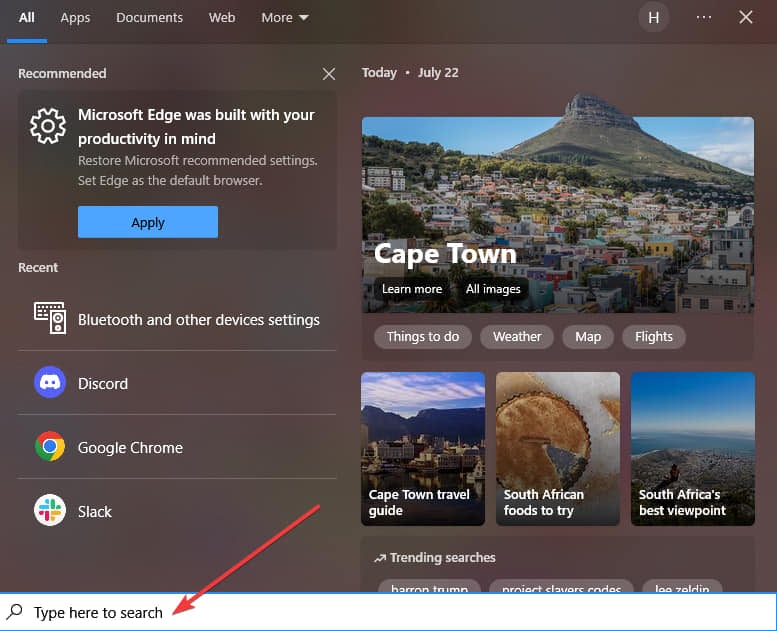
- Щёлкните результат, чтобы открыть приложение.
- Нажмите Alt + Enter — во многих приложениях это переключает полноэкранный режим.
- В некоторых современных приложениях работает Windows + Shift + Enter.
Примечание: сочетания клавиш переключают активное приложение между обычным и полноэкранным режимом. Для игр иногда используются отдельные настройки в самом приложении.
Важно: не все приложения поддерживают Alt+Enter. Если ничего не происходит, попробуйте другие методы ниже.
2. Открывать приложение развернутым (максимизированным) через свойства ярлыка
Если нужно, чтобы приложение всегда открывалось развернутым окном, используйте свойства ярлыка:
- Создайте ярлык приложения на рабочем столе (если его ещё нет).
- Правой кнопкой мыши щёлкните по ярлыку и выберите «Свойства».
- Перейдите на вкладку «Ярлык» (Shortcut).
- В поле «Окно» (Run) выберите «Развернуто» (Maximized).
- Нажмите «Применить» и «ОК».
Этот метод не делает окно «истинно» полноэкранным (без рамок и панели задач), но откроет приложение в максимальном окне, что часто подходит для работы и просмотра контента.
3. Полноэкранный режим в браузере (F11)
- Откройте браузер (Microsoft Edge, Chrome, Firefox и т. п.).
- Откройте любую веб-страницу.
- Нажмите F11 — браузер уйдёт в полноэкранный режим (скрываются панели и вкладки).
- Для выхода из полноэкранного режима нажмите F11 ещё раз.
3.1 Microsoft Edge и Chromium-браузеры
Новые версии Microsoft Edge (на базе Chromium) корректно поддерживают F11 и сочетание Windows + Shift + Enter для переключения в полноэкранный режим. В полноэкранном режиме адресная строка и вкладки обычно скрыты; навигация между вкладками работает через Ctrl+Tab, Ctrl+Shift+Tab, Ctrl+T и другие сочетания.
Ограничения и случаи, когда полноэкранный режим работает не так, как ожидалось
- Нажатие Esc не всегда выходит из полноэкранного режима в браузере, если на странице нет подсказки о выходе. В таких случаях используйте F11 или Alt+Tab, чтобы переключиться.
- Некоторые «универсальные» приложения (UWP) могут не поддерживать Alt+Enter.
- Игры часто имеют собственные настройки полноэкранного режима (полноэкранный, оконный без границ, оконный). Меняйте режим в настройках самой игры.
- При работе на нескольких мониторах поведение полноэкранного режима может отличаться: приложение уйдёт в полноэкранный режим только на активном мониторе.
Шпаргалка: часто используемые сочетания клавиш
- F11 — полноэкранный режим для большинства браузеров.
- Alt + Enter — переключение полноэкранного режима в многих приложениях.
- Windows + Shift + Enter — альтернативное сочетание для полноэкранного режима.
- Alt + Tab — переключиться на другое приложение, если нужно выйти из полноэкранного режима.
- Ctrl + T — открыть новую вкладку в браузере (если адресная строка скрыта в полноэкранном режиме).
Когда этот подход может не подойти (контрпримеры)
- Приложения, где полноэкранный режим управляется самим приложением (например, профессиональные графические редакторы, специализированные медиаплееры), могут игнорировать системные сочетания клавиш.
- В средах с ограничениями администратора (корпоративные политики, Kiosk mode) поведение окон и сочетаний клавиш может быть заблокировано.
- При удалённом рабочем столе или виртуализации сочетания клавиш могут перехватываться локальной системой и не доходить до удалённого сеанса.
Альтернативные подходы
- Режим «без границ» (Borderless Window) в играх и некоторых видеоплеерах — сочетает преимущества полноэкранного и оконного режимов.
- Kiosk Mode или Assigned Access — для закреплённых полноэкранных приложений в публичных терминалах.
- Создание отдельного виртуального рабочего стола (Task View) для «полноэкранной» сессии без лишних окон.
Проверочный чек-лист перед представлением на демонстрации или записи экрана
- Убедиться, что приложение поддерживает выбранное сочетание клавиш.
- Отключить всплывающие уведомления или включить «Не беспокоить» (Focus Assist).
- Настроить разрешение и масштаб окна заранее.
- Проверить поведение на всех мониторах, которые будут использоваться.
- Для записи экрана — проверить, что панель задач скрыта или не попадёт в запись.
Устранение проблем: краткий план действий
- Попробуйте альтернативные сочетания: Alt+Enter, Windows+Shift+Enter, F11.
- Проверьте свойства ярлыка и выберите «Развернуто».
- Обновите приложение/браузер и Windows до последних версий.
- Если проблема проявляется только при удалённой сессии — проверьте настройки перехвата сочетаний клавиш в RDP/клиенте удалённого рабочего стола.
- В играх — переключитесь в оконный режим, измените параметры графики, затем снова включите полноэкранный режим.
Критерии приёмки
- Приложение входит в полноэкранный режим без видимых рамок и панели задач (для «истинного» полноэкранного режима).
- Можно вернуться к нормальному окну с помощью предусмотренных сочетаний клавиш или интерфейса приложения.
- Запись экрана/демонстрация отображает только содержимое приложения, без элементов ОС.
Часто задаваемые вопросы
Можно ли всегда выйти из полноэкранного режима нажатием Esc?
Не всегда. Для браузеров чаще используется F11, а в некоторых приложениях Esc может не срабатывать. Используйте F11 или Alt+Tab при необходимости.
Как заставить приложение всегда открываться полноэкранным?
Создайте ярлык на рабочем столе и в свойствах ярлыка на вкладке «Ярлык» установите «Окно: Развернуто». Это не уберёт рамки, но откроет приложение развернутым.
Повлияет ли полноэкранный режим на уведомления и другие фоновые приложения?
Полноэкранный режим не отключает уведомления системы. Для записи или демонстрации рекомендуется включить «Не беспокоить» (Focus Assist).
Короткое резюме:
- Сочетания клавиш (F11, Alt+Enter, Windows+Shift+Enter) — самый быстрый путь в полноэкранный режим.
- Свойства ярлыка позволяют всегда открывать приложение развернутым.
- Для игр и специализированных приложений пользуйтесь их внутренними настройками режима отображения.
Если остались вопросы или требуется инструкция для конкретного приложения — напишите в комментариях, укажите название приложения и цель (демонстрация, запись, игра), и я подскажу точные шаги.

Похожие материалы

Несколько аккаунтов Skype: Multi Skype Launcher

Журнал для работы: повысить продуктивность

Персональные звуки уведомлений на Android

Скачивание шоу Hulu для офлайн‑просмотра

Microsoft Start: персонализированная новостная лента
