
Как восстановить приложения на iPhone и iPad
Быстрые ссылки
- Как найти ранее установленные приложения
- Как восстановить приложения из iCloud или со старого устройства
- Как восстановить приложения из резервной копии iTunes
- Использование стороннего приложения для резервного копирования и восстановления
Как найти ранее установленные приложения
Если вы предпочитаете чистую установку и не восстанавливаете устройство из бэкапа, iPhone или iPad будут работать свежее и часто стабильнее. При этом вы всё равно сможете быстро вернуть все ранее скачанные приложения.
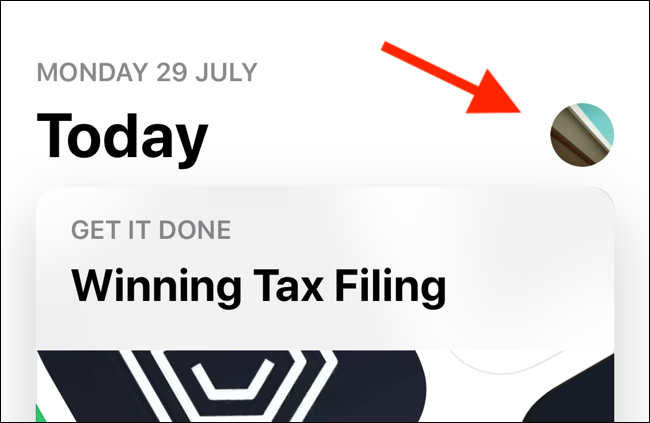
- Откройте App Store и перейдите на вкладку Today.
- Нажмите на иконку профиля в правом верхнем углу, чтобы открыть информацию аккаунта.
- Выберите «Покупки».
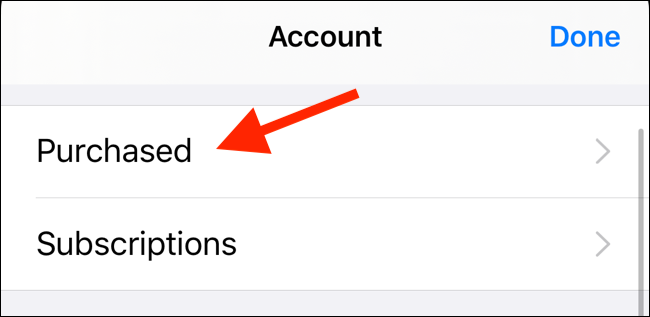
- Откройте «Мои покупки», чтобы увидеть историю скачиваний.

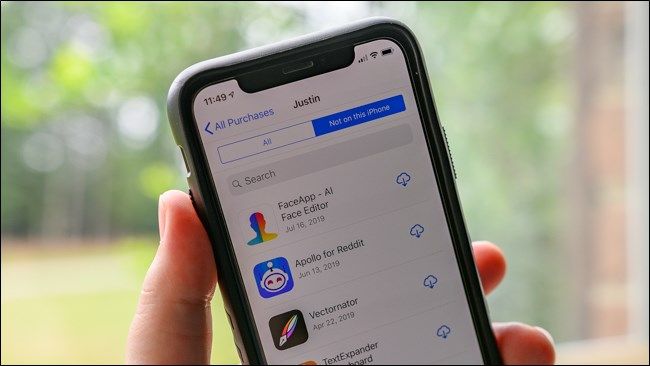
Список отсортирован в обратном хронологическом порядке. Нажмите «Не на этом iPhone/iPad», чтобы отфильтровать приложения, которые ещё не установлены на текущем устройстве.
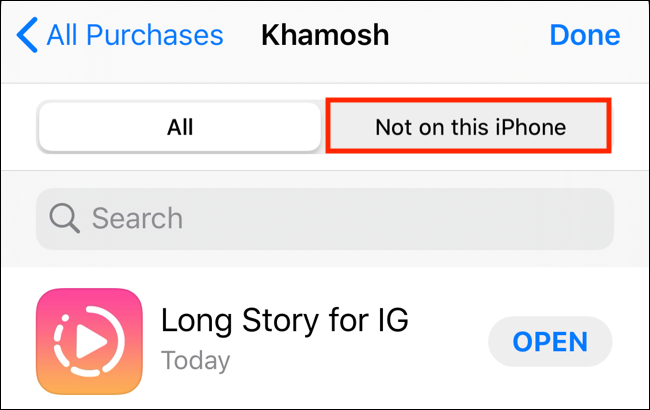
Найдите нужные приложения и нажмите иконку загрузки, чтобы установить их снова.
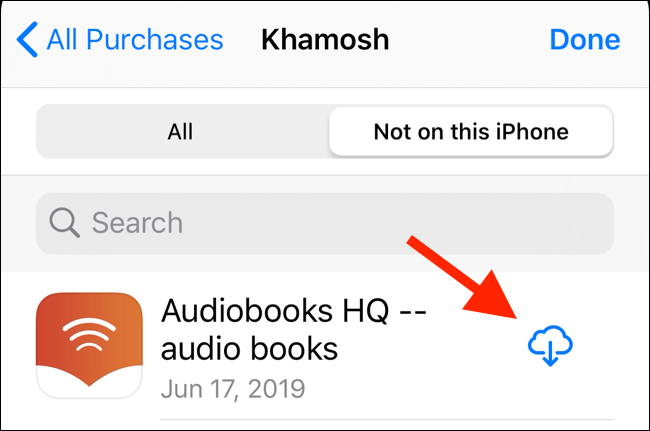
Подсказка: если список очень длинный, используйте поле поиска поверх экрана «Мои покупки», чтобы быстро найти конкретное приложение.
Важно: некоторые старые или регионально недоступные приложения могут исчезнуть из App Store и не отображаться в списке.
Как восстановить приложения из iCloud или со старого устройства
Когда вы настраиваете новый iPhone или iPad, iOS предлагает несколько вариантов переноса данных. Это единственный момент, когда можно восстановить приложения как часть восстановления из iCloud.
- Начиная с iOS 12.4 Apple добавила экран «Перенести данные», где можно выбрать «Перенести с iPhone/iPad» для беспроводной миграции со старого устройства или «Загрузить из iCloud», чтобы развернуть резервную копию.
- На iOS 12.3 и ниже процесс проходит через экран «Программы и данные», где доступна опция «Восстановить из резервной копии iCloud».
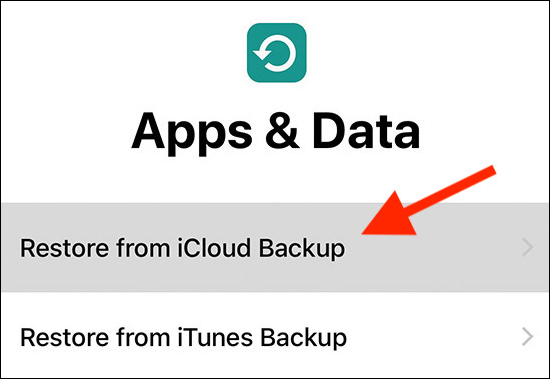
Шаги при восстановлении из iCloud:
- При настройке нового устройства выберите «Загрузить из iCloud» или «Перенести с iPhone/iPad».
- Войдите в свой Apple ID.
- Нажмите «Выбрать резервную копию» и укажите нужную запись.
- Дождитесь завершения восстановления. Приложения будут скачиваться автоматически, а данные приложений восстановятся из резервной копии.
Краткое пояснение: резервная копия iCloud содержит список установленных приложений и большинство данных приложений, но само содержимое скачивается из App Store во время восстановления.
Как восстановить приложения из резервной копии iTunes
Если вы используете бесплатный тариф iCloud с 5 ГБ и вам нужно полное локальное резервное копирование, iTunes (на Windows или старых macOS) или Finder (на новых macOS) дают расширенные возможности. Рекомендуется использовать зашифрованный бэкап, чтобы сохранить такие данные, как пароли, Health и HomeKit.
Шаги для создания бэкапа:
- Подключите старое устройство к компьютеру и откройте iTunes/Finder.
- Выберите устройство в тулбаре.
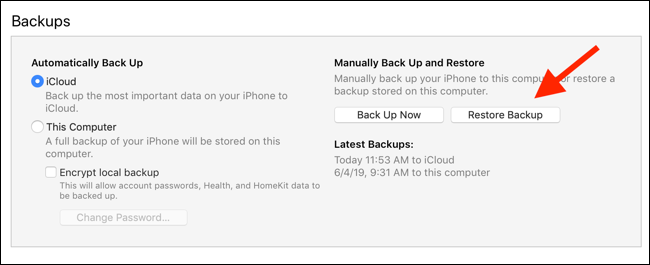
- В разделе «Резервные копии» отметьте «Этот компьютер», поставьте флажок «Шифровать резервную копию», если хотите сохранить чувствительные данные.
- Нажмите «Сделать резервную копию сейчас».
Шаги для восстановления:
- Подключите новый iPhone/iPad к компьютеру.
- Выберите устройство в iTunes/Finder и нажмите «Восстановить резервную копию».
- Выберите нужную копию, введите пароль, если резервная копия зашифрована.
- Дождитесь окончания процесса и загрузки приложений.
Использование стороннего приложения для резервного копирования и восстановления
Если вы хотите выборочно восстановить приложения или их данные, сторонние менеджеры устройств могут предложить дополнительные сценарии. Популярный пример — iMazing.
- iMazing позволяет экспортировать и восстановить отдельные приложения, сохранять версии приложений и работать с данными приложений по отдельности.
- Полная версия iMazing платная. Цена указывается в приложении и на сайте. Платный софт целесообразен для пользователей, которые управляют множеством устройств или нуждаются в точной миграции данных.

Примечание: сторонние инструменты работают через локальное соединение и требуют доверия к компьютеру и установленным сертификатам. Всегда загружайте ПО с официальных сайтов.
Когда какой метод выбрать
- Нужен быстрый выборочный возврат приложений: используйте App Store → Покупки.
- Хочется вернуть всё как было (настройки, пароли, история): восстанавливайте из iCloud или iTunes с зашифрованной копией.
- Требуется детальное управление приложениями и их данными: используйте iMazing или аналоги.
Ментальные модели и эвристики для выбора метода
- «Полный бэкап» — подходит, если вы хотите точную копию старого устройства.
- «Чистый старт + выборочно» — лучший вариант при хронических проблемах с устройством или накопленном «мусоре» в настройках.
- «Выборочное восстановление при ограниченном облаке» — когда место в iCloud мало.
Мини‑методология: безопасный порядок действий
- Сделайте полную резервную копию старого устройства (iCloud или локально).
- Перенесите важные данные (фото, заметки, сообщения) отдельно, если необходимо.
- Выберите стратегию: полное восстановление или чистая установка.
- Установите приложения из «Мои покупки» или дождитесь автоматического скачивания.
- Проверьте критические приложения и вход в учётные записи.
Контрольные списки по ролям
Обычный пользователь:
- Сделать резервную копию фотографий и контактов.
- Восстановить приложения через App Store или iCloud.
- Проверить вход в мессенджеры и почту.
IT‑администратор:
- Убедиться, что резервные копии зашифрованы.
- Прописать политику MDM для установки корпоративных приложений.
- Проверить совместимость версий iOS и приложений.
Разработчик или тестировщик:
- Сохранить конкретные версии приложений (через сторонние инструменты).
- Проверить локальные данные приложения и состояние бэкапа.
- Выполнить smoke‑тесты после восстановления.
Критерии приёмки
- Приложения установлены и запускаются без критических ошибок.
- Данные приложений, включённые в бэкап, восстановлены корректно.
- Учетные записи в ключевых сервисах доступны или возможен быстрый вход.
- Нет значительных потерь персональных данных (контакты, фото, сообщения).
Возможные проблемы и варианты их решения
- Приложение отсутствует в App Store: проверьте, не удалено ли оно разработчиком или не ограничено ли оно по региону. В этом случае восстановление невозможно через App Store.
- Не хватает места для загрузки всех приложений: удалите ненужные данные или перенесите в облако, затем повторите загрузку.
- Приложение не восстанавливает данные: вероятно, данные не были включены в резервную копию — проверьте, поддерживает ли приложение резервное копирование и хранит ли данные в iCloud.
Совместимость и советы по миграции
- Убедитесь, что версия iOS нового устройства совместима с используемыми приложениями.
- Некоторые старые приложения больше не поддерживаются на новых версиях iOS и могут не запуститься.
- При переходе между регионами App Store часть покупок и подписок может не переноситься автоматически.
Безопасность и конфиденциальность
- При создании локальных резервных копий используйте шифрование для защиты паролей и медицинских данных.
- Перед использованием сторонних приложений проверьте отзывы, источник загрузки и политику конфиденциальности.
- Убедитесь, что вы используете тот же Apple ID, который использовался для покупок.
Факто‑бокс
- Восстановление через iCloud доступно только во время первоначальной настройки устройства.
- iTunes/Finder позволяет восстановить полную локальную копию устройства, включая данные, которые iCloud может не хранить без шифрования.
- App Store хранит историю покупок и загрузок, доступную в «Моих покупках».
Таблица сравнения методов
| Метод | Что восстанавливает | Когда выбирать | Плюсы | Минусы |
|---|---|---|---|---|
| App Store → Покупки | Список установленных приложений | Чистая установка, выборочно | Простота, скорость | Не восстанавливает все данные приложений |
| iCloud | Приложения и данные (при бэкапе) | Настройка нового устройства | Беспроводно, удобно | Нужен доступ к iCloud и место в облаке |
| iTunes/Finder | Полный снимок устройства | Локальное, полное восстановление | Сохраняет больше типов данных | Требует ПК и место на диске |
| Сторонние (iMazing) | Выборочное приложение и данные | Хочется контроля | Гибкость, версии приложений | Платно, требует доверия к ПО |
Дерево решений
flowchart TD
  A[Новый или старый iPhone/iPad?] --> B{Восстановить все настройки и данные?}
  B -->|Да| C[iCloud или iTunes восстановление]
  B -->|Нет, чистая установка| D[Установить из App Store → Покупки]
  C --> E{Есть ли зашифрованный локальный бэкап?}
  E -->|Да| F[Восстановить из iTunes/Finder 'зашифрованный']
  E -->|Нет| G[Восстановить из iCloud]
  D --> H{Нужны данные отдельных приложений?}
  H -->|Да| I[Использовать iMazing или аналог]
  H -->|Нет| J[Скачать приложения вручную из списка]
Часто задаваемые вопросы
Можно ли восстановить приложения без Apple ID, который использовался при покупке?
Нет. App Store связывает покупки с Apple ID. Чтобы бесплатно загрузить ранее купленные приложения, войдите в тот же Apple ID.
Сохранятся ли игровые прогрессы при восстановлении из iCloud?
Если игра сохраняет прогресс в iCloud или данные включены в резервную копию, прогресс восстановится. Если нет, прогресс может быть утерян.
Что делать, если приложение исчезло из App Store?
Попробуйте найти установочный IPA в сторонних архивах (опасно и не рекомендуется) или свяжитесь с разработчиком. Часто восстановление невозможно.
Краткое резюме
- Для выборочного восстановления используйте App Store → Покупки.
- Для полного восстановления выбирайте iCloud или iTunes/Finder (зашифрованный бэкап для сохранения чувствительных данных).
- Для гибкого управления используйте проверенные сторонние инструменты.
Важно: всегда делайте резервные копии и проверяйте, какой тип данных резервируется выбранным методом.

Похожие материалы

Несколько аккаунтов Skype: Multi Skype Launcher

Журнал для работы: повысить продуктивность

Персональные звуки уведомлений на Android

Скачивание шоу Hulu для офлайн‑просмотра

Microsoft Start: персонализированная новостная лента
