
Исправление синего экрана vgk.sys при запуске Valorant
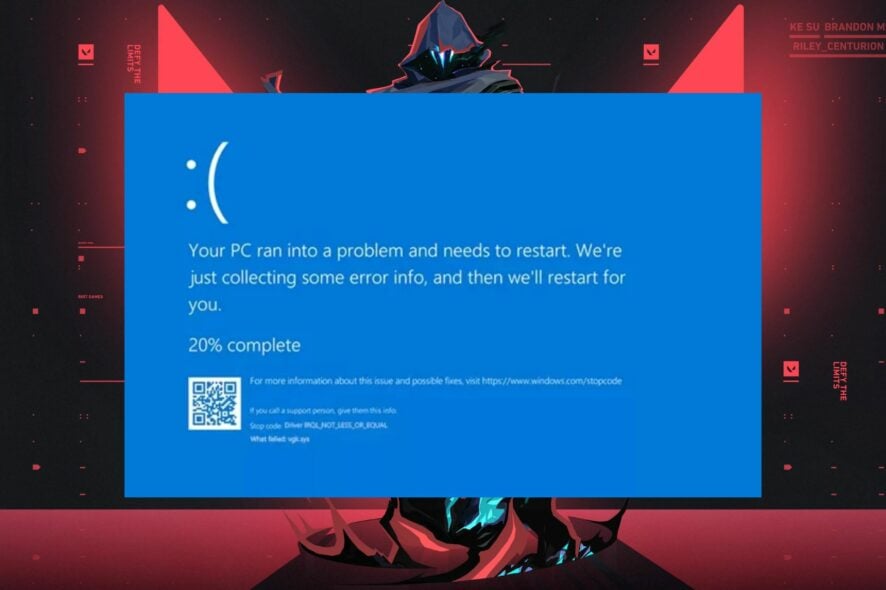
Vgk.sys появляется в сообщениях о синем экране при попытке запустить игру. Обычно это связано с Vanguard — службой античита Riot — но также часто задействованы недавно установленные драйверы и оборудование, в особенности изменения CPU или виртуализации.
Важно: перед любыми изменениями убедитесь, что игровой клиент и Vanguard обновлены. Временно отключите или удалите другие античит‑системы перед запуском игры.
Как исправить vgk.sys в Valorant
Ниже приведён набор проверенных шагов. Выполняйте их по порядку, переходя к следующему, только если предыдущий не помог.
1. Удалите Corsair Unity Engine
- Нажмите правой кнопкой по Меню «Пуск» и выберите Приложения и возможности.

- Найдите Corsair Unity Engine в списке.
- Нажмите на три точки рядом и выберите Удалить.
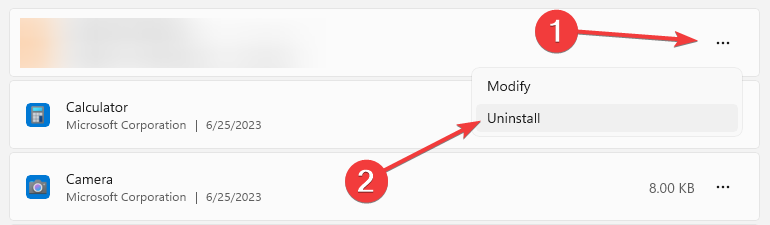
- Следуйте инструкциям мастера удаления и перезагрузите компьютер.
Пояснение: в ряде случаев виновником оказывается драйвер CorsairVBusDriver.sys. Полное удаление связанных файлов и папок часто решает проблему. Если нужно, после устранения BSoD можно попробовать установить последнюю версию ПО Corsair или оставить его удалённым.
2. Отключите функцию Целостность памяти
- Нажмите клавишу Windows + S и введите безопасность. Выберите Центр безопасности Windows.

- Перейдите в Защита устройства и нажмите Детали изоляции ядра.

- Найдите Целостность памяти и выключите её.
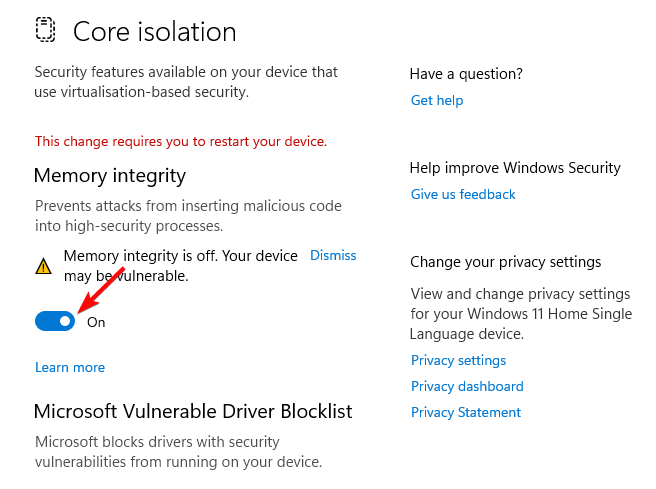
- Перезагрузите ПК.
Примечание: после этого дополнительно отключите виртуализацию в BIOS/UEFI. На системах AMD эта опция часто называется SVM, на Intel — VT‑x или Intel Virtualization Technology. Инструкции зависят от материнской платы.
3. Переустановите Valorant и Vanguard
- Откройте Параметры -> Приложения.
- Найдите Valorant и нажмите Удалить.
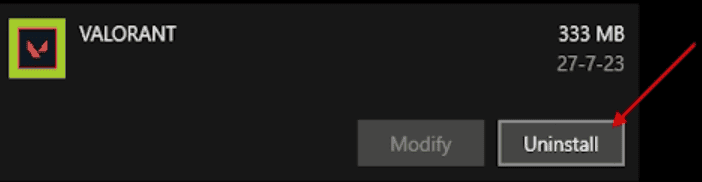
- Найдите Vanguard и удалите его тем же способом.
- Перейдите на официальный сайт Valorant и нажмите кнопку Загрузить.

- Запустите инсталлятор — он установит и клиент, и Vanguard.
Пояснение: переустановка устраняет повреждённые файлы игры и самого Vanguard. Vanguard поставляется вместе с клиентом, отдельный загрузчик доступен не всегда.
Дополнительные шаги для продвинутой диагностики
- Обновите драйверы чипсета и прошивку BIOS/UEFI. Иногда несовместимость низкоуровневых драйверов вызывает BSoD.
- Проверьте Диспетчер устройств на наличие неизвестных устройств или устройств с восклицательным знаком. Обновите или удалите проблемные драйверы.
- Выполните проверку системных файлов: откройте Командную строку от администратора и запустите sfc /scannow, затем DISM /Online /Cleanup-Image /RestoreHealth.
- Если BSoD начался после установки нового оборудования (особенно CPU/кулера/платы), временно верните старую конфигурацию или проверьте совместимость.
- Временно отключите все сторонние программы оптимизации/защиты/мониторинга (RGB‑софты, оверклокеры, сторонний виртуальный диск и т.д.).
Когда перечисленные шаги не помогают
Контрпримеры и альтернативы:
- Если BSoD возникает только при включённой виртуализации, отключение SVM/VT‑x в BIOS почти всегда решит проблему. Если вы используете виртуальные машины, это не вариант — в таком случае ищите обновлённые драйверы или откатите обновление Windows.
- Если ошибка связана с аппаратной несовместимостью — например, специфический пакет драйверов для материнской платы — попробуйте найти бета‑версии или откатить драйверы.
- Если после удаления Corsair проблема исчезла, но вам нужны функции периферии, рассмотрите использование других решений или официальных драйверов без VBus.
Методика поиска причины (мини‑методология)
- Воспроизведение: запустить игру и зафиксировать время и условия возникновения BSoD.
- Сбор логов: minidump из папки C:\Windows\Minidump, журнал событий Windows (System), лог установки Vanguard.
- Изоляция: поочерёдно отключать ПО/драйверы, которые взаимодействуют с ядром (античит, драйверы периферии, виртуальные диски).
- Восстановление: тестировать систему после каждого изменения.
- Отчёт: при обращении в поддержку Riot или производителя устройства приложите minidump и список выполненных действий.
Ролевые чеклисты
Игрок:
- Обновил игру и Vanguard.
- Временно отключил другие античит‑программы.
- Перезапустил систему после отключения Целостности памяти.
- Удалил Corsair Unity Engine и проверил работу игры.
IT‑администратор / продвинутый пользователь:
- Собрал minidump и логи событий.
- Проверил драйверы чипсета и прошивку BIOS.
- Провёл sfc и DISM.
- Проверил виртуализацию в BIOS и совместимость с другими гипервизорами.
Критерии приёмки
- Игра запускается без BSoD в течение 30 минут регулярной игры.
- В системных логах отсутствуют записи о падении драйвера vgk.sys или CorsairVBusDriver.sys при запуске игры.
- Vanguard успешно загружается и работает без конфликтов с другими драйверами.
Простая схема принятия решения
flowchart TD
  A[Появляется BSoD с vgk.sys] --> B{Обновлена игра и Vanguard?}
  B -- Нет --> C[Обновить клиент и Vanguard]
  B -- Да --> D{Установлено ПО Corsair?}
  D -- Да --> E[Удалить Corsair Unity Engine и перезагрузить]
  D -- Нет --> F{Включена Целостность памяти?}
  F -- Да --> G[Отключить Целостность памяти и перезагрузить]
  F -- Нет --> H[Переустановить Valorant и Vanguard]
  E --> I[Проверить результат]
  G --> I
  H --> I
  I --> J{Ошибка исчезла?}
  J -- Да --> K[Готово]
  J -- Нет --> L[Собрать minidump и обратиться в поддержку]
Частые вопросы
Q: Может ли Vanguard вызывать BSoD?
A: Да, Vanguard работает на уровне ядра, и при несовместимых драйверах или конфликтах он может приводить к BSoD.
Q: Можно ли удалить Vanguard отдельно?
A: Vanguard обычно устанавливается и удаляется через установщик Valorant. Удаляйте его через Параметры -> Приложения или через средства удаления Riot.
Q: Нужно ли отключать виртуализацию навсегда?
A: Нет. Отключение виртуализации — временная диагностика. Если вы используете виртуальные машины, ищите обновления BIOS/драйверов или обращайтесь в поддержку производителей.
Если вы хотите, оставьте комментарий с логами minidump и описанием оборудования — помогу интерпретировать данные.
ВЫВОД: vgk.sys BSoD чаще всего решается удалением конфликтного ПО, отключением целостности памяти и/или переустановкой Valorant с Vanguard. Собранные логи и minidump ускорят диагностику, если придётся обращаться в поддержку.

Похожие материалы

Несколько аккаунтов Skype: Multi Skype Launcher

Журнал для работы: повысить продуктивность

Персональные звуки уведомлений на Android

Скачивание шоу Hulu для офлайн‑просмотра

Microsoft Start: персонализированная новостная лента
