
Кнопка «Установить» не отображается в Microsoft Store — как исправить
Важно: выполняйте действия в указанном порядке — от простого к сложному. Если вы работаете в корпорации, согласуйте изменения с администратором IT.

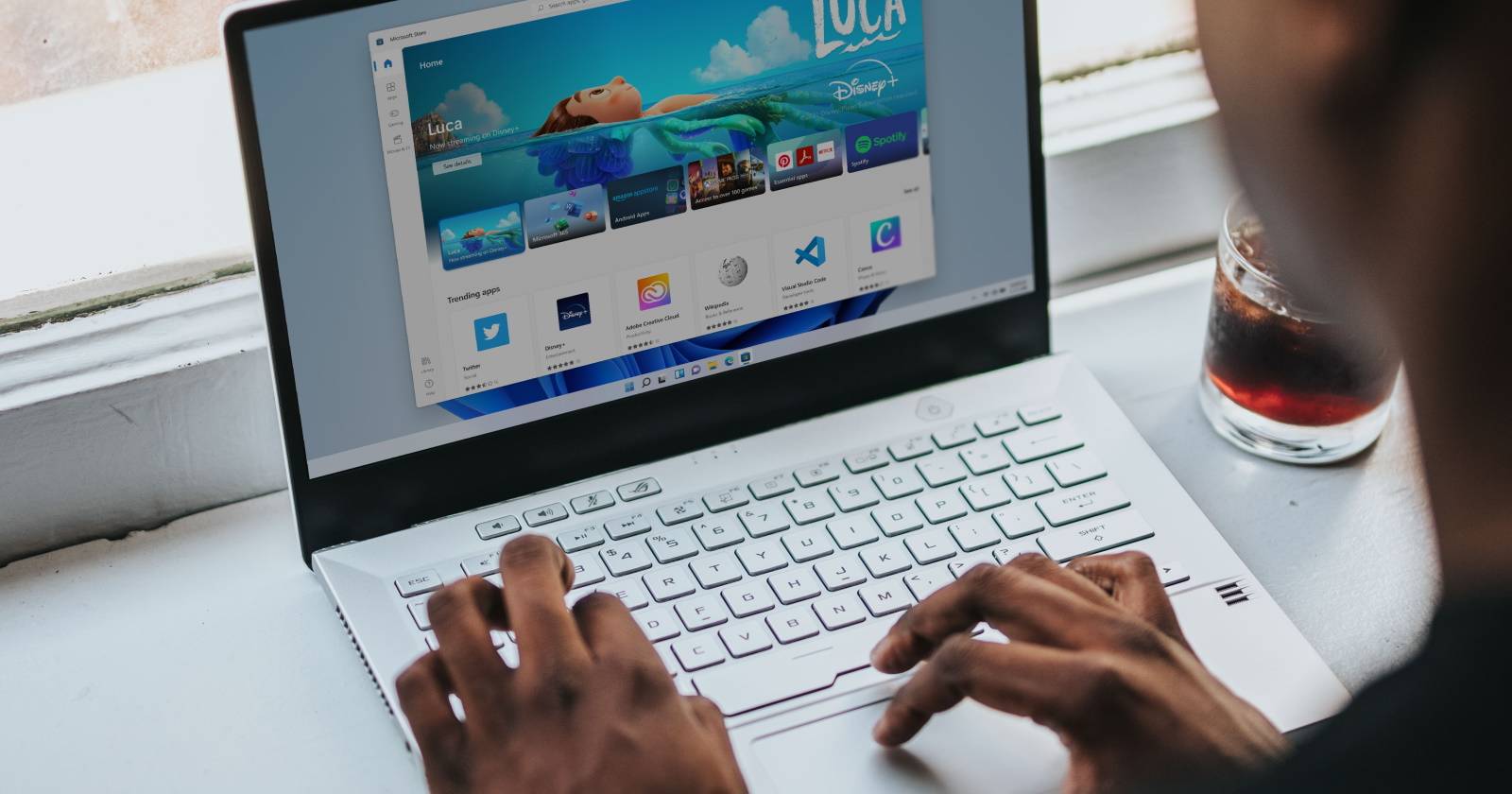
Использование Microsoft Store — один из самых безопасных способов установки приложений на Windows. В магазине доступны тысячи программ и игр, но если кнопка «Установить» исчезла, вы не сможете загрузить приложение. Ниже — проверенные шаги и дополнительные рекомендации для разных сценариев.
Основные шаги перед углублённой диагностикой
- Обновите Microsoft Store через Центр обновления Windows и убедитесь, что у вас установлены последние системные обновления.
- Перезагрузите компьютер — многие временные сбои исчезают после перезапуска.
- Попробуйте открыть страницу приложения в Store в другом профиле пользователя или на другом ПК (если есть такая возможность).
Если после этого кнопка «Установить» по‑прежнему отсутствует, переходите к пунктам ниже.
1. Проверьте дату и время на компьютере
Неправильные системные дата и время могут мешать проверке подписей сертификатов и лицензий Microsoft Store — из‑за этого кнопка «Установить» может не отображаться.
- Нажмите Win + I, чтобы открыть «Параметры».
- Перейдите в раздел «Время и язык».
- Включите переключатели «Установить время автоматически» и «Установить часовой пояс автоматически».
- Подождите пару минут, затем перезапустите Microsoft Store и проверьте страницу приложения.
Примечание: если вы часто путешествуете между часовыми поясами, убедитесь, что функция синхронизации времени работает корректно и ПК подключён к интернету.
2. Переподключите учётную запись Microsoft
Иногда сбой авторизации мешает корректному отображению кнопок в магазине.
- Откройте Microsoft Store.
- Нажмите значок профиля и выберите «Выйти».
- Откройте Диспетчер задач (Ctrl + Shift + Esc) и завершите процессы, связанные с Microsoft Store (Microsoft Store, StoreBroker и т. п.).
- Запустите Microsoft Store снова и войдите в учётную запись Microsoft.
Если у вас корпоративная учётная запись, убедитесь, что ограничения от организации не блокируют загрузку приложений.
3. Попробуйте VPN — или проверьте доступность приложения в регионе
Кнопка «Установить» может отсутствовать, если приложение не доступно в вашем регионе.
- Проверьте страницу приложения в интернете: часто указывают, в каких странах доступен релиз.
- Если приложение только что выпущено, доступ может распространяться постепенно и занять дни или недели.
- При необходимости можно временно подключиться к надёжному VPN-сервису, чтобы проверить, появится ли кнопка в другом регионе.
Важно: используйте только проверенные VPN и соблюдайте условия лицензионного соглашения приложения и законодательства вашей страны.
4. Запустите средство устранения неполадок Microsoft Store
Windows включает средство устранения неполадок для приложений магазина; оно автоматически обнаруживает и исправляет распространённые проблемы.
- Нажмите Win + I, чтобы открыть «Параметры».
- Перейдите в «Обновление и безопасность» > «Устранение неполадок» > «Дополнительные средства устранения неполадок».
- Найдите «Приложения Microsoft Store» и нажмите «Запустить средство устранения неполадок».
- Следуйте подсказкам и перезагрузите систему при необходимости.
5. Сбросьте кэш Microsoft Store
Повреждённый кэш приложения часто вызывает проблемы с отображением элементов интерфейса.
- Запустите Командную строку от имени администратора.
- Введите:
WSReset.exe- Нажмите Enter — откроется пустое окно Command Prompt, затем Microsoft Store автоматически перезапустится.
Это действие очищает локальный кэш магазина, не удаляя установленные приложения.
6. Перезапустите службу установки Microsoft Store
В Windows есть фоновая служба, отвечающая за установку приложений из магазина; её сбой может приводить к исчезновению кнопки «Установить».
- Нажмите Win + R, введите services.msc и нажмите Enter.
- В списке служб найдите «Служба установки Microsoft Store» (Microsoft Store Install Service) — название может отличаться по локализации.
- Щёлкните правой кнопкой и выберите «Перезапустить» (если служба остановлена — «Запустить»).
- Перезагрузите компьютер и проверьте магазин снова.
7. Альтернативные подходы, если ничего не помогает
- Попробуйте установить приложение на другом аккаунте Windows или другом компьютере для локализации проблемы.
- Посетите официальный сайт разработчика — некоторые приложения предлагают отдельно скачиваемые установщики или ссылки на страницы магазина для разных стран.
- Для игр из Xbox или крупных издателей проверьте приложение «Xbox» и его привязку к аккаунту.
Важно: избегайте загрузки непроверенных .exe/.msi из неизвестных источников — это повышает риск заражения вредоносным ПО.
Когда описанные способы не помогут — возможные причины и решения
- Корпоративные политики или групповые политики (GPO) блокируют установку приложений из магазина. Решение: обратитесь к администратору IT.
- Проблемы с лицензированием приложения (например, пробная версия ещё не активна). Решение: дождаться полноценного релиза или связаться с разработчиком.
- Ошибки в учётной записи Microsoft (повреждён профиль). Решение: создать временную локальную учётную запись и проверить там.
Методика поиска и устранения неисправности (мини‑план)
- Подтвердите симптомы: кнопка «Установить» отсутствует только для одного приложения или для всех?
- Запустите быстрые проверки: дата/время, выход/вход в учётную запись, перезагрузка.
- Запустите средства автоматической диагностики: средство устранения неполадок, WSReset.
- Проверьте системные службы и журналы событий Windows для сообщений об ошибках (Event Viewer).
- Если проблема региональная — протестируйте через VPN.
- Документируйте результаты и, при необходимости, обратитесь в поддержку Microsoft или к разработчику приложения.
Чек‑лист для разных ролей
Для обычного пользователя:
- Обновил Windows и Microsoft Store
- Перезагрузил ПК
- Проверил дату и время
- Вышел/вошёл в учётную запись Microsoft
- Запустил WSReset
Для администратора IT:
- Проверил групповые политики и ограничения для MS Store
- Проверил сетевые фильтры / прокси / блокировки CDN
- Просмотрел журналы событий и логи службы установки
- Проверил привязку подписок и лицензий организации
Быстрое дерево принятия решения (Mermaid)
flowchart TD
  A[Кнопка «Установить» отсутствует] --> B{Исчезает для всех приложений?}
  B -- Да --> C[Проверить дату и время, перезагрузить]
  B -- Нет --> D[Проверить региональную доступность / VPN]
  C --> E{Помогло?}
  D --> E
  E -- Да --> Z[Готово]
  E -- Нет --> F[Запустить средство устранения неполадок]
  F --> G[WSReset.exe]
  G --> H[Перезапустить службу установки]
  H --> I{Помогло?}
  I -- Да --> Z
  I -- Нет --> J[Проверить политики/обратиться в поддержку]
Критерии приёмки
- После выполнения шагов кнопка «Установить» отображается на странице приложения в Microsoft Store.
- Процесс установки запускается и приложение загружается без ошибок.
- При тестировании в другом профиле/устройстве отображение кнопки соответствует ожидаемому (если проблема была локальной).
1‑строчный глоссарий
- WSReset.exe — встроенная утилита Windows для очистки кэша Microsoft Store.
- VPN — виртуальная частная сеть, меняет видимое расположение устройства в сети.
- GPO — групповые политики (Group Policy Objects), управляют конфигурацией компьютеров в домене.
Безопасность и конфиденциальность
Избегайте сторонних сайтов с сомнительными установщиками. При использовании VPN выбирайте платные или заслуживающие доверия сервисы, чтобы не подвергать личные данные риску. Если проблема связана с учётной записью организации, не пытайтесь обходить ограничения без согласования.
Резюме
Если кнопка «Установить» в Microsoft Store не отображается, действуйте поэтапно: проверьте дату и время, переподключите учётную запись, используйте средство устранения неполадок и WSReset.exe, перезапустите службу установки и, при необходимости, проверьте региональную доступность приложения через VPN. Для корпоративных пользователей возможны ограничения со стороны IT — в этом случае обратитесь к администратору.
Если вам нужна пошаговая помощь с логами или вы хотите, чтобы я подготовил командный список для администратора (Event Viewer, PowerShell команды), напишите модель вашей Windows (версию и сборку) и симптомы — я помогу составить план дальнейших действий.

Похожие материалы

Несколько аккаунтов Skype: Multi Skype Launcher

Журнал для работы: повысить продуктивность

Персональные звуки уведомлений на Android

Скачивание шоу Hulu для офлайн‑просмотра

Microsoft Start: персонализированная новостная лента
