
Отключение Global Menu в Ubuntu 13.10
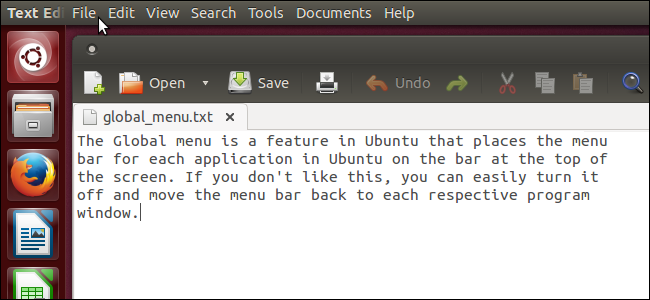
Global menu в Ubuntu создано для экономии места на окнах приложений: строка меню перемещается в верхнюю панель рабочего стола. На больших или нескольких мониторах такое поведение может тормозить рабочий поток, поскольку меню удалено от соответствующего окна. Ниже — краткая инструкция по отключению, восстановлению и отладке.
Важное замечание
Если в тексте инструкции есть кавычки вокруг команды или текста, НЕ вводите сами кавычки, если не указано иное.
Отключение Global menu через Терминал
- Откройте Терминал: нажмите Ctrl + Alt + T.
- Введите команду для удаления пакета, который отвечает за глобальное меню:
sudo apt-get remove indicator-appmenu- Введите пароль при появлении запроса и нажмите Enter. Система покажет ход удаления и сообщит, сколько места на диске будет освобождено. При приглашении подтвердите удаление, введя “y” и нажав Enter.
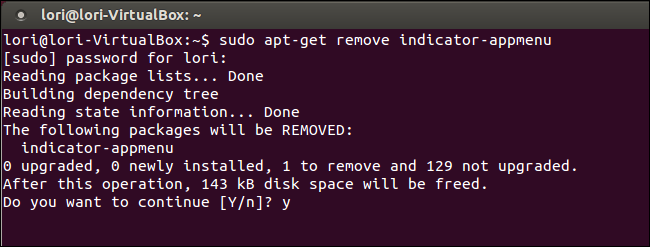
- После завершения пакет удалён; командная строка вернётся. Чтобы закрыть Терминал, наберите:
exit
Примечание: Терминал также можно закрыть кликом по крестику в правом верхнем углу окна.
После удаления package строки меню приложений вернутся внутрь окна приложений под заголовком.
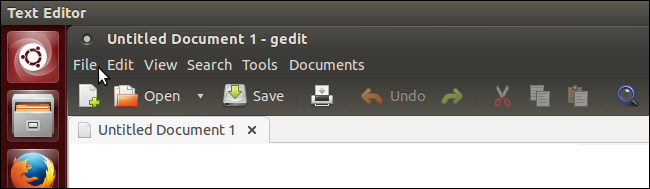
Отключение Global menu в Firefox
Global menu для Firefox управляется отдельной настройкой внутри самого браузера. Выполните следующие шаги:
- Откройте Firefox.
- В адресной строке введите:
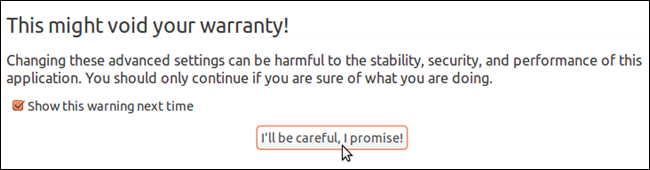
about:config- При появлении предупреждения нажмите кнопку “Я буду осторожен, обещаю!”.
- В поле поиска введите
unity. Список сузится до одной настройки:ui.use_unity_menubar. - Дважды щёлкните по строке настройки, чтобы переключить значение с true на false.
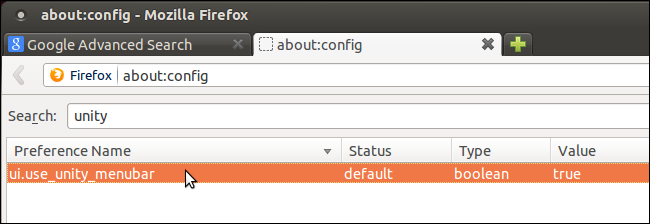
После этого меню Firefox появится внутри окна браузера под строкой заголовка.
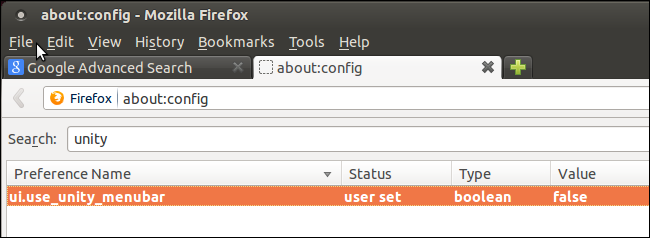
Чтобы снова включить глобальное меню в Firefox, верните ui.use_unity_menubar в значение true.
Включение Global menu обратно
Если вы хотите вернуть глобальное меню для всех приложений, установите пакет обратно:
sudo apt-get install indicator-appmenuПосле установки строка меню всех поддерживаемых приложений снова появится в верхней панели.
Когда этот способ не сработает (контрпримеры)
- Пользователь использует другую оболочку рабочего стола (например, KDE, XFCE) — пакет indicator-appmenu относится к Unity и может не влиять на другие среды.
- Пакет был удалён, но некоторые приложения (особенно старые или модифицированные сборки) могут сохранять своё меню в другом месте.
- Если система настроена через централизованные политика управления пакетами (например, корпоративные репозитории), удаление может быть запрещено администратором.
Альтернативные подходы
- Скрывать верхнюю панель локально с помощью расширений Unity/Compiz (если доступны).
- Использовать плагины или настройки рабочего стола для переноса меню внутрь окон, не удаляя пакет (меньше рисков).
- Переключиться на среду с локальными меню по умолчанию (например, GNOME Shell с использованием X11 или Wayland настроек).
Краткая методология: как тестировать изменение
- Сделайте снимок текущей конфигурации (скриншоты, список установленных пакетов:
dpkg -l | grep indicator-appmenu). - Удалите пакет и протестируйте несколько приложений (Firefox, LibreOffice, текстовый редактор).
- Если что-то пошло не так, восстановите пакет командой установки и перезагрузите сеанс.
Быстрая проверка и отладка
- После удаления выполните:
ps aux | grep appmenu— чтобы убедиться, что служба не запущена. - Если меню всё ещё отображается вверху, перезапустите сеанс (выйдите и войдите) или перезагрузите компьютер.
- Для проблем в Firefox проверьте, что значение ui.use_unity_menubar действительно установлено в false.
Риски и рекомендации
- Удаление системных пакетов влияет только на интерфейс — пользовательские данные приложений не тронуты.
- В корпоративных системах проконсультируйтесь с администратором перед изменениями.
Роль‑ориентированные контрольные списки
Для домашнего пользователя:
- Открыть Терминал
- [ ] Выполнить
sudo apt-get remove indicator-appmenu - Проверить интерфейс приложений
- [ ] Выполнить
exitи закрыть Терминал
Для системного администратора:
- Проверить политики обновления и зависимостей
- Сделать бэкап конфигураций рабочего стола
- Протестировать на одном узле перед массовым развёртыванием
Короткий глоссарий
- Global menu — верхняя панель меню, общая для всех приложений Unity.
- indicator-appmenu — пакет, реализующий глобальную панель меню в Unity.
- ui.use_unity_menubar — настройка Firefox, переключающая использование глобального меню.
Резюме
Отключение Global menu в Ubuntu 13.10 сводится к удалению пакета indicator-appmenu и дополнительной настройке Firefox через about:config. Процесс обратим: пакет можно установить обратно. Если вы работаете в корпоративной среде или с другой оболочкой, учитывайте возможные ограничения и зависимости.
Важно: все команды выполняйте с учётом своих прав и сделайте бэкап важных настроек перед изменениями.

Похожие материалы

Несколько аккаунтов Skype: Multi Skype Launcher

Журнал для работы: повысить продуктивность

Персональные звуки уведомлений на Android

Скачивание шоу Hulu для офлайн‑просмотра

Microsoft Start: персонализированная новостная лента
