
Как находить и удалять дубликаты фотографий на Mac
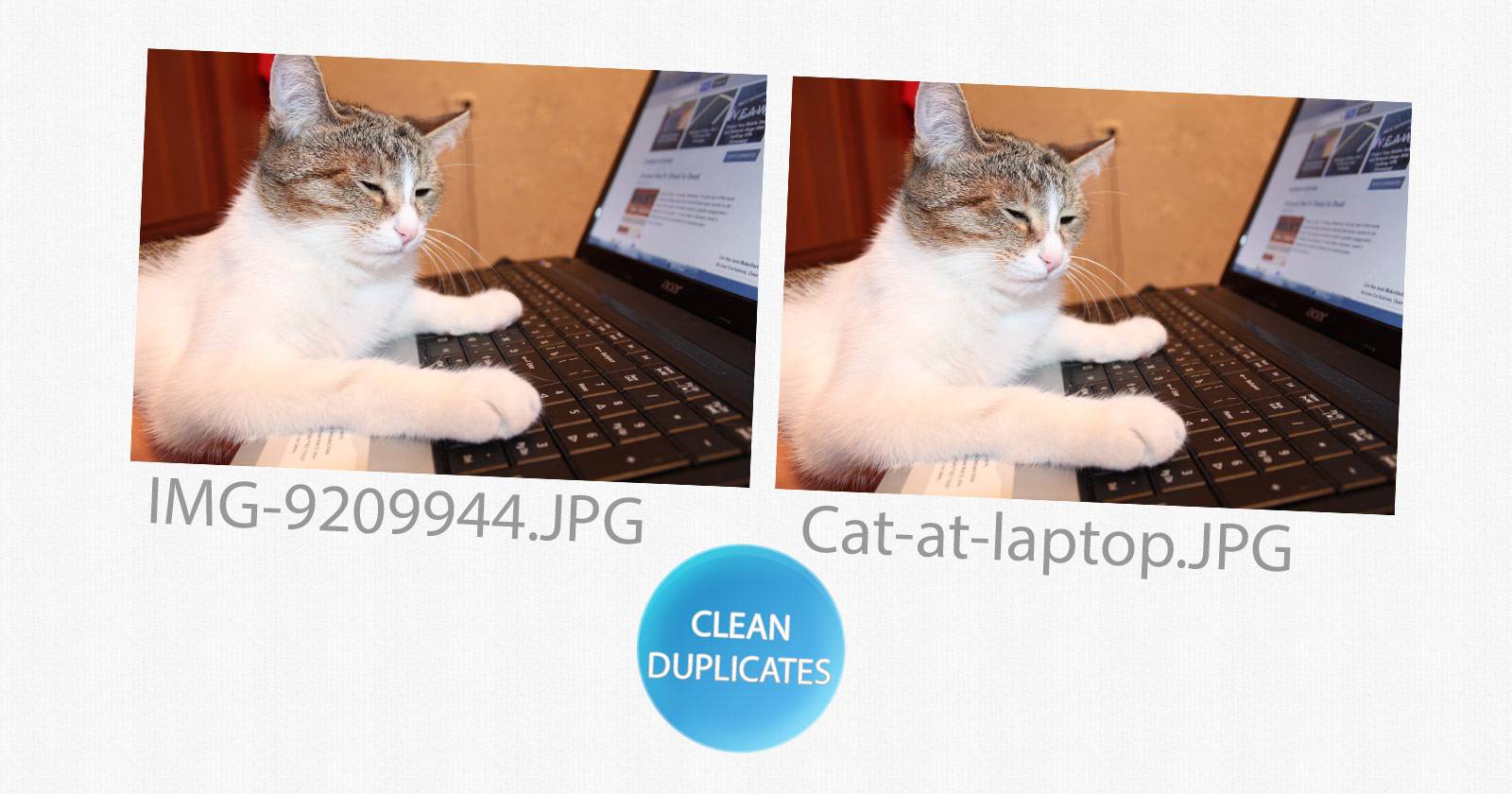

Большая библиотека iPhoto и папки с цифровыми фотографиями быстро съедают место на жёстком диске. К счастью, существуют простые в использовании приложения, которые находят полные и похожие дубликаты, позволяют предварительно просмотреть результаты и безопасно удалить лишние копии. Важнейшее правило — перед любой массовой очисткой всегда делайте резервную копию (Time Machine — один из самых простых вариантов).
Важно: перед удалением проверьте резервную копию и убедитесь, что вы понимаете, как её восстановить. Это спасёт вас при случайном удалении нужных файлов.
Что важно знать перед началом
- Всегда делайте полную резервную копию диска — Time Machine или другая надёжная копия на внешний диск.
- Закрывайте приложения для работы с библиотеками (iPhoto, Aperture, Lightroom) перед сканированием — многие программы не любят одновременный доступ к базе.
- Проверяйте найденные файлы вручную, особенно если в библиотеке есть обработанные копии или исходники RAW + JPEG.
Примечание: если хотите сохранить метаданные EXIF, убедитесь, что инструмент не перезаписывает или не теряет теги при перемещении файлов в Корзину.
Photo Sweeper — быстро и дешево
Photo Sweeper — один из доступных поисковиков дубликатов в App Store. Есть Lite‑версия (целевой ценник $4.99) с ограниченными возможностями сканирования и полная версия ($9.99), которую можно протестировать перед покупкой. Программа сопровождается подробным руководством пользователя — прочитайте его до начала работы.
Как работает базовый сценарий:
- Перетащите папки с фотографиями в окно браузера Photo Sweeper или используйте медиабраузер, который подключается к iPhoto, Aperture и Lightroom.
- Если библиотека не отображается, нажмите кнопку “+” внизу медиабраузера и добавьте её вручную с диска.
- Для поиска строгих полных копий выберите опцию Duplicates Only в правой панели — это найдёт файлы с идентичным содержимым независимо от имени.
- Нажмите Compare, дождитесь результатов, просмотрите найденные пары и пометьте те, которые хотите удалить.
- Можно включить автоматическое выделение дубликатов или отмечать вручную; после этого отправьте отмеченные файлы в Корзину или выполните пакетное удаление.
Дополнительные режимы сравнения: Bitmap, Histogram, Time + Bitmap и режимы по интервалам времени. Эти режимы помогают найти не точные копии, а снимки, сделанные почти одновременно (серии, дублеры), чтобы выбрать лучший кадр.
Советы и когда Photo Sweeper может ошибаться:
- Если вы храните RAW + JPEG для каждого снимка, Photo Sweeper может считать их разными файлами — настройте критерии сравнения по размеру и формату.
- При схожих кадрах в режиме «Time + Bitmap» вручную проверьте качество перед удалением — часто разные экспозиции или кадрирование делают кадры уникальными.
Tidy Up — гибкие фильтры и массовые операции
Tidy Up (примерная цена $30) предлагает понятный интерфейс и расширенные возможности: поиск дубликатов не только среди фотографий, но и музыки (iTunes), установленных приложений и любых файлов. Вы можете указать, какие диски сканировать, что экономит время.
Как использовать:
- Выберите диски и коллекции для поиска.
- Настройте критерии: Content only, Date taken, All EXIF tag, File attributes и т. п.
- Дополнительно в Advanced можно использовать сравнение по размеру data fork для точного сопоставления.
- После завершения поиска Tidy Up пометит найденные дубликаты и откроет окно для их просмотра; можно массово отмечать все совпадения или фильтровать их вручную.
- Нажимая кнопку Trash, вы увидите пояснение о том, как приложение обрабатывает удаление и сколько файлов будет перемещено.
Особенности и подводные камни:
- Tidy Up сохраняет данные EXIF и позволяет смотреть атрибуты файла перед удалением — это удобно для каталожников.
- Aperture не позволяет перемещать файлы в Корзину напрямую: Tidy Up добавит ключевое слово Duplicate_Master_to_trash, которое нужно потом удалить вручную в Aperture.
- Хорош для продвинутых пользователей, которые хотят сохранять и повторно использовать стратегии поиска.
CleanMyMac — очистка скрытых оригиналов iPhoto
Я регулярно использую CleanMyMac 2 (примерно $39.95). Это не классический «файндер дубликатов», а утилита обслуживания, которая находит скрытые оригиналы изображений, которые iPhoto сохраняет при редактировании (обрезка, поворот, изменение размера). Эти скрытые копии остаются на диске и могут значительно увеличивать размер библиотеки.
Как это работает:
- Закройте iPhoto перед сканированием.
- Запустите CleanMyMac и выберите сканирование библиотеки iPhoto.
- В списке результата вы увидите скрытые оригиналы и сможете выбрать, какие из них удалять.
CleanMyMac также очищает кэш, системные и лог‑файлы, что полезно для общего сокращения занятого пространства. Я использую программу раз в месяц и проблем не замечал, но всегда сохраняю резервную копию перед очисткой.
Примечание: разработчики MacPaw ранее предлагали Gemini: The Duplicate Finder (в настоящее время недоступен). Если вы используете сторонние решения, внимательно читайте отзывы и проверяйте, как именно они работают с библиотеками iPhoto/Aperture/Lightroom.
Как выбрать инструмент — матрица сравнения
| Приложение | Цена (ориентир) | Лучшее для | Особенности |
|---|---|---|---|
| Photo Sweeper | $4.99–$9.99 | Быстрый поиск дубликатов фото | Сильные режимы сравнения (Bitmap, Histogram, Time + Bitmap) |
| Tidy Up | $30 | Гибкие фильтры и массовая работа с коллекциями | Идеально для продвинутых пользователей и библиотекальщиков |
| CleanMyMac 2 | $39.95 | Очистка скрытых оригиналов и системный уход | Не классический дубликатный фаиндер, но уменьшает размер iPhoto |
Выбор зависит от ваших задач: если нужно разобрать именно фотографии и серии — Photo Sweeper; если важны гибкие правила и проверка EXIF — Tidy Up; если проблема в скрытых оригиналах iPhoto — CleanMyMac.
Мини‑методология: безопасный рабочий процесс
- Резервная копия: создайте полную копию диска через Time Machine или на внешний диск.
- Закройте iPhoto/Aperture/Lightroom.
- Используйте пробную версию приложения и сканируйте небольшую папку как тест.
- Просмотрите результаты вручную: проверяйте EXIF, разрешение, формат, дату съёмки.
- Отмечайте для удаления только явные дубликаты; оставляйте RAW + JPEG, если нужны обе версии.
- Перенос в Корзину, проверка — затем окончательное удаление.
Критерии приёмки
- Место на диске уменьшилось на ожидаемый объём (приблизительно по оценке найденных файлов).
- Нет удалённых уникальных файлов (восстановление с резервной копии возможно и проверено).
- Приложение не повредило библиотеку iPhoto/Aperture.
Чек‑листы по ролям
Для домашнего пользователя:
- Создать резервную копию Time Machine.
- Закрыть iPhoto.
- Сканировать сначала одну папку как тест.
- Просмотреть найденные дубликаты вручную.
- Отправить помеченные файлы в Корзину и проверить библиотеку.
Для фотографа/профессионала:
- Сделать бэкап на внешний диск и в облако.
- Оставлять необработанные RAW‑файлы.
- Использовать режимы сравнения по Bitmap и Histogram.
- Сохранять логи сканирования и экспорт результатов.
Для IT/каталожника:
- Использовать Tidy Up для сложных фильтров (EXIF, атрибуты).
- Сохранять стратегии поиска для повторного использования.
- Проверять поведение с Aperture и ключевыми словами Duplicate_Master_to_trash.
Когда автоматический поиск дубликатов ошибается
- Серии снимков с минимальными изменениями: отличия в экспозиции или балансе белого могут быть интерпретированы как дубликаты. Ручная проверка обязательна.
- RAW + JPEG: обычно не считаются дубликатами; если хотите избавляться от JPEG, убедитесь, что RAW корректно открывается в вашей рабочей цепочке.
- Разные форматы/кодеки: некоторые алгоритмы сравнения могут не учитывать метаданные или могут считать похожими кадры с разным содержимым, если сравнение по гистограмме или по времени настроено некорректно.
Тестовые сценарии и критерии приёмки
- Тест 1: Сканирование папки с 100 фотографиями, среди которых 10 точных копий. Результат: найдено 10 точных совпадений, можно удалить помеченные, восстановление из бэкапа возможно.
- Тест 2: Сканирование библиотеки iPhoto с обработанными версиями. Результат: скрытые оригиналы определены, пользователю предложено удалить их, видимые изображения остаются.
- Критерий приёмки: никаких ошибок при открытии библиотек после удаления, свободное место увеличилось, пользователь подтвердил корректность аудита.
Решение «в несколько кликов» — дерево принятия решения
flowchart TD
  A[Проблема: мало места на диске] --> B{Есть ли резервная копия?}
  B -- Нет --> C[Создать резервную копию 'Time Machine']
  B -- Да --> D{Проблема — скрытые оригиналы iPhoto?}
  D -- Да --> E[Использовать CleanMyMac, просмотреть список и удалить]
  D -- Нет --> F{Нужна полная очистка дубликатов или только фото?}
  F -- Только фото --> G[Photo Sweeper: сканировать, сравнить, вручную подтвердить]
  F -- Полная очистка --> H[Tidy Up: настроить фильтры, просмотреть, выполнить удаление]
  E --> I[Проверить библиотеку]
  G --> I
  H --> I
  I --> J[Если всё хорошо — очистка завершена; иначе восстановить из копии]
Глоссарий — термины в одной строке
- EXIF — встроенные метаданные снимка (камера, дата, настройки).
- RAW — необработанный формат, содержащий исходные данные сенсора.
- Bitmap/Histogram — методы сравнения по пикселям и по распределению яркости.
- Time Machine — встроенная система резервного копирования macOS.
Безопасность и приватность
- Никогда не запускайте одновременно приложения, которые работают с одной и той же библиотекой; это может привести к повреждению базы.
- Читайте политику приложения о том, куда и как временно перемещаются файлы (в корзину, внутренние локации приложения и т. п.).
- Если библиотека хранится в облаке (iCloud Photos), сначала синхронизируйте и дождитесь завершения операций, затем делайте сканирование.
Резюме
- Перед очисткой: резервная копия, закрытые приложения, тестовое сканирование.
- Photo Sweeper — бюджетный и быстрый вариант для фото; Tidy Up — гибкие правила для продвинутых; CleanMyMac — полезен для удаления скрытых оригиналов iPhoto.
- Всегда просматривайте найденные файлы вручную, особенно при работе с профессиональными коллекциями.
Если вы уже пробовали эти или другие инструменты, расскажите о своём опыте: какие режимы сравнения сработали лучше всего и как вы организуете резервные копии.

Похожие материалы

Несколько аккаунтов Skype: Multi Skype Launcher

Журнал для работы: повысить продуктивность

Персональные звуки уведомлений на Android

Скачивание шоу Hulu для офлайн‑просмотра

Microsoft Start: персонализированная новостная лента
