
Как убрать пунктирные линии в Excel

Зачем появляются пунктирные линии
Пунктирные линии в Excel появляются в трёх основных сценариях:
- После предпросмотра печати или печати — Excel помечает границы страниц. Эти линии показывают, где будут разрываться страницы при печати.
- После перехода из режима “Разметка страниц” или “Page Break Preview” в обычный вид — индикаторы разрывов остаются видимыми.
- Когда кто‑то добавил границы с пунктирным стилем (особенно в совместных книгах) — это уже форматирование ячеек, а не индикатор разрывов.
Важно: опция отображения разрывов страниц применяется к отдельному листу, а не ко всей книге.
Удаление пунктирных линий после просмотра печати
Когда вы открываете предпросмотр печати или печатаете лист, Excel визуально отмечает места разрывов страниц. После закрытия предпросмотра эти разрывы могут остаться видимыми в обычном виде как пунктирные линии.
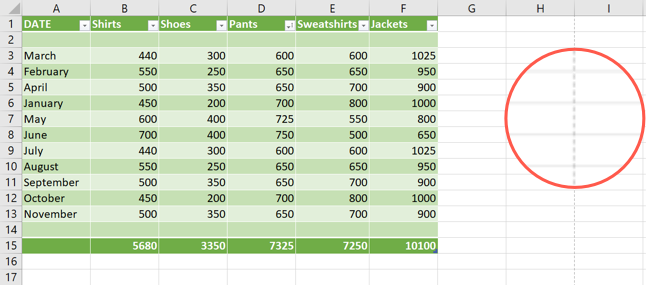
Шаги, чтобы убрать их:
- Откройте меню Файл > Параметры.
- В окне «Параметры Excel» выберите слева раздел “Дополнительно”.
- Прокрутите вправо до секции «Параметры отображения для этого листа».
- Снимите флажок «Показывать разрывы страниц» и нажмите “OK”.
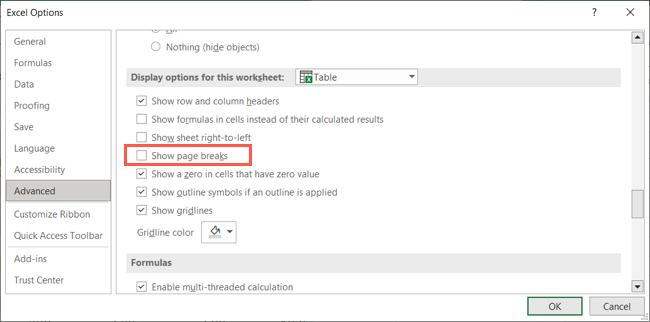
После закрытия окна параметры применятся к текущему листу, и пунктирные линии исчезнут.
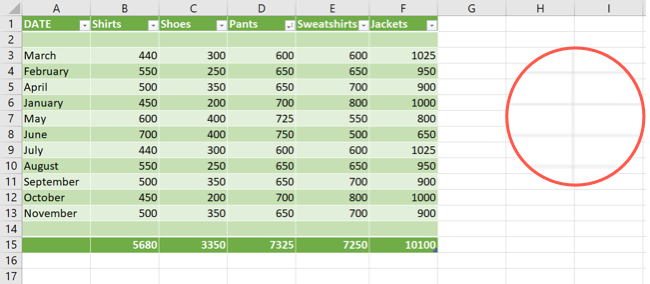
Совет: повторите те же шаги для каждого листа, где нужно убрать индикаторы разрывов.
Удаление пунктирных линий после просмотра разрывов страниц
Если вы используете режим “Разметка страниц” или “Page Break Preview” на вкладке “Вид”, Excel показывает синие линии для границ. При возврате в обычный вид цвет меняется на чёрный, но линии остаются как пунктирные или сплошные индикаторы.
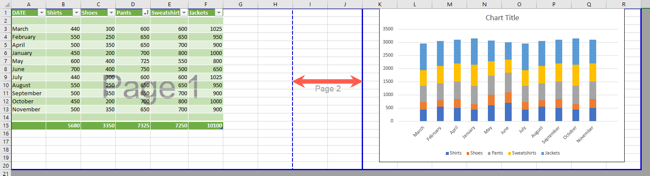
Чтобы вернуться в обычный вид и убрать линии:
- На вкладке “Вид” выберите “Обычный”.
- Затем откройте Файл > Параметры > Дополнительно.
- В секции «Параметры отображения для этого листа» снимите флажок «Показывать разрывы страниц».
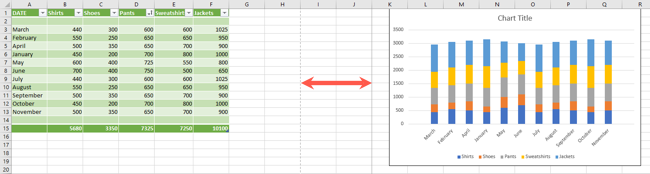
После этого индикаторы разрывов исчезнут.
Преобразование пунктирных границ в сплошные или удаление границ ячеек
Если линии — это именно границы ячеек (форматирование), а не индикаторы разрывов, нужно работать с инструментами форматирования.
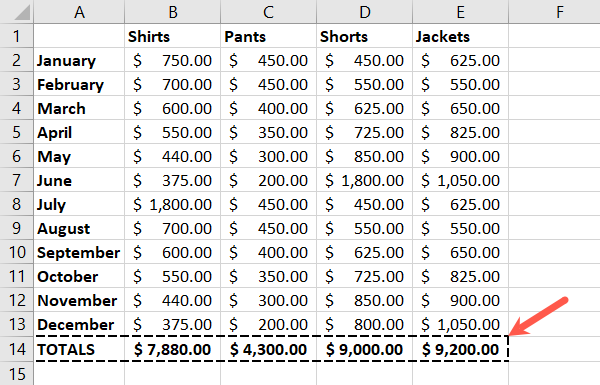
Быстрые шаги:
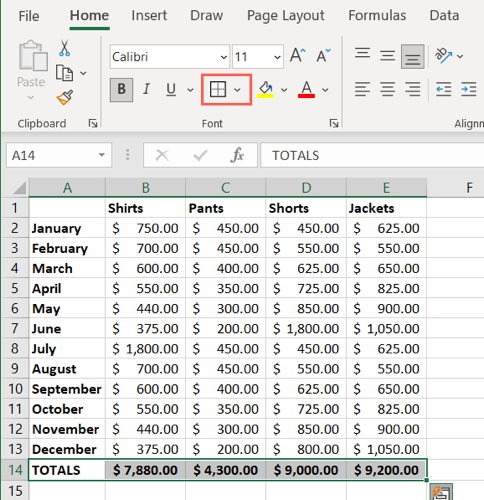
- Выделите ячейки с границами.
- Перейдите на вкладку “Главная” в раздел “Шрифт”.
- Нажмите на выпадающее меню “Границы”.
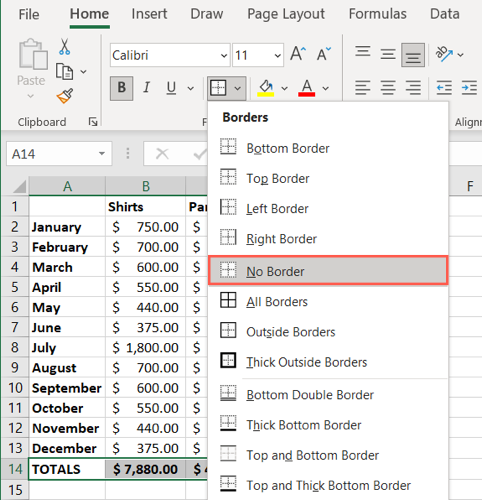
Чтобы удалить границы полностью, выберите “Нет границы”.
Чтобы заменить пунктир на сплошную линию:
- В меню “Границы” найдите раздел “Стиль линии” (или “Тип линии”).
- В появившемся списке выберите один из сплошных вариантов.
- Затем выберите область и примените желаемую границу с помощью значка карандаша (инструмент рисования границ) или снова через меню “Границы”.
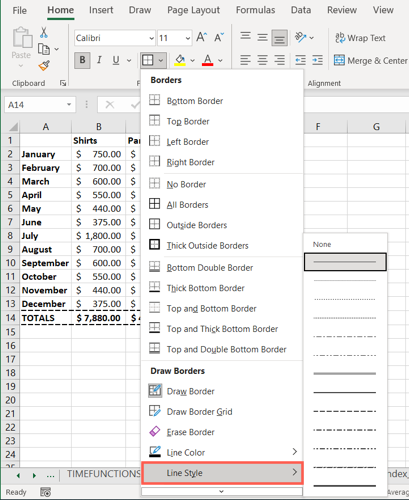
После этого все пунктирные рамки будут заменены на сплошные.
Дополнительный способ (через Формат ячеек):
- Нажмите Ctrl+1, перейдите на вкладку “Границы” и выберите стиль и расположение границы вручную.
Макросы для автоматизации
Если нужно быстро скрыть индикаторы разрывов или удалить границы на многих листах, используйте простые макросы.
Пример: скрыть отображение разрывов страниц во всей книге
Sub HideAllPageBreaksInWorkbook()
  Dim ws As Worksheet
  For Each ws In ThisWorkbook.Worksheets
    ws.Activate
    Application.DisplayPageBreaks = False
  Next ws
End Sub
Пример: удалить все границы в выделении
Sub ClearBordersInSelection()
  Selection.Borders.LineStyle = xlNone
End Sub
Важно: при запуске макросов убедитесь, что книга сохранена и включены макросы (рассмотрите копию файла для безопасного тестирования).
Проверка и отладка: как понять, что за линии
Используйте следующую простую проверку, чтобы определить причину линий:
- Если линии исчезают после отключения “Показывать разрывы страниц”, это разрывы страниц.
- Если строки остаются при отключённых разрывах, выделите ячейки и проверьте меню “Границы” — это форматирование.
- Если при наведении курсора появляется значок карандаша, вы в режиме рисования границ.
- Если документ общий и изменения появляются после закрытия/открытия, вероятно, кто‑то друг добавил границы во время совместного редактирования.
flowchart TD
  A[Видите пунктирные линии?] --> B{Исчезают при Файл > Параметры > Дополнительно > 'Показывать разрывы страниц'?}
  B -- Да --> C[Это разрывы страниц — отключите отображение]
  B -- Нет --> D{Выделите ячейки и посмотрите меню 'Границы'}
  D -- Есть границы --> E[Удалите или замените стиль линии]
  D -- Нет границ --> F[Проверьте условное форматирование и другие надстройки]
Режим совместной работы: рекомендации для ролей
Автор документа:
- Перед публикацией отключите показ разрывов страниц на всех рабочих листах.
- Проверьте границы и форматирование в формате “Обычный” и в режиме “Разметка страниц”.
Редактор/коллаборатор:
- При добавлении границ используйте сплошные линии для согласованности.
- Оставляйте примечание в комментарии, если нужно визуально выделить блоки (а не ставить постоянные рамки).
Администратор/IT:
- Если пользователи жалуются на видимость разрывов, настройте обучающий материал или шаблон книги с выключенной опцией «Показывать разрывы страниц».
Частые проблемы и решения
- Проблема: после печати линии остались на экране. Решение: Файл > Параметры > Дополнительно > снять флажок “Показывать разрывы страниц”.
- Проблема: пункты меню на другом языке. Решение: в локализированной версии Excel названия меню соответствуют языку интерфейса; ищите разделы “Файл” и “Параметры”.
- Проблема: линии — не границы и не разрывы. Решение: проверьте условное форматирование, надстройки и защиту листа.
Important: опция “Показывать разрывы страниц” действует только для текущего листа. Чтобы применить изменения ко всем листам, пройдитесь по ним или используйте макрос.
Быстрая памятка (чеклист)
- Сначала проверьте Параметры: Файл > Параметры > Дополнительно > “Показывать разрывы страниц”.
- Если это границы — выделите диапазон и выберите «Нет границы».
- Для изменения стиля используйте меню “Границы” → “Стиль линии”.
- При массовых исправлениях используйте макросы и сохраните резервную копию.
Краткие определения
- Разрыв страницы: место, где Excel печатает переход на следующую страницу.
- Page Break Preview: режим просмотра разрывов страниц.
- Границы: форматирование ячеек, линии вокруг ячеек.
- Сеточная сетка: линии сетки рабочего листа, отличные от границ ячеек.
Итог
Пунктирные линии в Excel обычно указывают на разрывы страниц или на стиль границ. Первое устраняется через Файл > Параметры > Дополнительно → снять “Показывать разрывы страниц”. Второе — через вкладку “Главная” → меню “Границы” или через Формат ячеек. Для массовых действий используйте макросы, а при совместной работе согласуйте стиль границ заранее.
Коротко: определите тип линии — затем отключите отображение разрывов или удалите/замените границы.
См. также: как убрать линию сетки в Microsoft Excel и как управлять разрывами страниц.

Похожие материалы

Несколько аккаунтов Skype: Multi Skype Launcher

Журнал для работы: повысить продуктивность

Персональные звуки уведомлений на Android

Скачивание шоу Hulu для офлайн‑просмотра

Microsoft Start: персонализированная новостная лента
