
Как отмечать людей, группы и страницы в Facebook

Быстрые ссылки
Что происходит при отметке
Как отметить людей, группы или страницы в посте или комментарии
Как отметить людей на фото
Что происходит при отметке
Когда вы отмечаете кого‑то в посте, комментарии или фото, эта сущность получает уведомление о том, что её упомянули. Текст с отметкой становится ссылкой на профиль человека, группу или страницу внутри Facebook.
Если у отмеченной сущности отключена проверка размещения на хронике, ваш пост с отметкой может автоматически появиться в её хронике. Обратите внимание: вы можете отмечать только тех, у кого в настройках конфиденциальности разрешены отметки.
Важно: если человек, группа или страница заблокировали отметки или ограничили их видимость, отметка может работать частично или не появиться в хронике.
Связано: Как отметить всех участников в группе Facebook — проверьте настройки группы перед массовыми упоминаниями.
Как отметить людей, группы или страницы
Отметка в постах и комментариях выполняется по одной и той же схеме. Отметка в фото немного отличается — там вы указываете область изображения.
Добавление отметки в посте или комментарии
- Нажмите внутри поля для ввода поста или комментария, чтобы начать печатать.
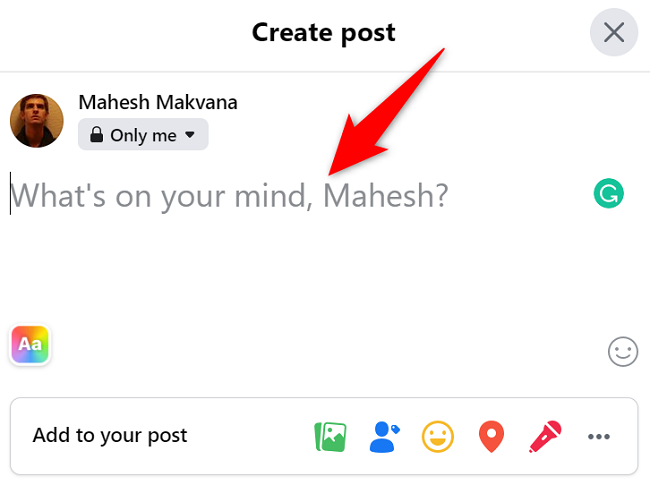
- Установите курсор в том месте, где хотите вставить ссылку на сущность. Наберите символ
@, затем начните вводить имя человека, группы или страницы.
HarryНапример, если вы хотите отметить друга
Harryв списке, введите и затем выберите соответствующий вариант:
@Harry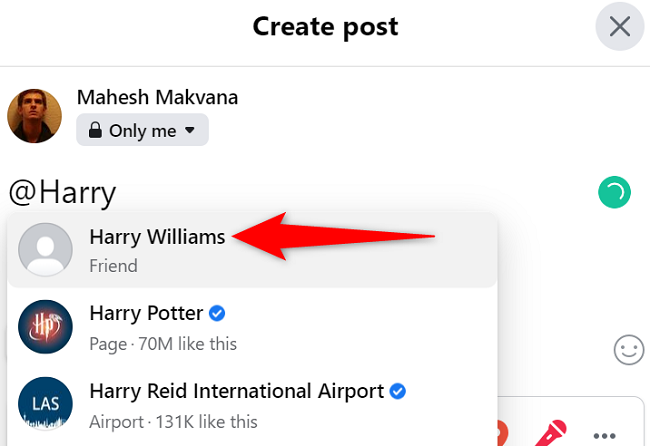
В появившемся меню выберите нужную сущность. Повторите для нескольких отметок.
Опубликуйте пост или отправьте комментарий как обычно — отмеченные получат уведомление.
Примечание: в некоторых версиях интерфейса Facebook вместо @ можно начать ввод имени без символа, и система всё равно предложит совпадающие профили; однако использование @ делает действие однозначным.
Добавление отметки на фото
Откройте фото в полном размере, в котором вы хотите отметить кого‑то.
В правом верхнем углу нажмите кнопку «Отметить фото».

- Кликните по месту на фото, где находится человек или объект, который нужно отметить (например, по лицу человека).

- В появившемся поле начните вводить имя человека, группы или страницы и выберите нужный вариант из списка.
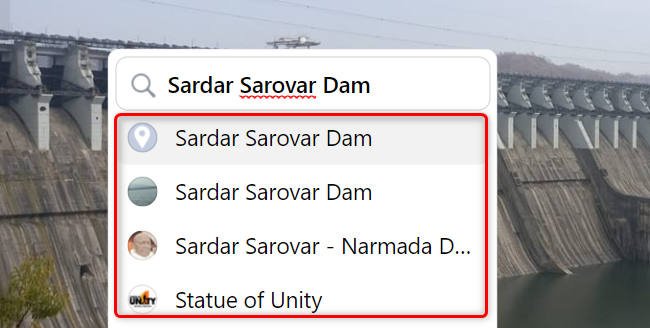
Повторите шаги для каждого пользователя, которого нужно отметить на фото.
Когда закончите, внизу фото нажмите «Готово».
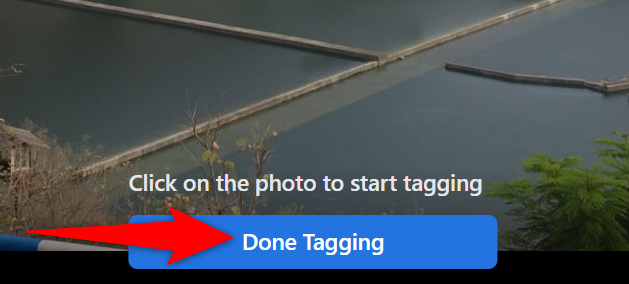
После этого отмеченные получат уведомления о том, что их упомянули в фото.
Когда отметка не сработает (контрпримеры)
- Если у пользователя включены строгие настройки конфиденциальности или отключены отметки, ваша ссылка может не появиться в его хронике и он не увидит пост автоматически.
- Если вы ошиблись в написании имени и выбрали другой профиль, отметится не тот человек — проверяйте профиль в списке перед выбором.
- Группы с закрытым или секретным доступом могут не позволять внешние отметки в постах участников.
- Если профиль удалён или временно заблокирован, отметка не сработает.
Альтернативные способы упоминания
- Упомянуть человека в истории (Stories) — в историях система упоминаний тоже работает, но поведение уведомлений и видимость отличаются.
- Отправить личное сообщение, если хотите уведомить человека приватно.
- Добавить ссылку на профиль вручную — не даст уведомления, но подойдёт для публичных справочных заметок.
Быстрый чек‑лист по ролям
- Пользователь (обычный): введите
@+ имя, проверьте профиль в списке, опубликуйте. - Модератор группы: проверьте правила группы перед массовыми отметками; при необходимости включите или отключите разрешения на отметки.
- Администратор страницы: используйте отметки страниц в постах страницы, чтобы связать публикации с другими страницами; проверьте настройки авторизации приложения, если используете сторонние инструменты публикации.
Шпаргалка (мини‑методология)
- Откройте поле ввода или фото.
- Наберите
@+ первые буквы имени или кликните по лицу в фото. - Выберите нужную сущность из списка.
- Повторите для всех необходимых отметок.
- Опубликуйте и при необходимости проверьте хронику отмеченного.
Критерии приёмки
- Отметка создала ссылку на корректный профиль/страницу/группу.
- Отмеченная сущность получила уведомление (если её настройки это позволяют).
- Пост или фото отображается там, где ожидалось (в хронике отмеченного, на вашей странице или в группе).
Короткий глоссарий
- Отметка: упоминание пользователя/страницы/группы в контенте Facebook, создающее ссылку и уведомление.
- Хроника: личная лента публикаций профиля, где могут появляться посты с отметками.
Безопасность и приватность
Отметки могут раскрывать информацию о присутствии людей на фото или участии в событии. Уважайте приватность: спрашивайте разрешение перед массовыми отметками и перед публикацией фото, где видны другие люди.
Социальные превью (рекомендации)
- OG title: Как отмечать в Facebook — быстро и просто
- OG description: Учимся отмечать людей, группы и страницы в постах и на фото: пошаговые инструкции и советы по приватности.
Итоги
Отметки в Facebook — быстрый способ связать контент с людьми, группами и страницами и уведомить их о публикации. Используйте @ в тексте для обычных отметок и клик по фото для отметок на изображениях. Проверяйте настройки приватности отмечаемых и уважайте их выбор.
Важно: если отметка не отображается у получателя, сначала проверьте его настройки конфиденциальности и ограничения группы.

Похожие материалы

Несколько аккаунтов Skype: Multi Skype Launcher

Журнал для работы: повысить продуктивность

Персональные звуки уведомлений на Android

Скачивание шоу Hulu для офлайн‑просмотра

Microsoft Start: персонализированная новостная лента
