
mscorsvw.exe — почему он грузит CPU и как это исправить
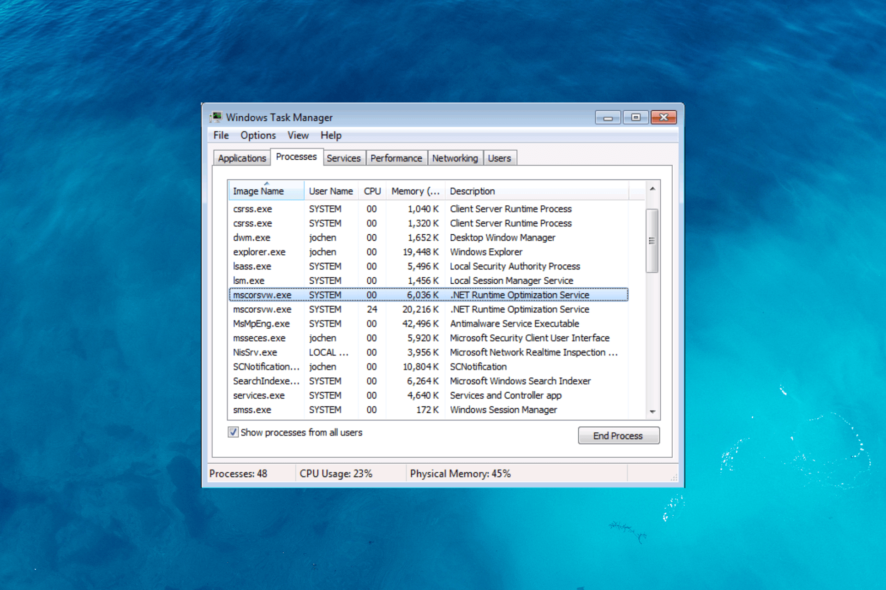
Если вы заметили высокий процент использования процессора из-за процесса mscorsvw.exe и хотите понять, что это такое и как устранить проблему — это руководство поможет вам пошагово. Здесь объяснено, зачем нужен процесс, какие бывают причины загрузки и какие действия помогут вернуть системе плавную работу.
Что такое mscorsvw.exe?
mscorsvw.exe — служба Microsoft .NET Runtime Optimization Service Worker. Это легитимный компонент .NET Framework, обычно расположенный в папке Microsoft .NET на системном диске.
Коротко: при установке или обновлении .NET некоторые сборки поставляются в промежуточном виде (MSIL). Чтобы повысить скорость запуска и производительность, служба выполняет предкомпиляцию (JIT/AOT-подобную работу) и конвертирует сборки в нативный код, оптимизированный под архитектуру вашей системы.
Процесс работает в фоновом режиме с низким приоритетом CPU, чтобы минимально влиять на повседневную работу. Тем не менее при активной оптимизации он может потреблять значительное количество процессорных ресурсов, что проявляется как высокая загрузка CPU и временное замедление системы.
Почему mscorsvw.exe может сильно загружать процессор?
Ниже перечислены типичные причины и короткие пояснения:
- Начальная компиляция после установки .NET Framework. При первом запуске служба обрабатывает множество сборок.
- Недавнее обновление .NET или приложение, изменившее сборки — требуется повторная оптимизация.
- Конфликты или повреждение сборок — служба пытается переоптимизировать проблемные файлы.
- Большое .NET-приложение или загрузка тяжёлых сборок — переработка конкретных компонентов в фоне.
- Маскировка вредоносного ПО — иногда вирусы маскируются под известные процессы; проверьте местоположение файла и сканируйте систему.
Важно: временная интенсивная нагрузка обычно корректна. Длительная и постоянная — признак проблемы.
Как отличить нормальную работу от проблемы
- Нормально: высокая загрузка в течение минут или нескольких часов сразу после установки/обновления .NET, затем нагрузка снижается.
- Проблема: процесс постоянно использует высокий процент CPU, система медленно реагирует, а служба находится не в стандартной папке Microsoft .NET.
Проверьте путь файла через Диспетчер задач → Открыть расположение файла. Если mscorsvw.exe не внутри C:\Windows\Microsoft.NET\Framework* — это повод провести проверку на вредоносное ПО.
Важно: никогда не удаляйте файл вручную без проверки — это может нарушить работу .NET-приложений.
Порядок действий для снижения загрузки CPU
Перед углублённой диагностикой выполните базовые проверки:
- Обновите Windows через «Параметры» → «Обновление и безопасность».
- Подождите: если система только что обновлялась, процесс может завершиться сам.
- Перезагрузите ПК после нескольких часов ожидания; иногда это решает проблему.
Если проблема остаётся, пройдите по методам ниже в порядке возрастания риска.
1. Завершение процесса через Диспетчер задач (быстрый метод)
- Нажмите Shift + Ctrl + Esc, чтобы открыть Диспетчер задач.
- На вкладке «Процессы» или «Подробности» найдите mscorsvw.exe. Нажмите правой кнопкой и выберите «Открыть расположение файла».
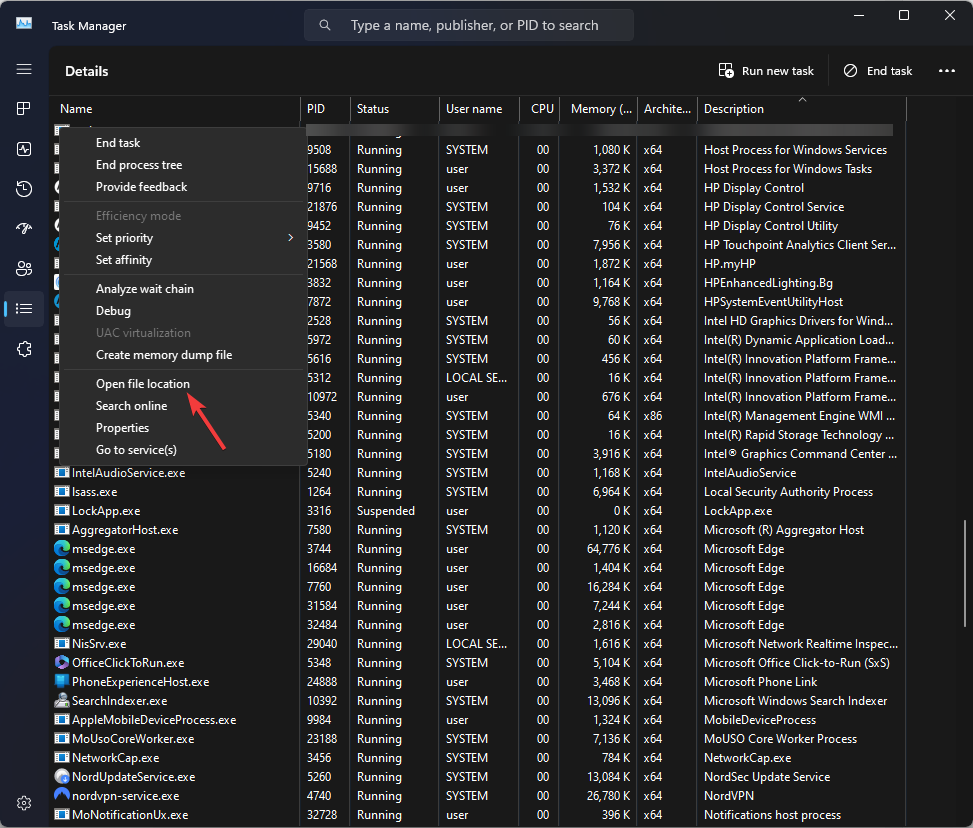
- Проводник откроет папку с файлом. Если путь не соответствует типичному каталогу .NET, продолжите проверку на вирусы.
- Вернитесь в Диспетчер задач и нажмите «Завершить задачу» для mscorsvw.exe.
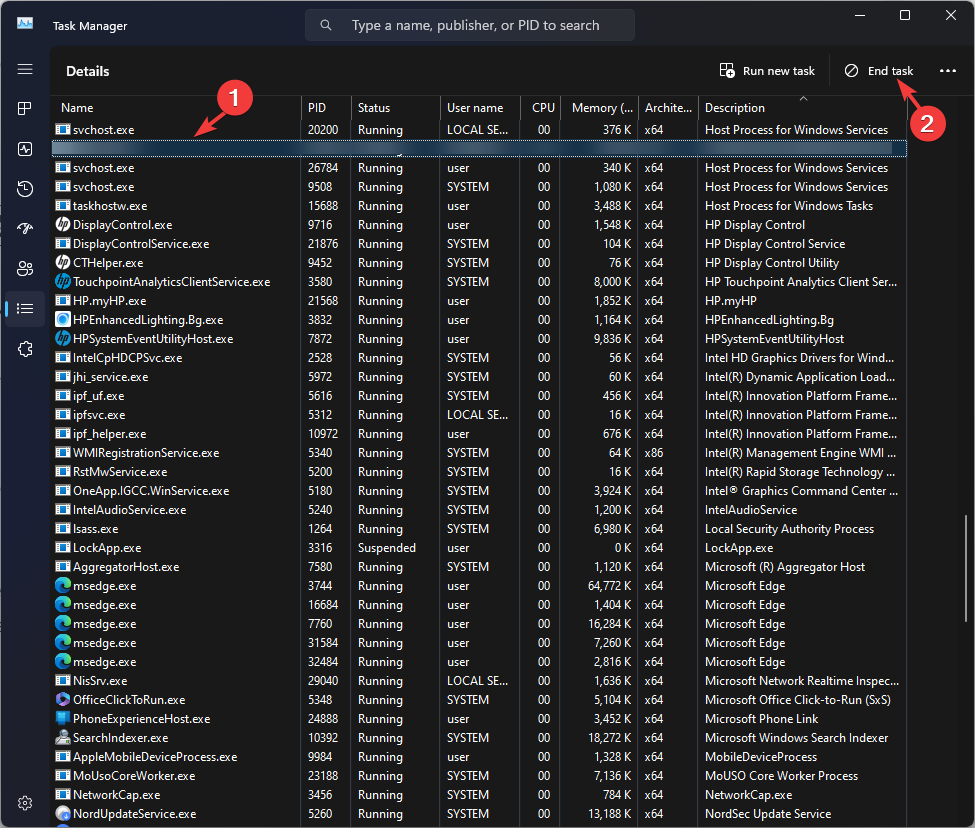
Заметка: это временное решение — служба обычно перезапустится. Завершать процесс стоит только при явной необходимости.
2. Запустите полную проверку на вредоносное ПО
- Нажмите клавишу Windows, введите «Безопасность Windows» и откройте приложение.
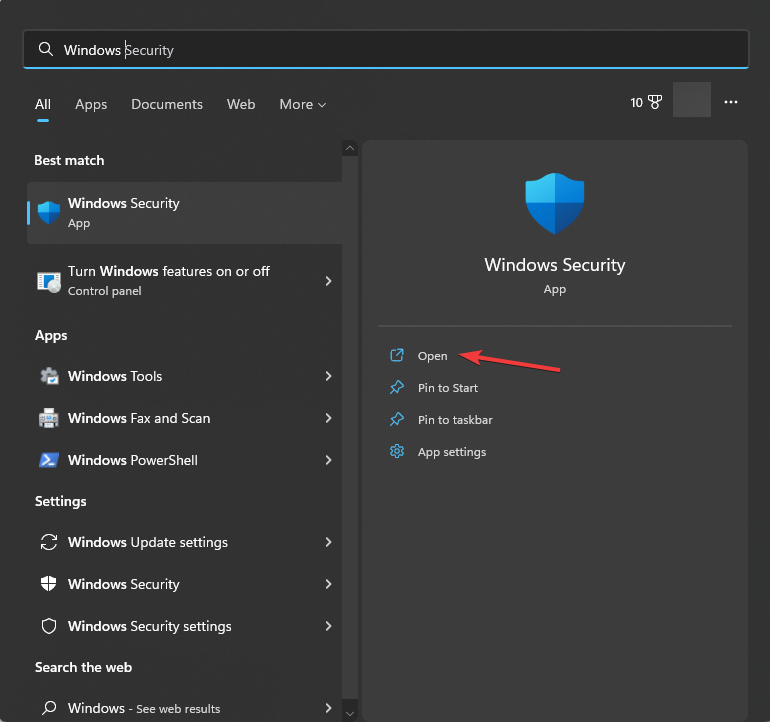
- Перейдите в «Защита от вирусов и угроз» → «Параметры проверки».
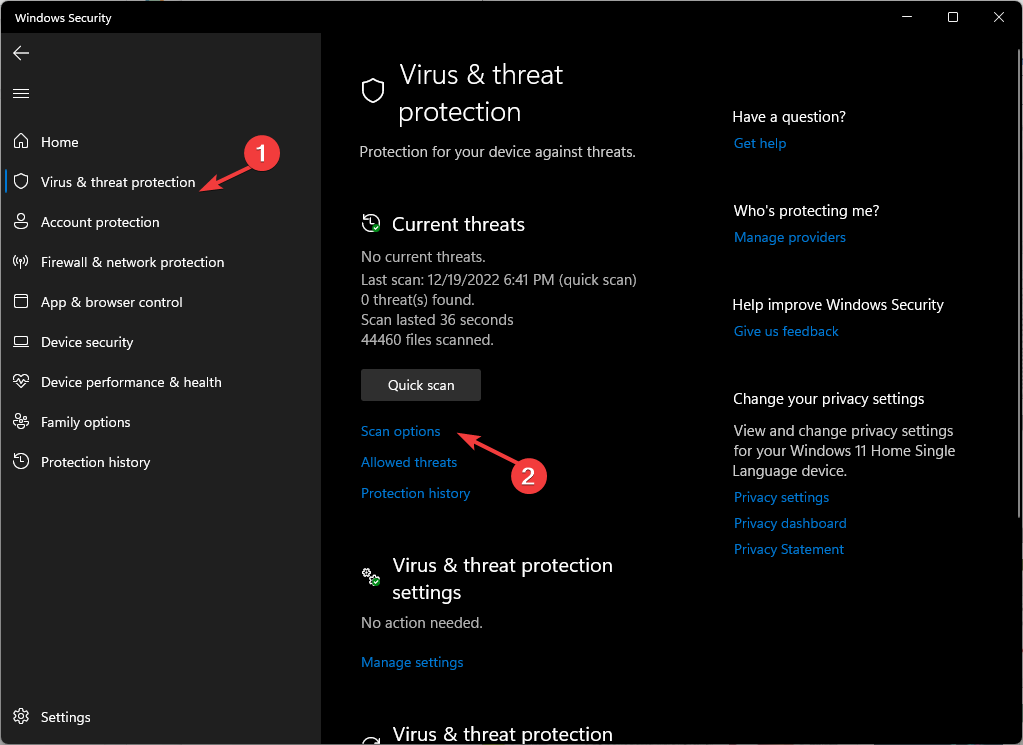
- Выберите «Полная проверка» и нажмите «Проверить сейчас». Это просканирует все файлы и загрузки на диске.
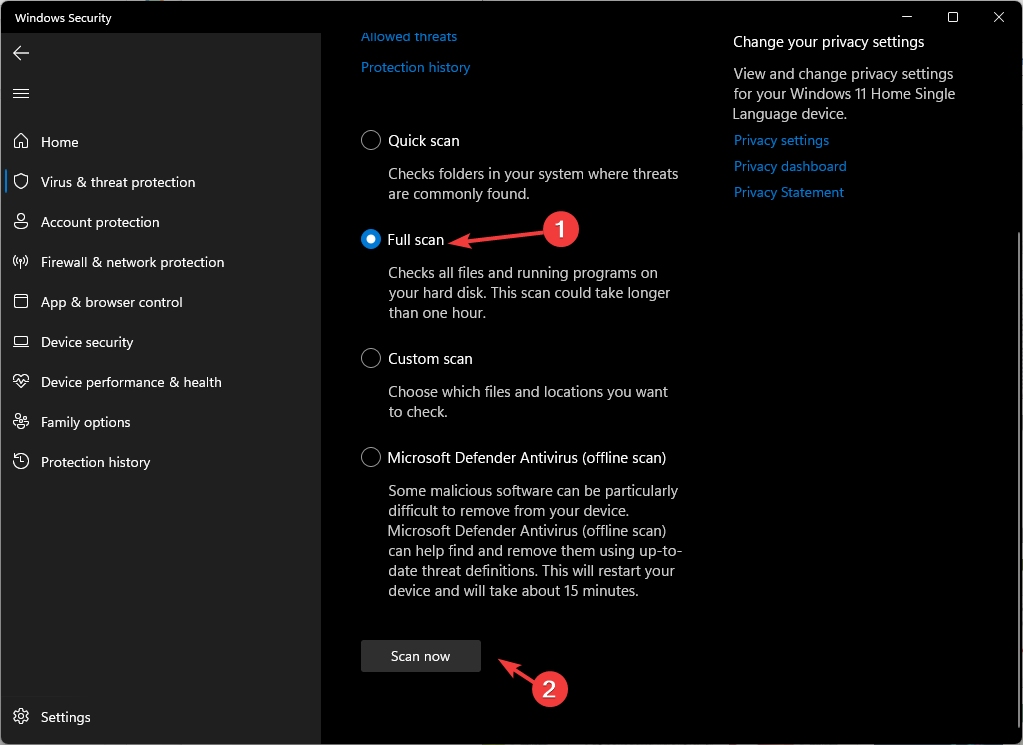
Если обнаружены угрозы — следуйте рекомендациям Защитника Windows или используемого антивируса.
3. Ручная оптимизация .NET (ngen.exe)
Этот способ запускает очередь оптимизации вручную и часто решает проблему без перезагрузки.
3.1 Узнайте разрядность системы
- Нажмите Windows + I → «Система» → «О программе».
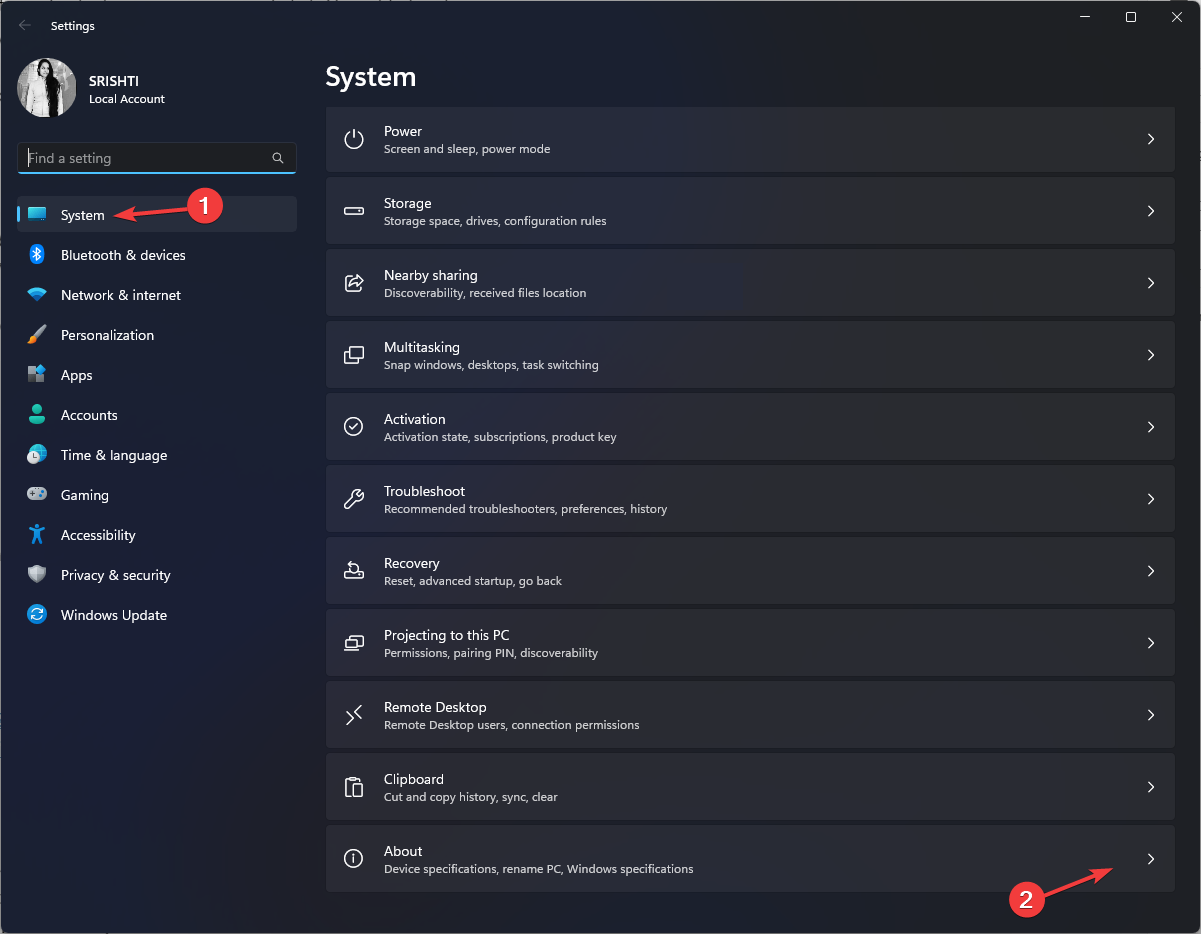
- Найдите поле «Тип системы», чтобы узнать, 64-разрядная ли у вас система или 32-разрядная.
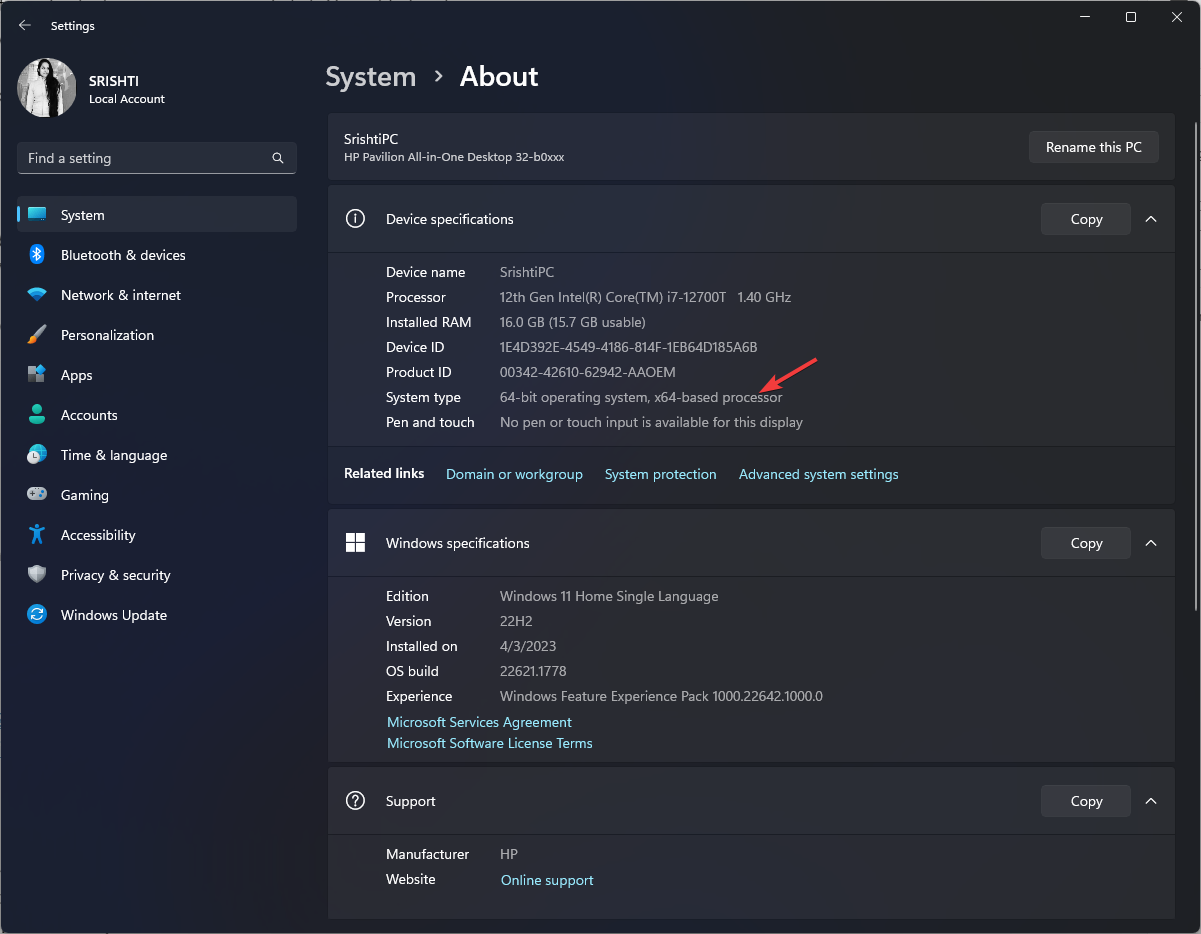
Если вы уже знаете разрядность, можете пропустить этот шаг.
3.2 Выполните команды от администратора
- Нажмите клавишу Windows, введите cmd, затем «Запуск от имени администратора».
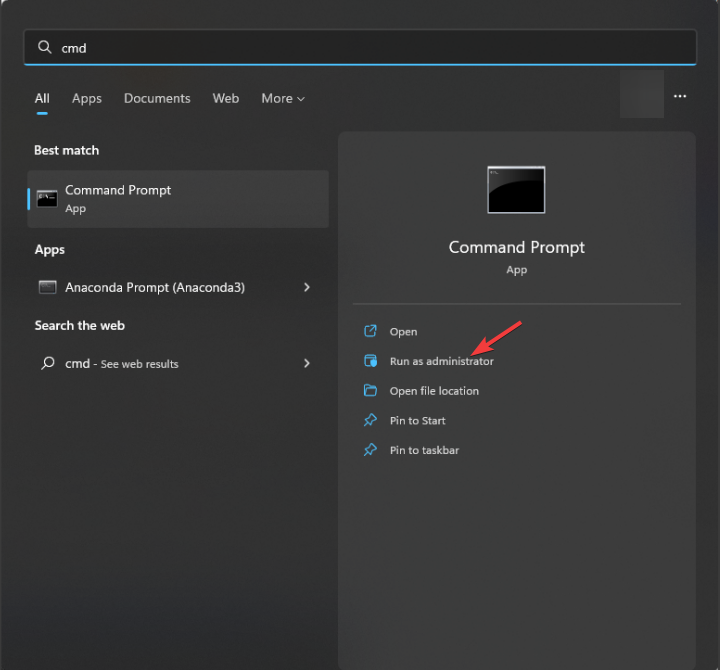
- Для 32‑битной системы выполните:
cd C:\Windows\Microsoft.NET\Framework\v4.0.30319- Для 64‑битной системы выполните:
cd C:\Windows\Microsoft.NET\Framework64\v4.0.30319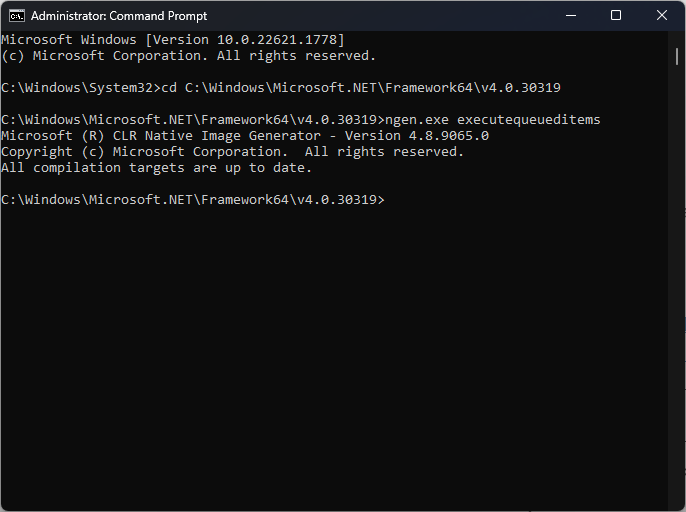
- Запустите выполнение очереди ngen:
ngen.exe executequeueditems- Дождитесь завершения команды и перезагрузите компьютер, чтобы изменения вступили в силу.
Примечание: выполнение команды может занять время в зависимости от числа сборок и производительности диска.
4. Перезапуск службы NVIDIA Telemetry (если замешана видеодрайверная частичка)
Иногда взаимодействие служб NVIDIA с .NET-приложениями может влиять на поведение системы. Этот шаг — безопасная операция, которая останавливает и запускает Telemetry Service.
- Нажмите Windows + R, введите services.msc и нажмите Enter.
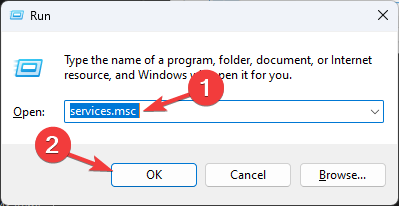
- В списке найдите NVIDIA Telemetry Service, щёлкните правой кнопкой → «Остановить».
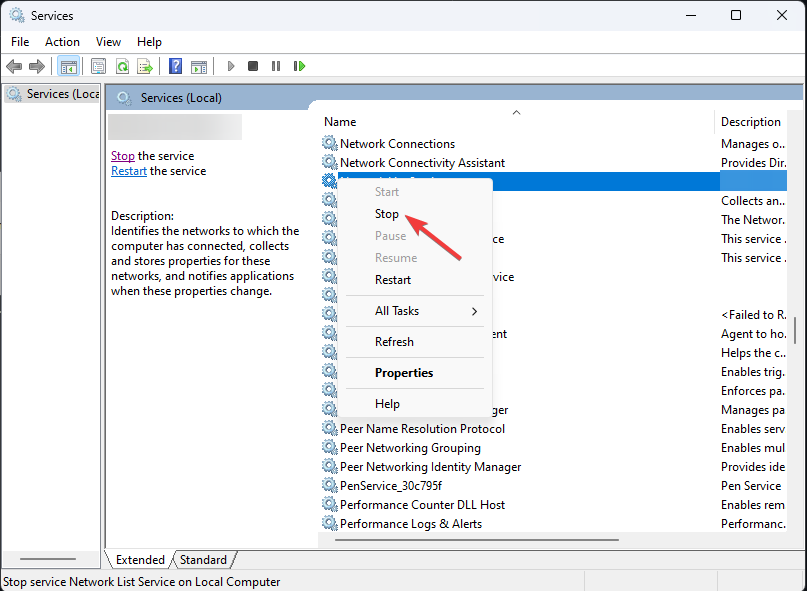
- Через несколько секунд правой кнопкой снова и выберите «Запустить».
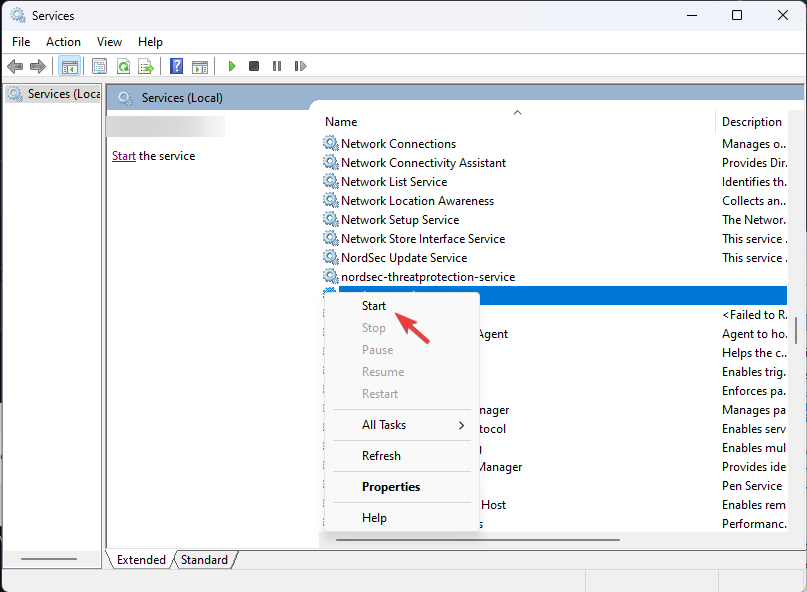
После перезапуска проверьте загрузку CPU. Если причина была во взаимосвязи службы и .NET-процессов, проблема может исчезнуть.
5. Запуск официального скрипта Microsoft (GitHub)
Microsoft и сообщество публикуют готовые скрипты для обслуживания .NET. Если в репозитории есть сценарий для очистки очереди или принудительной оптимизации, можно его использовать.
- Откройте страницу репозитория на GitHub с официальным скриптом.
- Нажмите «Raw» правой кнопкой и выберите «Сохранить ссылку как».
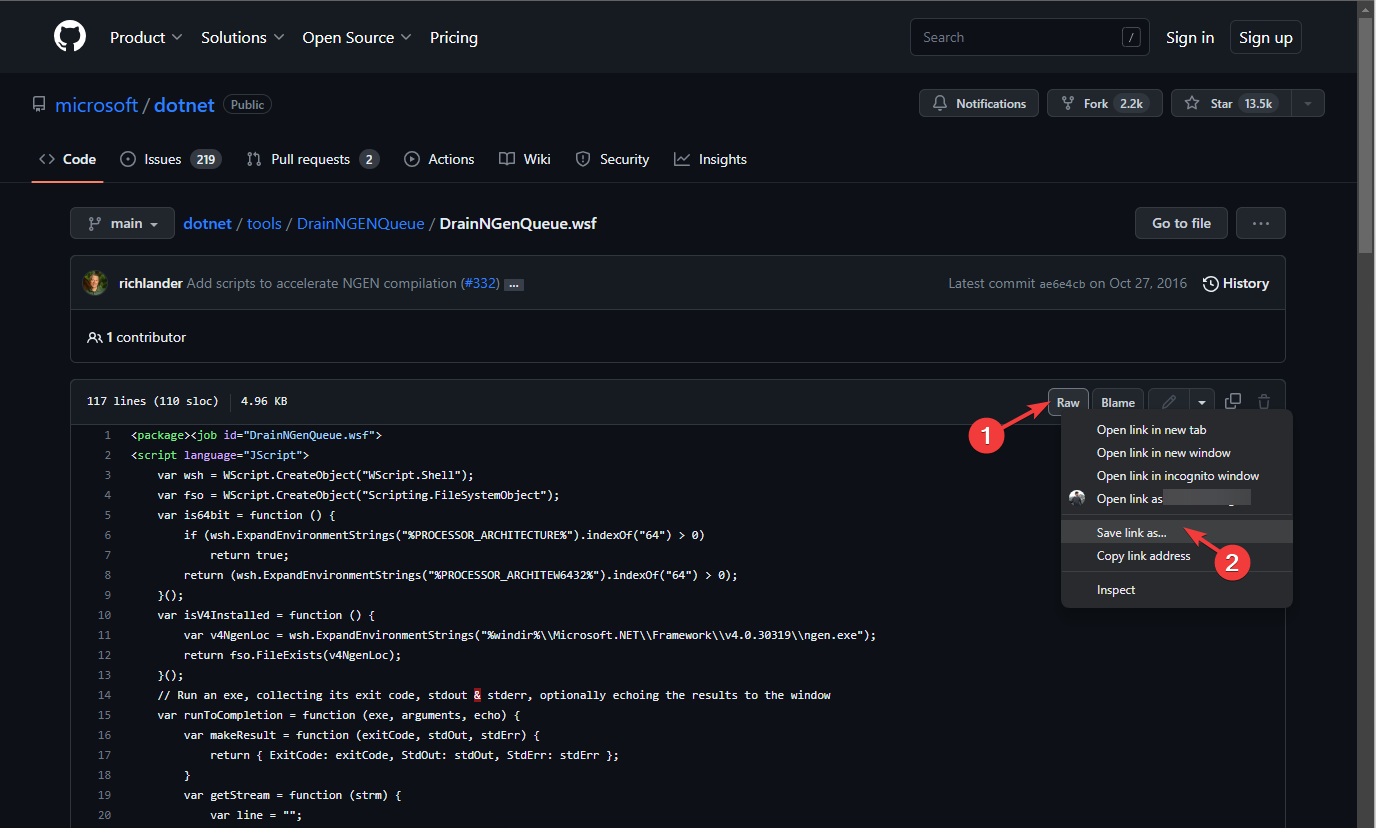
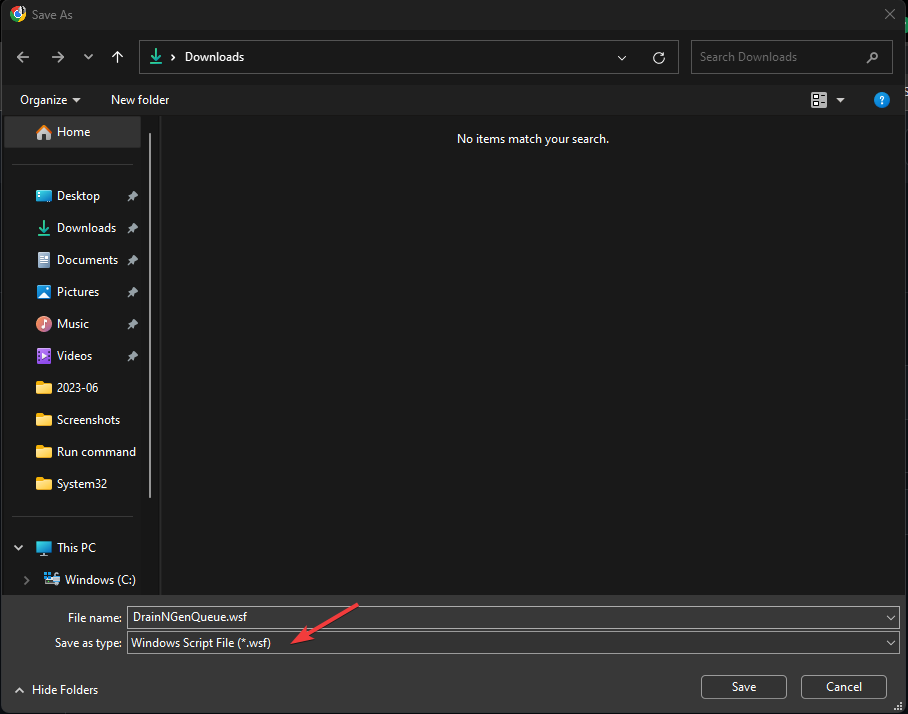
- Убедитесь, что тип сохраняемого файла — .wsf.
- Запустите сохранённый файл и в появившемся окне нажмите «Открыть».
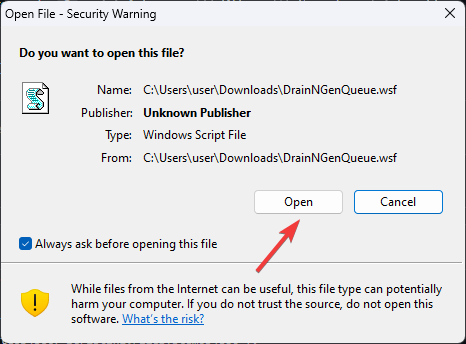
- При запросе выберите Windows Script Host для выполнения. Следуйте инструкциям скрипта и перезагрузите систему после завершения.
Замечание: скачивайте скрипты только из проверенных источников (официальные репозитории Microsoft или доверенные проекты).
Диагностика и углублённая починка
Если перечисленные шаги не помогли, используйте следующие приёмы:
- Просмотрите журнал Windows (Event Viewer) на предмет ошибок .NET Runtime и ngen.
- Запустите команду “sfc /scannow” и проверку диска CHKDSK для исключения повреждений файловой системы.
- Откатите последнее обновление .NET, если проблема началась сразу после апдейта (через «Панель управления» → «Программы и компоненты» → Просмотр установленных обновлений).
- Временно отключите автозапуск сторонних оптимизаторов и мониторинговых программ — они могут конфликтовать с ngen.
Плейбук для системного администратора (SOP)
Шаги и проверки в порядке действий для админа:
- Соберите телеметрию: скриншот нагрузки в Диспетчере задач, путь к mscorsvw.exe, время начала высокой загрузки.
- Проверка местоположения файла. Если не в официальной папке — изолировать машину и сканировать на вирусы.
- Запустить полную антивирусную проверку и EDR (если доступно).
- Выполнить ngen executequeueditems в админ-терминале.
- Если ошибка повторяется, проанализировать Event Viewer: Application, System и .NET Runtime лог.
- Обновить .NET Framework до последней патч-версии или откатить проблемный апдейт.
- Документировать действия и уведомить владельца системы.
Критерии приёмки
- После выполнения ngen и перезагрузки нагрузка CPU снижается до уровня до 5–10% в простое.
- Нет длительных пиков CPU от mscorsvw.exe более 30 минут без видимой причины.
- Файл mscorsvw.exe расположен в \Windows\Microsoft.NET\Framework*.
План отката
- Если после вмешательств появились ошибки приложений, восстановите систему из точки восстановления или откатите изменения (удалите запущенный скрипт, отмените последние обновления .NET).
Тестовые сценарии приёмки
- Запустить набор типичных .NET-приложений и проверить время старта до и после оптимизации.
- Провести мониторинг CPU 2 часа после оптимизации; фиксировать среднюю и пиковую загрузку.
Роль‑ориентированные чек‑листы
Пользователь (не админ):
- Проверьте обновления Windows и перезагрузите ПК.
- Откройте Диспетчер задач, найдите mscorsvw.exe и посмотрите путь к файлу.
- Запустите полную проверку Защитником Windows.
Системный администратор:
- Соберите логи, выполните ngen executequeueditems от имени администратора.
- Проверить Event Viewer и журнал установки обновлений.
- При подозрении на инфекцию — провести полное сканирование и изолировать хост.
Инженер безопасности:
- Проанализировать исполняемый файл на предмет цифровой подписи.
- Сверить хэш исполняемого файла с чистой копией из доверенных источников.
- Проводить ретроспективный анализ изменений в системах управления конфигурацией.
Ментальные модели и когда методы не сработают
Ментальная модель: mscorsvw.exe — это «фоновый сборщик‑компилятор». Как build-сервер, он выполняет работу, чтобы ускорить будущее выполнение приложений. Если машина постоянно работает на пределе, значит либо задача постоянно генерируется (повторяющиеся изменения сборок), либо проблема внешняя (вирус, повреждение, вмешательство ПО).
Когда методы не помогут:
- Если системный диск сильно повреждён — надо проводить восстановление/замену диска.
- Если стороннее ПО постоянно пишет новые сборки в папку .NET, требуется исправлять источник изменений.
Небольшая галерея крайних случаев
- Файл mscorsvw.exe находится в Temp или в пользовательской папке — скорее всего вредоносный.
- После установки старого стороннего ПО началась постоянная оптимизация — конфликт версий .NET.
1‑строчный глоссарий
- ngen.exe — инструмент .NET Native Image Generator, запускает предкомпиляцию сборок.
- MSIL — промежуточный язык сборок .NET, который обычно JIT-компилируется при запуске.
- AOT — компиляция заранее (analogous concept).
Часто задаваемые вопросы
Что делать, если mscorsvw.exe постоянно использует 100% CPU?
Проверьте расположение файла, выполните полную проверку на вирусы, затем выполните ngen executequeueditems от администратора и перезагрузите систему.
Можно ли отключить mscorsvw.exe навсегда?
Отключать системную службу не рекомендуется: это ухудшит производительность .NET‑приложений. Вместо этого выполните оптимизацию вручную.
Как понять, что это не вирус?
Проверьте путь файла (должен быть в C:\Windows\Microsoft.NET\Framework*), проверьте цифровую подпись и запустите антивирус.
Короткое резюме
- mscorsvw.exe — системная служба для предкомпиляции .NET‑сборок; временная высокая загрузка CPU нормальна.
- Длительная или постоянная высокая загрузка требует проверки расположения файла, сканирования на вредоносное ПО и ручной оптимизации через ngen.
- Для администраторов доступны плейбуки, критерии приёмки и методы отката.
Если у вас остались вопросы или вы хотите поделиться опытом — оставьте комментарий с деталями: версия Windows, версия .NET и логи из Event Viewer.

Похожие материалы

Несколько аккаунтов Skype: Multi Skype Launcher

Журнал для работы: повысить продуктивность

Персональные звуки уведомлений на Android

Скачивание шоу Hulu для офлайн‑просмотра

Microsoft Start: персонализированная новостная лента
