
Как установить драйвер CH340 на Windows 10
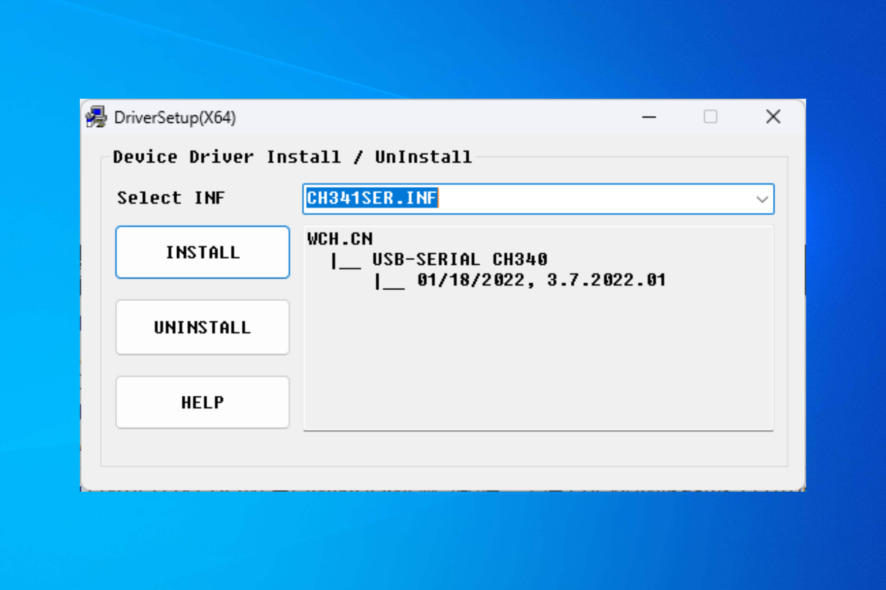
Это руководство объясняет, как быстро скачать и установить драйвер CH340 на Windows 10. Приведены три основных способа: официальный сайт, Диспетчер устройств и сторонний обновлятор драйверов. В конце — чеклист, типичные ошибки и способы их устранения.
Что проверить перед началом
Прежде чем начать, проверьте несколько простых вещей, чтобы процесс прошёл гладко:
- Совместимость чипа: убедитесь, что в устройстве действительно установлен CH340 (не CH341 или другой). 1‑строчное определение: CH340 — популярный USB‑последовательный контроллер, часто встречающийся в Arduino‑совместимых платах.
- Учетная запись: войдите в Windows под аккаунтом с правами администратора.
- Архитектура ОС: скачайте драйвер для правильной разрядности ОС (x86 или x64).
- Кабель и порт: попробуйте другой USB‑кабель и другой USB‑порт (особенно переход с USB‑Hub на порт на материнской плате).
1. Загрузка с официального сайта
- Перейдите на страницу официальной загрузки драйвера CH340.
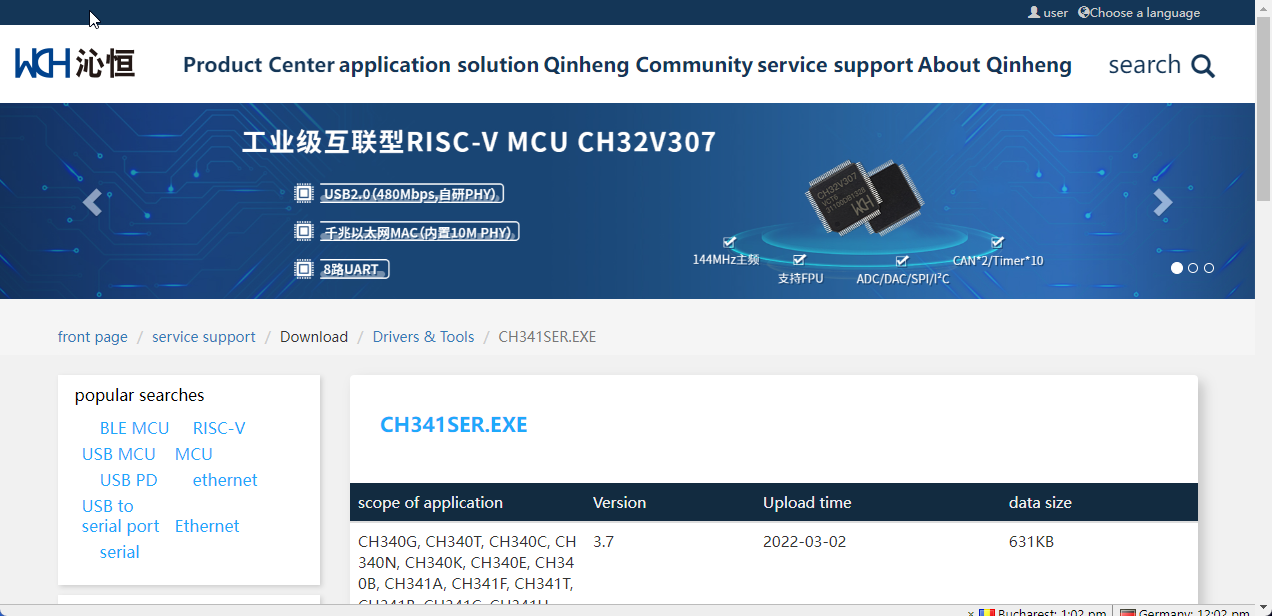
- Выберите вашу операционную систему и разрядность.
- Нажмите кнопку загрузки и скачайте установочный файл.
- Дважды щёлкните по загруженному файлу, чтобы запустить установку.
- На экране установки нажмите Установить.
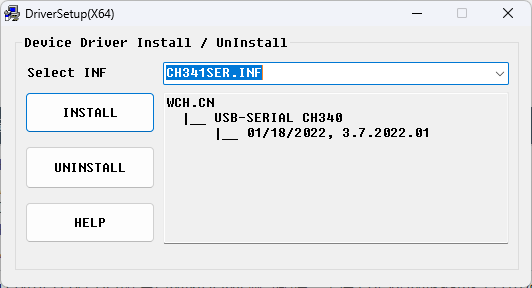
- Перезагрузите ПК, чтобы изменения вступили в силу.
- Проверьте установку: нажмите Windows + R, чтобы открыть окно Выполнить.

- Введите devmgmt.msc и нажмите Enter, чтобы открыть Диспетчер устройств.
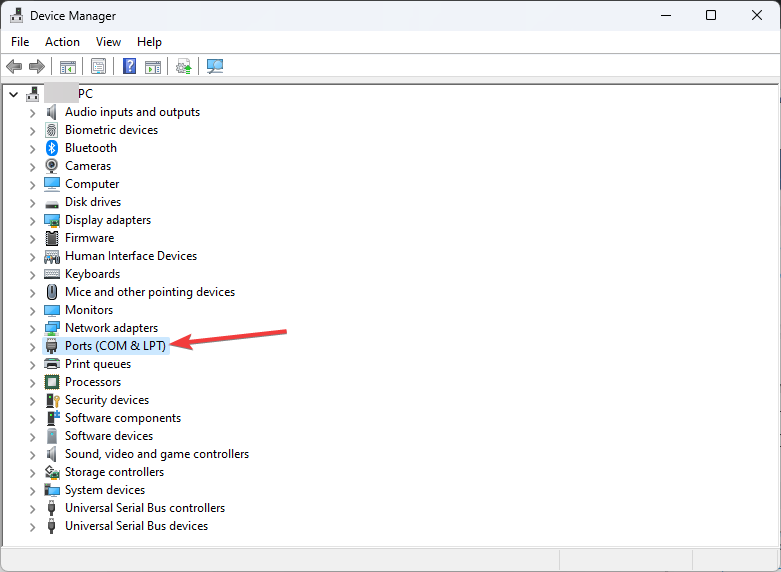
- Разверните раздел Порты (COM и LPT) и найдите запись USB‑SERIAL CH340 (COMx).
Если устройство отображается корректно — установка завершена.
2. Обновление через Диспетчер устройств
- Подключите устройство с чипом CH340 к компьютеру.
- Нажмите Windows + R, введите devmgmt.msc и нажмите Enter.
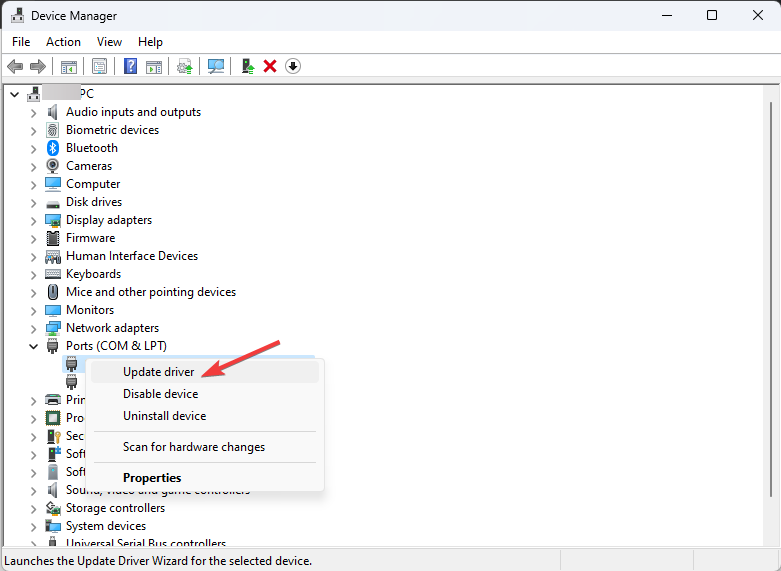
- Разверните раздел Порты (COM и LPT).
- Если устройство помечено как «Неизвестное устройство» или видно USB‑SERIAL CH340 (COMx), щёлкните по нему правой кнопкой и выберите Обновить драйвер.
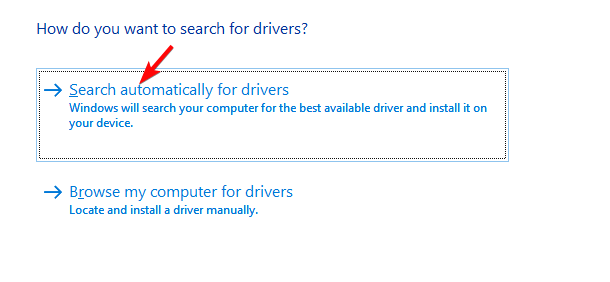
- Выберите Выполнить автоматический поиск драйверов в Интернете.
- Следуйте подсказкам установщика.
Этот способ удобен, если Windows может найти актуальный драйвер сама. Иногда автоматический поиск не находит нужную версию — тогда переходите к способу 1 или 3.
3. Использование надёжного стороннего обновлятора драйверов
Если вы не хотите вручную искать файлы или ОС не находит драйвер, используйте проверенное ПО для обновления драйверов. Такие программы сканируют систему, находят отсутствующие или устаревшие драйверы и устанавливают их автоматически.
Например, последовательность действий для общего сценария установки через обновлятор:
- Подключите устройство с CH340.
- Скачайте и установите выбранную программу‑обновлятор.
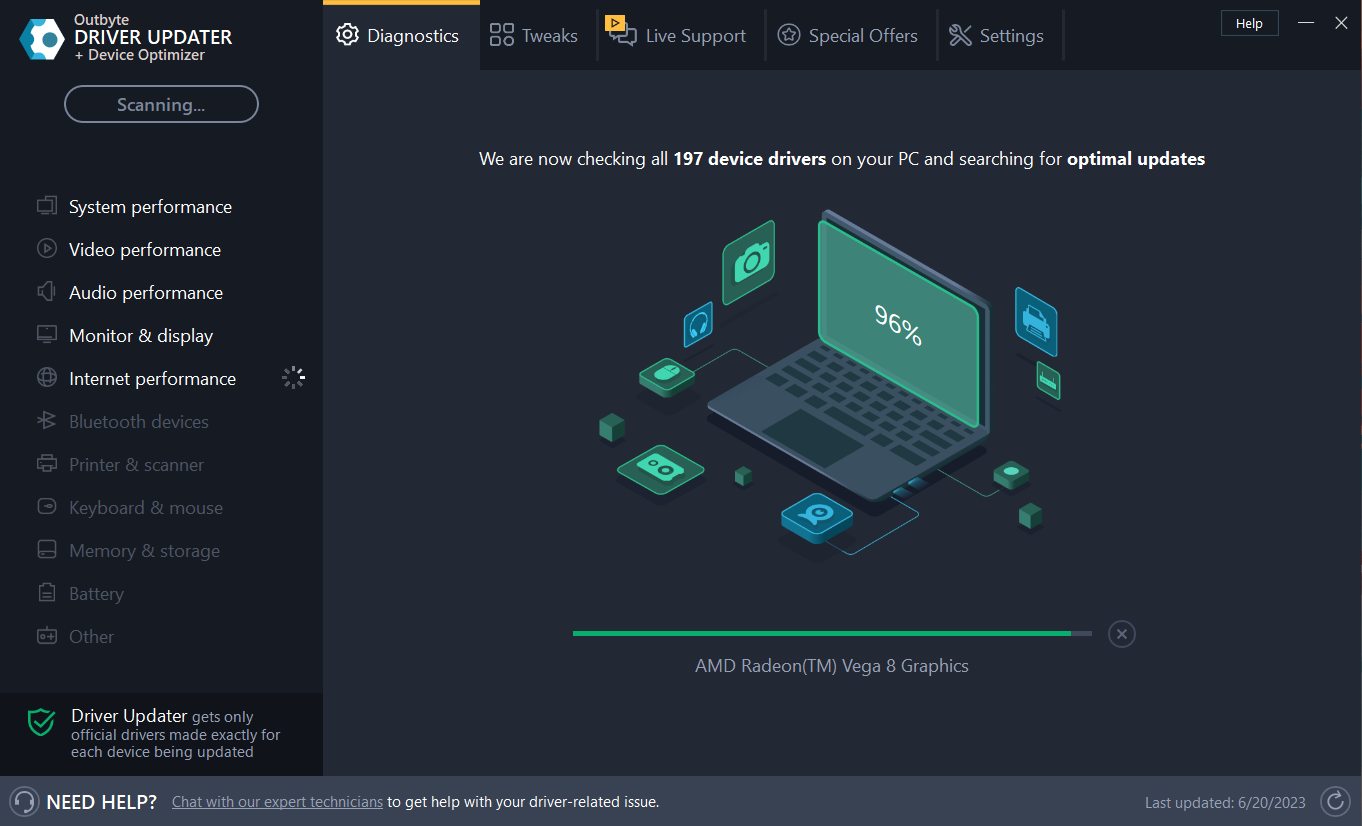
- Запустите сканирование системы.
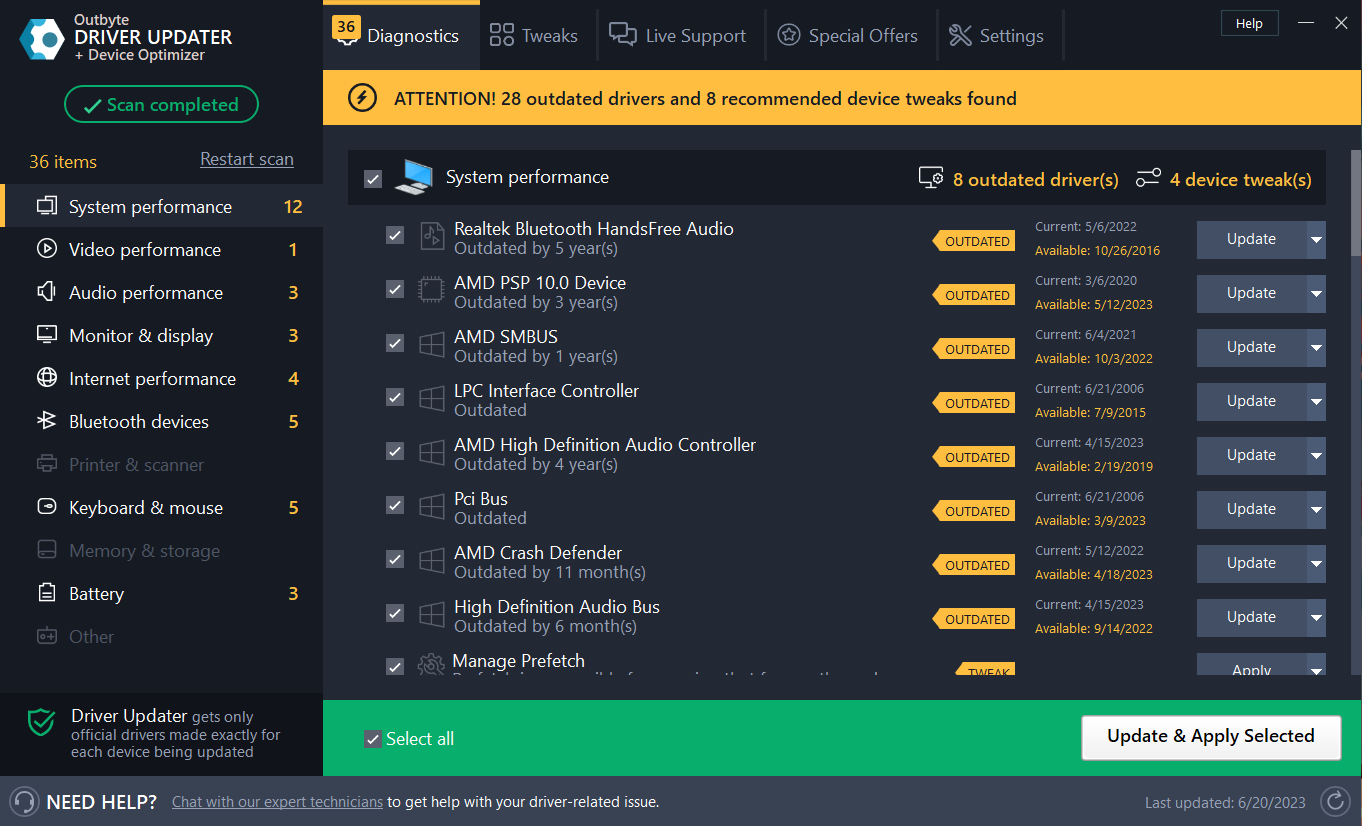
- После сканирования выберите найденные драйверы и нажмите Обновить.
- Следуйте подсказкам программы и перезагрузите компьютер.
Важно: используйте проверенные и популярные инструменты; избегайте сомнительных приложений из ненадёжных источников.
Когда установка может не работать
- Неподписанный драйвер и включённая в системе проверка подписи драйверов. Решение: временно отключить проверку подписи в параметрах загрузки Windows и повторить установку.
- Неправильная разрядность (вы скачали x86 вместо x64). Решение: скачайте версию для вашей ОС.
- Конфликт старой версии драйвера. Решение: в Диспетчере устройств выберите устройство → Удалить устройство (с удалением драйвера), затем повторите установку.
- Повреждённый USB‑кабель или порт. Решение: смените кабель и порт.
- Плата использует другой чип (например, FTDI или CP2102). Решение: проверьте маркировку платы и установите соответствующий драйвер.
Альтернативные методы и подсказки
- Windows Update: иногда Microsoft Update может предлагать драйверы через центр обновлений — проверьте обновления.
- Zadig: инструмент для установки пользовательских USB‑драйверов (libusb/WinUSB). Применяется редко для CH340, но полезен для специфичных задач.
- Ручная установка из архива: если у вас ZIP с INF/DRIVER файлами, в Диспетчере устройств выберите «Обновить драйвер» → «На этом компьютере» и укажите папку с файлами.
Типичные ошибки и как их исправить
- Странные символы в порту COM в Arduino IDE: проверьте номер COM в Диспетчере устройств и выберите тот же порт в IDE.
- Ошибка «Драйвер не подписан»: отключите проверку подписи или используйте подписанный драйвер.
- Устройство пропадает после подключения: попробуйте другой кабель/порт, обновите USB‑контроллеры чипсета материнской платы.
Чеклист перед повторной установкой
Новичок:
- Проверить кабель и порт
- Скачать драйвер с официального сайта
- Установить и перезагрузить
Системный администратор:
- Проверить подпись драйвера и групповые политики безопасности
- Убедиться в совместимости с архитектурой ОС
- Провести тест на другом ПК
Разработчик/электронщик:
- Подключить логический анализатор или терминал для проверки передачи данных
- Проверить, не конфликтует ли устройство с другими COM‑портами
Критерии приёмки
- В Диспетчере устройств отображается запись USB‑SERIAL CH340 (COMx) без ошибок.
- Приложение (например, Arduino IDE или терминал) успешно открывает COM‑порт и обменивается данными.
Краткая справка — что такое CH340
CH340 — USB‑последовательный контроллер, обеспечивающий связь между USB и UART. Часто используется в недорогих USB‑Serial адаптерах и Arduino‑совместимых платах.
Резюме
Установка драйвера CH340 на Windows 10 обычно проходит быстро: сначала попробуйте официальный установщик, затем обновление через Диспетчер устройств, а при проблемах — надёжный обновлятор драйверов или ручная установка. Если возникают ошибки, проверьте подпись драйвера, разрядность ОС, кабель и порт, а также удалите старые версии драйверов перед повторной установкой.
Важно: всегда скачивайте драйверы с проверенных источников и делайте резервные копии важных данных перед изменением системных драйверов.

Похожие материалы

Несколько аккаунтов Skype: Multi Skype Launcher

Журнал для работы: повысить продуктивность

Персональные звуки уведомлений на Android

Скачивание шоу Hulu для офлайн‑просмотра

Microsoft Start: персонализированная новостная лента
