
Отключить доступ к микрофону на iPhone

Кратко
Если вы хотите проверить, какие приложения используют микрофон на iPhone, откройте Настройки → Конфиденциальность → Микрофон и отзовите доступ с помощью переключателя. Пиктограмма оранжевой точки в правом верхнем углу экрана подскажет, когда микрофон используется (iOS 14 и новее). В статье — пошаговые инструкции, советы по проверке и рекомендации по безопасности.
Почему это важно
Приложения просят доступ к микрофону для звонков, голосовых сообщений, записи видео и голосовых команд. Но некоторые приложения могут запрашивать доступ без явной надобности. Быстрая проверка прав помогает защитить приватность и предотвратить нежелательную запись звука.
Быстрые определения
- Микрофон — аппаратный микрофон вашего iPhone.
- Переключатель доступа — тумблер возле имени приложения в Настройках, разрешающий или блокирующий доступ.
- Оранжевая точка — индикатор, показывающий использование микрофона (iOS 14+).
Как проверить и отозвать доступ — пошагово
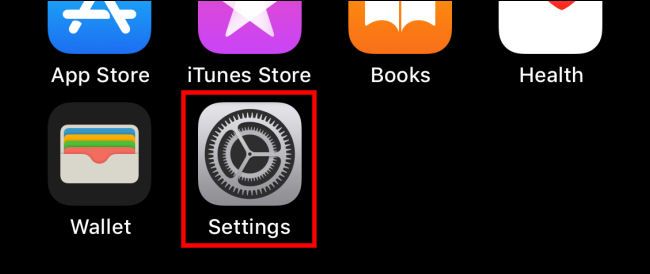
- Откройте приложение “Настройки” на iPhone.
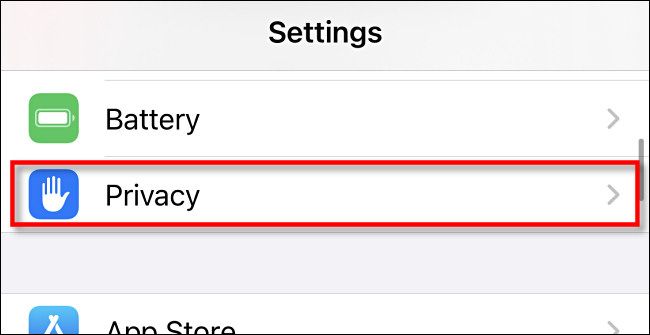
- Прокрутите и выберите “Конфиденциальность”.
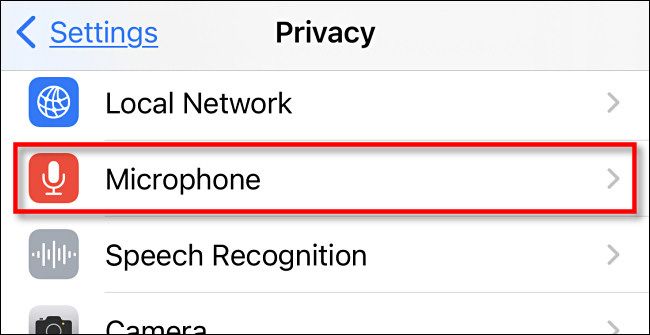
- В разделе Конфиденциальность выберите “Микрофон”.
- На следующем экране вы увидите список установленных приложений, которые запрашивали доступ к микрофону. Рядом с каждым приложением есть переключатель.
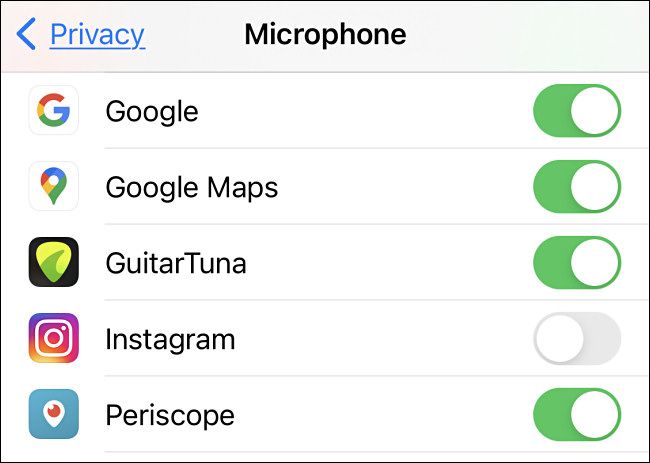
- Включён (зелёный) переключатель — приложение может использовать микрофон.
- Выключен (серый) — доступ запрещён.
- Чтобы отозвать доступ, коснитесь переключателя рядом с приложением, чтобы перевести его в положение «выключено». Изменения вступают в силу сразу.
Как понять, что микрофон используется прямо сейчас
Если вы видите оранжевую точку в правом верхнем углу строки состояния, это означает, что микрофон активен. Зелёная точка указывает, что используется камера (возможно вместе с микрофоном).
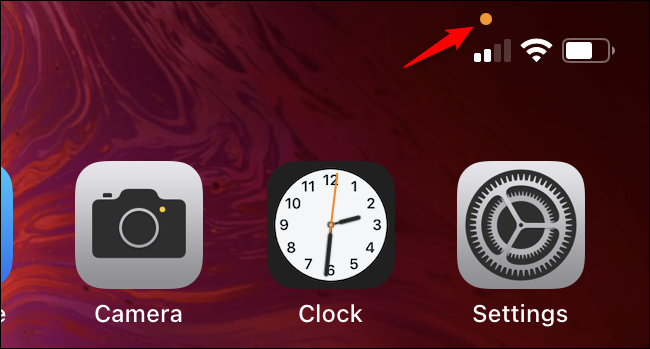
Важно: индикатор показывает текущее использование, но он не показывает, какое именно приложение записывает звук. Для этого нужно открыть Настройки и просмотреть список приложений.
Когда этот метод может не сработать
- Если приложение записывало звук до того, как вы отозвали доступ, записи могут остаться на устройстве или в облаке — проверьте настройки самого приложения и его политику хранения данных.
- Некорректно подписанные или устаревшие приложения могут не отображаться прави́льно в списке.
- В редких случаях корпоративные политики MDM могут управлять правами приложений, и переключатель будет недоступен.
Альтернативные способы контроля доступа
- Отключите микрофон полностью для конкретного приложения из его внутренних настроек (если такая опция есть).
- Удалите приложение, если вы подозреваете злоупотребления.
- Включите ограничения в Экранном времени для дополнительного контроля над установкой приложений и разрешениями.
- Проверьте отчёты о конфиденциальности в iOS (если ваше устройство поддерживает) для дополнительной информации о том, какие ресурсы использовались приложениями.
Пошаговая методика аудита приложений (мини‑методология)
- Откройте Настройки → Конфиденциальность → Микрофон. Запишите приложения с включённым доступом.
- Спросите себя: зачем этому приложению нужен микрофон? Если функция не ясна — отключите доступ.
- Проверьте настройки и логи внутри приложения (чат, запись голосовых сообщений, трансляции).
- Удалите приложение или свяжитесь с разработчиком, если поведение кажется подозрительным.
- Повторите аудит каждые 1–3 месяца или после установки новых приложений.
Роли и чеклисты
- Пользователь: проверить список, отключить лишние приложения, перезапустить приложения после изменений.
- IT‑администратор: проверить политики MDM, отправить инструкцию пользователям, убедиться, что критические приложения имеют нужные разрешения.
Критерии приёмки
- Все приложения, не требующие голосового ввода или записи, имеют переключатель в положении «выключено».
- Критические для работы приложения (звонки, диктофон) работают после утверждённых изменений.
- Нет неожиданных всплывающих индикаторов оранжевой точки при простом использовании устройства.
Советы по безопасности и приватности
- Читайте политику конфиденциальности приложений, чтобы понимать, где хранятся записи.
- Регулярно обновляйте iOS и приложения — обновления включают улучшения защиты и исправления ошибок.
- Если устройство управляется работодателем, уточните у IT‑отдела, какие разрешения требуются.
Краткое резюме
Проверить, какие приложения имеют доступ к микрофону, просто: Настройки → Конфиденциальность → Микрофон. Отключение доступа через переключатель вступает в силу мгновенно. Следите за оранжевой точкой в строке состояния, обновляйте ПО и проводите периодические проверки прав приложений.
Вопросы и быстрые ответы
- Можно ли вернуть доступ позже? Да — верните переключатель в положение «вкл.».
- Видно ли в индикаторе, какое приложение использует микрофон? Нет — индикатор сигнализирует только о факте использования; для деталей используйте список в Настройках.
Последнее обновление: проверьте настройки и политики своего устройства после крупных обновлений iOS.

Похожие материалы

Несколько аккаунтов Skype: Multi Skype Launcher

Журнал для работы: повысить продуктивность

Персональные звуки уведомлений на Android

Скачивание шоу Hulu для офлайн‑просмотра

Microsoft Start: персонализированная новостная лента
