
Как изменить пароль голосовой почты на iPhone, Android и любом телефоне
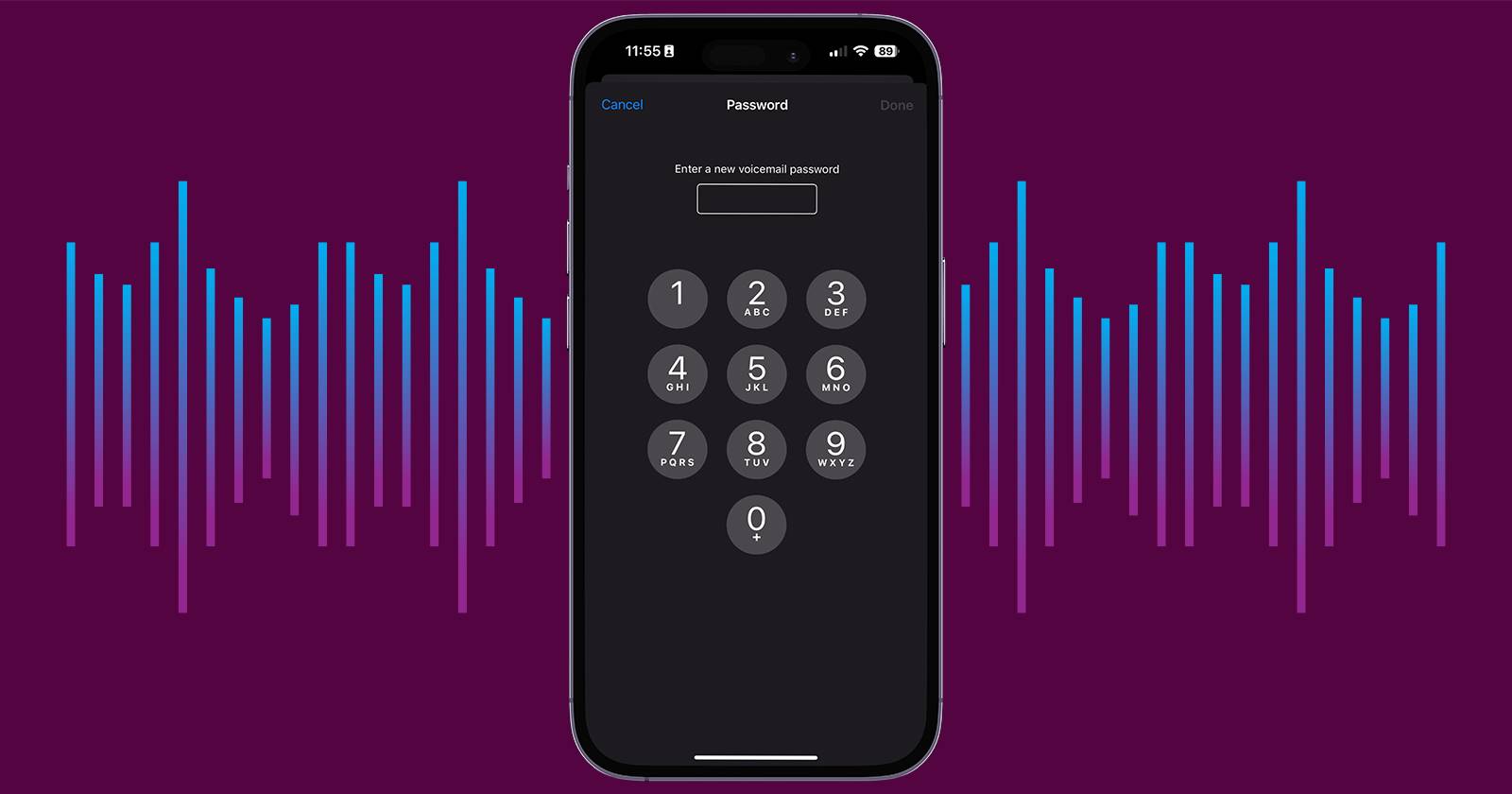

- На Android обычно изменяют PIN голосовой почты через приложение «Телефон» в настройках голосовой почты. На iPhone — через «Настройки» → «Телефон» → «Изменить пароль голосовой почты», если это поддерживает оператор.
- Универсальный метод — позвонить в голосовую почту, выбрать пункт управления безопасностью и сменить PIN через автоматическое меню оператора.
- Если вы забыли PIN, используйте личный кабинет оператора, официальное приложение оператора или звонок в службу поддержки для сброса пароля.
Быстрое содержание
- Как изменить пароль голосовой почты на Android
- Как изменить пароль голосовой почты на iPhone
- Как изменить пароль голосовой почты на любом телефоне
- Сброс пароля через оператора
- Чеклист устранения неполадок
- Процедура для случаев, когда вы забыли пароль
- Рекомендации по безопасности и приватности
- Критерии приёмки
- FAQ
Короткое определение
Голосовая почта — это служба оператора, которая сохраняет голосовые сообщения, если вы не ответили на звонок. PIN или пароль голосовой почты — 4–6 цифр, которые защищают доступ к вашим сообщениям.
Важно: точные пункты меню и номера для управления голосовой почтой зависят от оператора и модели телефона.
Как изменить пароль голосовой почты на Android
Подходит для большинства Android‑устройств, если ваш оператор и приложение «Телефон» поддерживают изменение PIN.
Шаги
- Откройте приложение «Телефон».
- Нажмите три точки или кнопку меню в правом верхнем углу и выберите «Настройки» → «Голосовая почта» → «Изменить PIN» или «Смена PIN».
- Введите текущий PIN и нажмите «Далее» или «Продолжить».
- Введите новый PIN (обычно 4–6 цифр) и подтвердите ввод.
- Сохраните изменения.
Примечания
- Некоторые сторонние приложения «Телефон» или оболочки (например, фирменное приложение Samsung) могут не показывать эту опцию. В таких случаях используйте универсальный метод через звонок оператору.
- Если пункт «Изменить PIN» неактивен, проверьте обновления приложения «Телефон» и права доступа.
Альтернативы
- Воспользоваться личным кабинетом оператора или его официальным приложением.
- Позвонить в голосовую почту и следовать голосовым подсказкам.
Как изменить пароль голосовой почты на iPhone
iPhone позволяет менять пароль голосовой почты в системных настройках, если это поддерживается вашим оператором.
Шаги
- Откройте «Настройки» на iPhone.
- Перейдите в «Телефон».
- Прокрутите вниз до «Изменить пароль голосовой почты».
- Введите текущий пароль, затем новый и подтвердите.
- Нажмите «Готово» для сохранения.
Примечания
- Это же меню используется для включения Live Voicemail и других опций.
- Если пункт отсутствует, оператор не предоставляет функцию смены PIN через iOS, используйте сайт оператора или звонок.
Как изменить пароль голосовой почты на любом телефоне
Универсальный способ подходит для любых телефонов и независим от модели. Подходит и в тех случаях, когда настройки телефона не позволяют менять PIN.
Шаги
- Откройте приложение «Телефон» и перейдите на цифровую клавиатуру.
- Нажмите и удерживайте клавишу «1». Это обычно набирает номер голосовой почты.
- Если голосовая почта не настроена, система предложит создать новый пароль. Если уже настроена, подключитесь к меню голосовой почты.
- Введите текущий PIN и нажмите #.
- Следуйте голосовому меню — найдите пункт про безопасность или настройки PIN (обычно цифра 5 или другой пункт — слушайте подсказки).
- Выберите вариант смены PIN, введите новый и подтвердите, нажав # или удерживая # в конце, если это требуется.
Совет
- Если голосовое меню не совпадает с шагами выше, внимательно слушайте подсказки — операторы используют разные номера для управления паролем.
Сброс пароля через оператора
Если вы забыли пароль, автоматическое меню обычно не позволит его сбросить без подтверждения. В этом случае используйте личный кабинет на сайте оператора, официальное приложение или звонок в службу поддержки.
AT&T
- Войдите в аккаунт AT&T через веб‑браузер.
- Откройте раздел «Мои устройства» или «My Wireless».
- Выберите устройство и перейдите в «Параметры устройства» или «Device Options & Settings».
- Нажмите «Сбросить пароль голосовой почты» и следуйте инструкциям.
Примечание: интерфейс сайта может обновляться — при сомнениях используйте поиск по странице поддержки AT&T.
T‑Mobile
- Вы можете не заходить в браузер. Откройте приложение «Телефон», введите короткий код #793# и следуйте подсказкам.
- T‑Mobile поддерживает множество USSD‑кодолов и коротких команд для быстрых операций.
Verizon
- Позвоните по номеру *611 и произнесите «reset voicemail password» (или «сброс пароля голосовой почты») при подсказке.
- Также можно использовать приложение My Verizon или веб‑кабинет для управления параметрами голосовой почты.
Другие операторы
- Большинство виртуальных операторов (MVNO) используют сети AT&T, T‑Mobile или Verizon. Шаги могут совпадать.
- Если не уверены, поищите «сброс пароля голосовой почты [название оператора]» или позвоните в поддержку.
Важно
Если вы не можете подтвердить владение номером при обращении в техподдержку, оператор вправе не сбрасывать пароль из соображений безопасности.
Чеклист устранения неполадок
Перед тем как звонить в поддержку, пройдите этот чеклист:
- Убедитесь, что в аккаунт оператора можно войти и что номер номера привязан к аккаунту.
- Обновите приложение «Телефон» или системное ПО.
- Попробуйте изменить PIN с другого телефона, особенно если у вас SIM‑карта в запасном устройстве.
- Проверьте блокировку SIM: если SIM заблокирована (PIN SIM), сначала разблокируйте её.
- Попробуйте альтернативный метод (приложение оператора, сайт, USSD‑код).
Если ничего не помогло — готовьте информацию для поддержки: номер телефона, последние 4 цифры паспорта или другой документ, ответ на контрольный вопрос, IMEI устройства (по требованию оператора).
Процедура для случаев когда вы забыли пароль
SOP — стандартный порядок действий для пользователя.
- Попробуйте войти в личный кабинет оператора с привязанным номером. Если доступ есть — смените пароль через настройки голосовой почты.
- Если нет доступа к кабинету, откройте официальное приложение оператора и попробуйте поменять пароль через раздел управления устройством или голосовой почтой.
- Если приложение недоступно, позвоните в поддержку по официальному номеру. Подготовьте данные для подтверждения личности.
- Попросите оператора выполнить сброс пароля или направить вас на страницу сброса.
- После сброса установите новый PIN и сохраните его в менеджере паролей.
Критерии успешного завершения
- Вы получили доступ к голосовой почте с новым PIN.
- Вы получили подтверждение от оператора по электронной почте или в приложении.
- Старый PIN больше не работает.
Рекомендации по безопасности и приватности
- Выбирайте PIN длиной не менее 4 цифр; предпочтительно 6, если оператор поддерживает.
- Не используйте последовательности вроде 1234 или даты рождения.
- Храните PIN в менеджере паролей (например, Bitwarden) или зафиксируйте в защищённом месте.
- Не передавайте PIN по SMS или мессенджеру.
- При сдаче телефона в ремонт деактивируйте голосовую почту или смените PIN.
Приватность и законодательство
- В некоторых юрисдикциях доступ к голосовой почте может регулироваться законом о защите данных. Если вы проживаете в ЕС, применяются положения GDPR по доступу к персональным данным. При обращении в техподдержку оператора уточняйте, какие данные требуются для подтверждения личности.
Модели принятия решения и когда методы не работают
Ментальная модель
- Если у вас есть доступ к аккаунту оператора — используйте веб/приложение.
- Если у вас нет доступа, но память PIN частично есть — попробуйте меню голосовой почты.
- Если вы забыли PIN полностью — единственный надёжный путь — оператор.
Когда это не сработает
- Если оператор требует подтверждений, которые вы не можете предоставить (например, договор или паспорт).
- Если номер привязан к корпоративному аккаунту — обращайтесь в IT‑отдел.
Ролевые чеклисты
Пользователь
- Попытаться сменить PIN через телефон.
- Зайти в личный кабинет оператора.
- Если не удалось — позвонить в поддержку и подтвердить личность.
IT‑администратор корпоративного номера
- Проверить, не установлены ли корпоративные политики на голосовую почту.
- Связаться с оператором по корпоративному каналу поддержки.
- При необходимости запросить временный доступ или сброс через профиль администратора.
Дополнительные советы и альтернативные подходы
- Если вы часто забываете PIN, используйте менеджер паролей и включите синхронизацию с надёжным облаком.
- Для временной защиты можно установить переадресацию звонков или отключить голосовую почту в кабинете оператора до тех пор, пока не решите вопрос.
Факто‑бокс
- Типичный PIN голосовой почты: 4–6 цифр.
- Часто используемые номера для помощи: 611, # или короткие коды, зависящие от оператора.
- Основная причина проблем: забытый PIN или отсутствие доступа к аккаунту оператора.
Критерии приёмки
- Устройство принимает новый PIN и успешно воспроизводит сообщения.
- Голосовое меню подтверждает, что пароль изменён.
- Пользователь получил подтверждение в приложении или на почту.
FAQ
Как узнать, какой у меня PIN голосовой почты?
PIN задаёт пользователь при первой настройке голосовой почты. Если вы не помните — его нельзя узнать по телефону увы; нужен сброс через оператора.
Можно ли обойти пароль голосовой почты без оператора?
Нет. Это мера безопасности. Обход без согласия владельца незаконен.
Какой PIN лучше выбрать?
Избегайте последовательностей и дат рождения. Лучше 6 случайных цифр, если оператор поддерживает.
Что делать, если голосовая почта перестала приходить?
Проверьте настройки переадресации, баланс и подписки у оператора. Также проверьте настройки приложения «Телефон» и права на уведомления.
Короткое резюме
- Сменить PIN можно из приложения «Телефон», из «Настроек» iPhone или через звонок в голосовую почту.
- Если PIN забыт — используйте личный кабинет оператора или звонок в поддержку.
- Защитите новый PIN надёжным менеджером паролей.

Похожие материалы

Несколько аккаунтов Skype: Multi Skype Launcher

Журнал для работы: повысить продуктивность

Персональные звуки уведомлений на Android

Скачивание шоу Hulu для офлайн‑просмотра

Microsoft Start: персонализированная новостная лента
