
Автоматическая смена обоев при тёмном и светлом режиме на Android
Что делает приложение
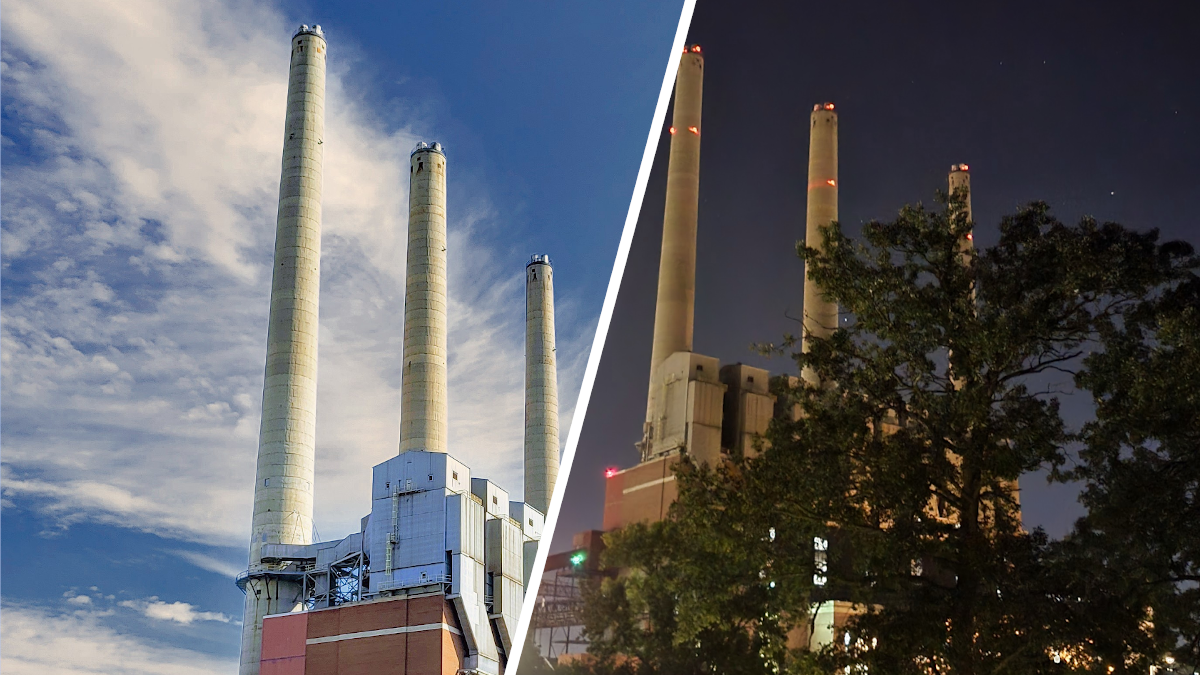
Приложение “Dark Light Mode Scheduler” автоматически заменяет обои на устройствах Android в соответствии с текущим системным режимом (тёмный/светлый) или по отдельному расписанию. Это полезно, если вы хотите яркие обои днём и тёмные ночью, чтобы экран не «ослеплял» в тёмной комнате.
Важное замечание: приложение требует доступа к хранилищу для выбора изображений и установки обоев.
Быстрая инструкция
- Откройте Google Play и установите приложение “Dark Light Mode Scheduler”.
- Запустите приложение и включите переключатель вверху экрана, чтобы активировать автоматическую смену обоев.
- Перейдите в раздел Schedule и выберите «Следовать системному режиму» или создайте собственное расписание.
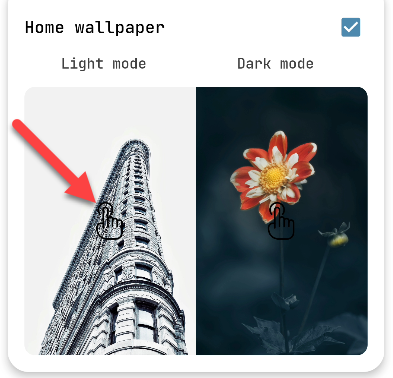
- Нажмите на изображения под заголовками Light Mode и Dark Mode и выберите фото для домашнего экрана. Приложение запросит доступ к файлам — разрешите его.
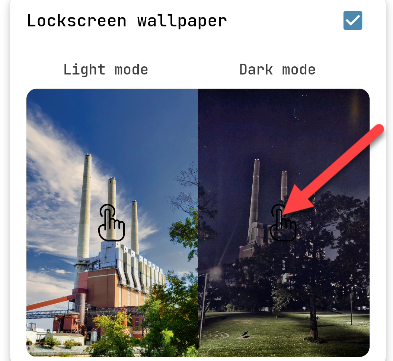
- По желанию повторите шаг для экрана блокировки.
- Проверьте работу: переведите телефон в тёмный/светлый режим или дождитесь заданного времени — обои должны смениться.
Подробные шаги и пояснения
- Включение автоматической смены: откройте приложение и активируйте главный переключатель. Это разрешит приложению работать в фоне и реагировать на изменение системного режима.
- Настройка расписания: если выбрали отдельное расписание, укажите время включения тёмного и светлого режимов. Можно выбрать солнечные события (восход/закат) на некоторых устройствах.
- Выбор обоев для домашнего экрана: тапните по зоне Light Mode и выберите изображение из Галереи или файлового менеджера.
- Обои для экрана блокировки: этот шаг опционален — если вы хотите разные изображения на блокировке, задайте их отдельно.
Разрешения и безопасность
- Приложение запрашивает доступ к файлам устройства только для выбора и установки обоев. Это стандартный доступ, необходимый для работы.
- Если у вас корпоративный телефон или устройство под управлением MDM, проверьте политику безопасности перед установкой.
- Удаляйте приложение или отзывайте разрешения, если прекращаете им пользоваться.
Альтернативные подходы
- Tasker или аналогичные автоматизаторы: позволяют гибко менять обои по триггерам (время, геолокация, состояние батареи). Требуют больше настройки.
- Лаунчеры с поддержкой тем: некоторые лаунчеры умеют менять темы и обои в связке с тёмным режимом.
- Live Wallpapers: динамические обои могут адаптироваться к времени суток, но потребляют больше батареи.
- Производительские решения: на некоторых устройствах (например, Samsung с Good Lock) есть встроенные модули для управления обоями по времени или теме.
Когда это может не сработать
- Устройство блокирует фоновые процессы агрессивным энергосбережением — приложение не сможет вовремя изменить обои.
- Если вы используете кастомный лаунчер, он может переопределять системную установку обоев.
- При ограничениях корпоративной политики MDM приложение может быть запрещено.
Мини-методология для тестирования
- Задайте лёгкие и тёмные обои с контрастом, чтобы легко заметить смену.
- Включите следование системному режиму и вручную переключитесь между режимами — проверьте, сменяются ли обои.
- Если используете расписание, установите ближайшее время (например, через 5 минут) и наблюдайте.
- Проверьте поведение после перезагрузки устройства.
Критерии приёмки
- Обои меняются автоматически при изменении системного режима в течение 30 секунд.
- Обои корректно применяются и для домашнего экрана, и для экрана блокировки (если задано).
- Приложение не вызывает заметного потребления батареи при простое.
План действий при проблемах
- Проверьте, даны ли все необходимые разрешения (хранение/доступ к файлам).
- Отключите энергосбережение для этого приложения в настройках батареи.
- Перезапустите приложение и при необходимости телефон.
- Попробуйте задать другие изображения — проблема может быть в формате или местоположении файла.
- Если не помогает, используйте альтернативный метод (Tasker или лаунчер).
Чек-листы по ролям
Пользователь:
- Установить приложение и дать разрешения.
- Задать обои для обоих режимов.
- Проверить расписание и работу.
Администратор/ИТ:
- Проверить соответствие политики безопасности MDM.
- При необходимости добавить исключение для энергосбережения.
Нюансы и крайние случаи
- Формат изображения: предпочтительны JPG и PNG. Некоторые форматы и местоположения (например, облачные альбомы без локальной копии) могут не работать.
- Обои высокого разрешения могут увеличить время смены и потребление памяти.
- На старых версиях Android поведение системного тёмного режима и API для обоев может отличаться.
Краткое резюме
Автоматическая смена обоев — простой способ улучшить читаемость экрана в разное время суток и сделать интерфейс более приятным. Основной путь — использовать “Dark Light Mode Scheduler”: установить, дать разрешения, задать обои для каждого режима и включить расписание. При проблемах проверьте разрешения, энергосбережение и совместимость с лаунчером.
Примечание: если вы заботитесь о приватности, работа приложения ограничивается доступом к файлам для установки обоев; оно не должно требовать лишних разрешений.

Похожие материалы

Несколько аккаунтов Skype: Multi Skype Launcher

Журнал для работы: повысить продуктивность

Персональные звуки уведомлений на Android

Скачивание шоу Hulu для офлайн‑просмотра

Microsoft Start: персонализированная новостная лента
