
Как бесплатно удалить вирусы с компьютера

Кратко: Если ваш компьютер заражён, сначала сохраните данные, затем загрузитесь в безопасном режиме с поддержкой сети и последовательно запустите несколько бесплатных сканеров (локальных и онлайн). Это часто позволяет очистить систему без платной помощи; в крайнем случае — переустановка ОС.
Многие пользователи воспринимают заражение вирусом как катастрофу: работа останавливается, сервисы просят большие суммы, а само удаление кажется рискованным. На практике большая часть вредоносных программ удаляется бесплатными инструментами при последовательном и методичном подходе. Нужны время и внимательность — и можно обойтись без сервисного ремонта.
Важно: эта статья описывает пошаговый рабочий процесс. Она не гарантирует успех в 100% случаев — некоторые угрозы (шифровальщики, руткиты, заражение прошивки) требуют специальных мер или полного форматирования.
План действий — что делать в первую очередь
- Резервное копирование данных.
- Загрузка в безопасном режиме с сетью.
- Последовательный запуск локальных антивирусов и онлайн-сканеров.
- Проверка результатов, повторные сканирования и удаление обнаруженного.
- Если ничего не помогает — восстановление системы или чистая установка.
1. Резервное копирование данных

Описание изображения: док-станция для жёсткого диска, используемая для переноса данных на безопасный носитель.
Сначала сохраните важные файлы. Лучший способ — извлечь жёсткий диск и подключить его к другому компьютеру через док-станцию или адаптер. Это исключает автоматическое запускание вредоносного кода при обычном подключении.
Если док-станция недоступна, можно временно загрузиться в «безопасный режим с поддержкой сети» на заражённом компьютере и загрузить файлы в облачное хранилище (Dropbox, Google Drive и пр.). Учтите: при копировании на внешний диск без проверки есть риск переноса некоторых типов вредоносных файлов.
Примечание: сохраняйте только документы, фото и другие пользовательские данные. Не копируйте исполняемые файлы (.exe, .bat, .scr) и системные папки.
2. Загрузка в безопасном режиме с сетью
Безопасный режим загружает минимальный набор драйверов и часто блокирует автозапуск вредоносного ПО.
Как войти:
- На большинстве ПК нажимайте F8 при загрузке (устаревшие модели).
- На новых версиях Windows используйте: Настройки → Обновление и безопасность → Восстановление → Дополнительные параметры загрузки → Перезагрузить сейчас → Поиск неполадок → Дополнительные параметры → Параметры загрузки → Перезагрузить, затем выберите «Включить безопасный режим с поддержкой сети».
Всегда выбирайте безопасный режим с сетью, чтобы иметь возможность скачивать обновления и онлайн-сканеры.
3. Локальные (устанавливаемые) антивирусные программы
Процедура для каждого инструмента одинаковая: скачать установщик, установить, обновить базы сигнатур, запустить ПОЛНОЕ (FULL) сканирование, удалить найденные угрозы, затем удалить сам инструмент перед установкой следующего.
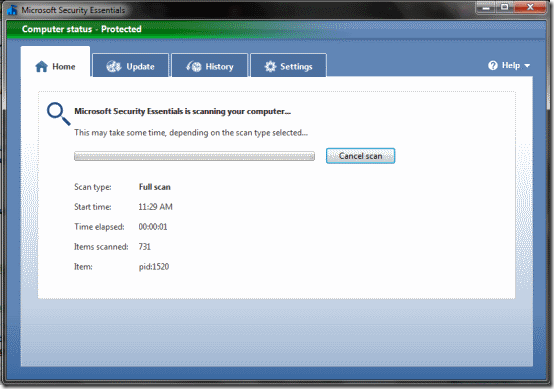
Описание изображения: экран с иконками популярных антивирусов и инструментов удаления.
Рекомендуемые бесплатные сканеры (популярные и проверенные):
- Malwarebytes — хорош при обнаружении PUP и троянов.
- A Squared (Emisoft Emergency Kit) — специализированный сканер по сигнатурам и эвристике.
- Microsoft Defender / Security Essentials — встроенное решение для Windows.
- AVG Free — классический бесплатный антивирус.
- Spybot Search & Destroy — полезен для удаления шпионских модулей и нежелательных изменений в системе.
Важно: некоторые из этих инструментов лучше запускать в автономных режимах (результат не зависит от установки постоянного агента).
4. Онлайн-сканеры и плагины
Онлайн-сканеры работают как дополнение к локальным инструментам: они используют актуальные облачные базы и иногда находят то, что пропустили локальные.
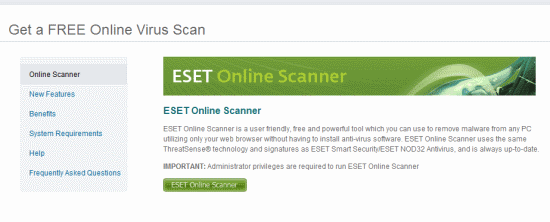
Описание изображения: окно браузера с запущенным онлайн-сканером антивируса.
Популярные онлайн-сканеры:
- Panda ActiveScan
- Bitdefender Online Scanner
- ESET Online Scanner
Процедура: загрузите нужный плагин/модуль, обновите базы и запустите полный скан. Повторяйте по очереди — между ними перезагружайте систему в безопасном режиме.
5. Что делать, если вирус трудно удалить
Если после всех перечисленных инструментов проблема остаётся, используйте дополнительную тактику:
- Проверьте текущие запущенные процессы и автозапуск (msconfig, Диспетчер задач → Вкладка «Автозагрузка», Autoruns от Microsoft Sysinternals).
- Используйте специализированные утилиты Bitdefender и других производителей для конкретных семейств угроз (часто доступны бесплатные утилиты удаления для известных руткитов/шифровальщиков).
- Загрузочные антивирусные диски/USB (Windows Defender Offline, Kaspersky Rescue Disk) — сканирование вне запуска ОС.
- Восстановление системы к точке до заражения — иногда помогает, но не гарантирует удаление всех следов.
Важно: если вы столкнулись с шифровальщиком (ransomware), не платите выкуп без консультации специалиста. Резервные копии важнейшие.
6. Альтернатива: чистая установка системы
Если угроза сохраняется, единственный надёжный метод — полное форматирование и переустановка ОС. Перед этим убедитесь, что:
- У вас есть резервные копии всех нужных данных (и они проверены на отсутствие вредоносных файлов).
- У вас есть установочные носители и ключи для ПО и ОС.
- Вы знаете, как восстановить драйверы и критичные программы.
Риск‑матрица и меры снижения риска
- Утрата данных: высокий риск при некорректном удалении → снижение: резервные копии на отдельном носителе.
- Перенос инфекции на внешний диск: средний риск → снижение: не копировать исполняемые и системные файлы.
- Повторная инфекция после очистки: высокий риск → снижение: обновления ОС и ПО, изменить пароли, удалить подозрительные расширения браузера.
SOP — Пошаговый план (короткий чек‑лист)
- Отключите компьютер от сети (если подозреваете активный шифровальщик).
- Извлеките диск и сделайте резервную копию через док-станцию (если возможно).
- Загрузитесь в безопасном режиме с сетью.
- Запустите Malwarebytes (полная проверка) → удалите найденное → перезагрузите.
- Запустите Microsoft Defender / AVG / A Squared по очереди, всегда — полное сканирование.
- Проверьте автозапуск и запущенные процессы, удалите подозрительные записи.
- Запустите онлайн-сканеры (Panda, Bitdefender, ESET).
- Если угрозы остались — используйте загрузочный антивирусный диск.
- Если всё равно не чисто — подготовьте и выполните чистую установку ОС.
Роли и чек‑листы
Для домашнего пользователя:
- Резервная копия пользовательских файлов.
- Запуск Malwarebytes и Microsoft Defender.
- Перезагрузка и проверка браузера на расширения.
Для продвинутого пользователя / системного администратора:
- Снятие диска и оффлайн‑сканирование на отдельной машине.
- Использование Autoruns и Process Explorer (Sysinternals).
- Анализ логов, сетевой трафик и проверка записей DNS/hijack.
Для IT‑специалиста в организации:
- Изоляция устройства от сети и инвентаризация доступов.
- Снятие образа диска для дальнейшего анализа.
- Развертывание скриптов очистки и массовое сканирование по сети.
Критерии приёмки
Система считается чистой, если выполнены все пункты:
- Полный отчёт от двух разных антивирусных движков без обнаружений.
- Отсутствуют неизвестные автозапускаемые процессы и подозрительные сетевые соединения.
- Нормальное поведение браузеров и приложений.
- Пароли изменены, критические обновления установлены.
Короткий глоссарий
- Вредоносное ПО (malware): любое ПО, которое наносит вред.
- Вирус: тип вредоносного ПО, который реплицируется.
- Руткит: маскирует присутствие вреда в системе.
- Шифровальщик (ransomware): шифрует файлы и требует выкуп.
Когда этот процесс не сработает
- Прошивка оборудования (UEFI/BIOS) заражена.
- Шифровальщик успел зашифровать данные и удалены резервные копии.
- Rootkit глубоко интегрирован и скрывает себя от стандартных сканеров.
В таких случаях рекомендуется обратиться к профильным специалистам или перейти к чистой установке с предварительным анализом образа диска.
Краткое резюме
Последовательность резервное копирование → безопасный режим → серия локальных и онлайн-сканеров помогает устранить большинство распространённых угроз бесплатно. Запасной план — загрузочные антивирусные среды и, при необходимости, чистая установка ОС. Важнейшая мера защиты — регулярные резервные копии и обновления ПО.
Источник изображения: Nils Geylen
Если у вас есть проверенные инструменты или советы по предотвращению заражений — поделитесь в комментариях.

Похожие материалы

Несколько аккаунтов Skype: Multi Skype Launcher

Журнал для работы: повысить продуктивность

Персональные звуки уведомлений на Android

Скачивание шоу Hulu для офлайн‑просмотра

Microsoft Start: персонализированная новостная лента
