
Как управлять шрифтами в Windows
Не недооценивайте силу шрифтов. Ничто так не меняет настроение и внешний вид графики, как правильно подобранный набор знаков. Рассылки, веб‑макеты, резюме и темы для Windows — всё это теряет ценность при выборе неудачных шрифтов. Шрифты — фундамент цифровой эстетики.
Жаль, что Windows не поставляется с полноценным менеджером шрифтов. К счастью, есть несколько сторонних программ, которые закрывают пробел, оставленный Microsoft.
Зачем нужен менеджер шрифтов?
Менеджер шрифтов полезен тем, кто много экспериментирует или постоянно добавляет новые гарнитуры в систему. Типовые пользователи редко сталкиваются с проблемами, но для веб‑дизайнеров, графических художников и видеомонтажёров управление шрифтами становится частью рабочего процесса.
Ключевые преимущества менеджера шрифтов:
- Простая установка новых шрифтов через удобный интерфейс — не нужно копаться в системных папках.
- Защита шрифтов от случайного удаления и восстановление из бэкапа.
- Организация коллекций: теги, категории, группы и репозитории вне C:\Windows\Fonts.
- Динамическая загрузка/выгрузка шрифтов для снижения нагрузки на систему: только активные шрифты занимают ресурсы.
Важно: если вы купили коммерческие гарнитуры, храните оригиналы установщиков и лицензионные файлы в отдельном каталоге и делайте резервные копии.
Как работать со шрифтами в Windows
Стандартный способ Windows
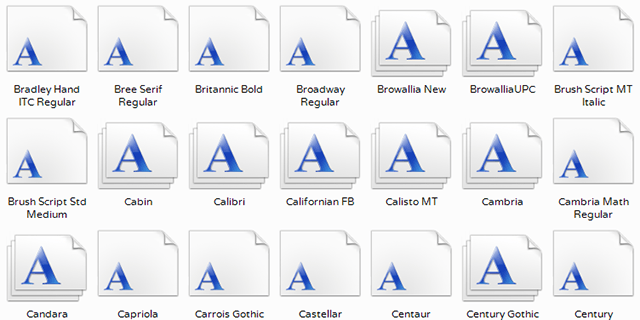
Для установки шрифта в Windows обычно нужно скопировать файл(ы) в папку C:\Windows\Fonts. В некоторых версиях Windows (например, Windows 7) есть контекстное меню «Установить» при клике правой кнопкой. Управление же ограничивается просмотром содержимого папки и ручным удалением файлов.
Минусы стандартного подхода:
- Нет версионирования и снапшотов.
- Все шрифты по умолчанию загружаются системой, что может замедлять загрузку и приложения.
- Проблемы с конфликтами одинаковых названий и дубликатами.
Популярные менеджеры шрифтов и чем они полезны
Font Frenzy (бесплатно)
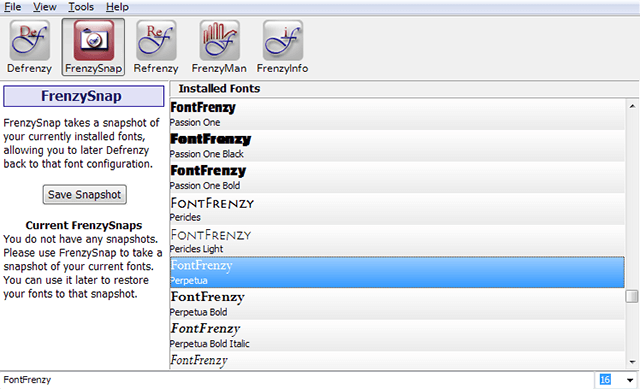
Font Frenzy — простой инструмент с четырьмя полезными утилитами:
- FrenzyMan — добавляет и устанавливает один или несколько файлов шрифтов.
- Defrenzy — удаляет все шрифты за исключением штатных системных.
- FrenzySnap — создаёт снапшот (резервную копию) папки Fonts.
- Refrenzy — восстанавливает шрифты из снапшота.
Когда использовать: для базового управления и быстрых бэкапов. Подходит тем, кто хочет простой и бесплатный инструмент без лишних функций.
Плюсы: простота, быстрые снапшоты. Минусы: ограничённый набор функций, нет расширённых метаданных и тегирования.
AMP Font Viewer (бесплатно)
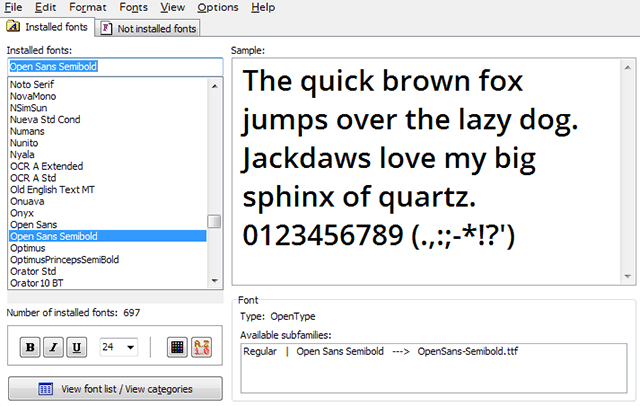
AMP Font Viewer организует шрифты в репозитории с двумя группами: Установленные и Неустановленные. Поддерживает временную установку (например, чтобы протестировать гарнитуру), теги и категории.
Когда использовать: для тестирования шрифтов и временной работы с большим количеством гарнитур.
Плюсы: временная установка, удобная проверка отображения. Минусы: интерфейс может казаться устаревшим, но функциональность остаётся актуальной.
Nexus Font (бесплатно)
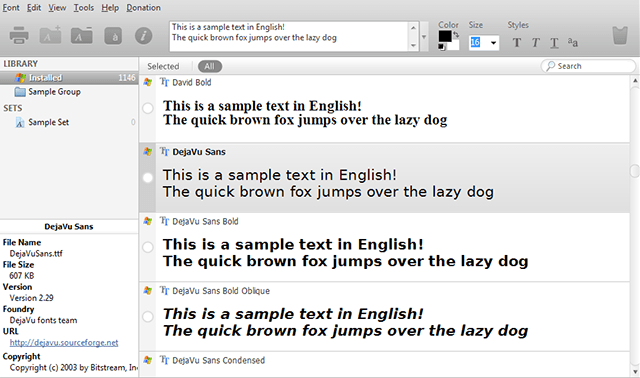
NexusFont работает как портативный репозиторий: вместо установки шрифтов в систему, вы загружаете их в сам NexusFont. Пока программа запущена, загруженные в неё шрифты доступны системе; при закрытии — исчезают.
Когда использовать: если нужен портативный рабочий набор шрифтов (например, при работе на разных компьютерах) или хочется сэкономить место и память.
Плюсы: портативность, не требует установки в систему. Минусы: шрифты доступны только при запущенной программе.
Suitcase Fusion (платно, ориентировочно $100)
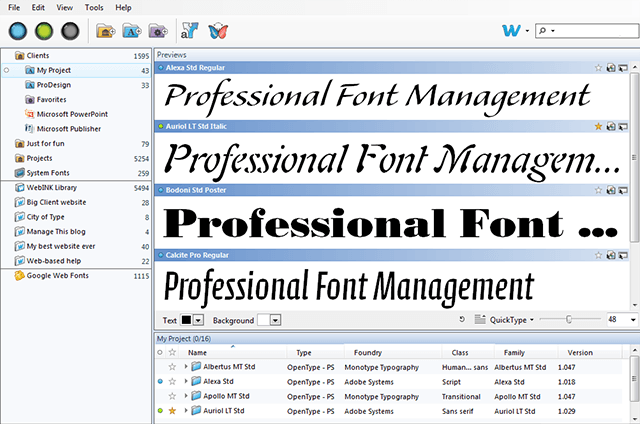
Suitcase Fusion — профессиональное решение для коллекционеров и студий. Помимо стандартных функций активации/деактивации, программа предлагает:
- QuickComp — мгновенное комбинирование шрифтов для быстрых тестов композиций.
- Fontspiration — подбор новых и интересных гарнитур для вдохновения.
- Глубокую интеграцию в рабочие процессы профессионалов и управляемые коллекции.
Когда использовать: в студии или организации с большой библиотекой коммерческих шрифтов и необходимостью быстрой проверки сочетаний.
Плюсы: продвинутые функции и интеграция. Минусы: стоимость, необходимость обучиться.
Когда менеджер шрифтов не нужен
- Если вы используете только стандартный набор системных шрифтов и не устанавливаете новые гарнитуры.
- Если ваши задачи ограничиваются наборами шрифтов для одного приложения и вы не тестируете варианты.
В таких случаях штатных средств Windows достаточно.
Сценарий работы: рекомендуемый рабочий процесс
- Соберите исходные файлы шрифтов и лицензии в отдельной папке проекта или в облачном хранилище.
- Создайте снапшот текущих системных шрифтов (например, через Font Frenzy). Это позволит быстро откатить изменения.
- Импортируйте новые шрифты в менеджер и используйте временную активацию для тестирования в нужных приложениях.
- Пометьте рабочие шрифты тегами/группами — так легче воспроизводить проекты позже.
- При длительной работе активируйте только те шрифты, которые действительно нужны, чтобы снизить нагрузку на систему.
- Перед релизом убедитесь в лицензировании и корректном отображении на целевых платформах.
Чек‑лист для разных ролей
Веб‑дизайнер
- Проверить кроссбраузерность и рендер в операционных системах.
- Предпочитать веб‑форматы (WOFF/WOFF2) для доставки в браузере.
- Проверить наличие кириллицы, если сайт русскоязычный.
Графический дизайнер
- Создать коллекцию по проектам и тегировать варианты по клиенту.
- Использовать временную установку для тестов и активировать только итоговые шрифты.
- Сохранять файлы лицензий вместе с набором.
Видеоредактор
- Предварительно протестировать рендер шрифтов в финальном кодировщике.
- Избегать слишком «тяжёлых» гарнитур в ролях с субтитрами ради читаемости.
Системный администратор
- Ограничить установку шрифтов правами администратора.
- Поддерживать архив исходных файлов и лицензионных соглашений.
- Проводить сканирование шрифтов на предмет вредоносного содержимого перед массовой установкой.
Критерии приёмки
- Шрифт корректно отображается во всех целевых приложениях и размерах.
- Корректны кернинг и интерлиньяж; отсутствуют артефакты при рендеринге.
- Форматы и веса (regular, bold, italic и т. д.) соответствуют ожиданиям дизайна.
- Лицензия разрешает использование в требуемом контексте (коммерция, веб, embedding).
Где искать бесплатные шрифты

Среди множества сайтов два ресурса выделяются надёжностью и выгодными условиями.
- Google Fonts — крупная библиотека бесплатных шрифтов с удобным интерфейсом и возможностью встраивания в веб‑проекты. Хорошее место для старта.
- FontSquirrel — кураторская коллекция шрифтов с пометкой о разрешениях для коммерческого использования. Удобна для поиска качественных гарнитур с прозрачной лицензией.
Важно: всегда внимательно проверяйте лицензию конкретного шрифта. «Бесплатно» не всегда означает разрешение на коммерческое использование или встраивание в продукт.
Совместимость, форматы и миграция
Популярные форматы шрифтов:
- TTF (TrueType) — широкая совместимость.
- OTF (OpenType) — расширенные возможности типографики (лигатуры, альтернативные глифы).
- WOFF, WOFF2 — оптимизированные форматы для веба.
Советы по миграции:
- При переносе проектов между машинами экспортируйте коллекции менеджера шрифтов и сохраняйте архив с лицензиями.
- Проверяйте совпадения имён шрифтов — одинаковые имена в разных файлах ведут к конфликтам.
- Для серверных проектов используйте веб‑форматы и шрифтовые хостинги, чтобы не зависеть от локальных установок.
Риски и меры предосторожности
- Лицензирование. Неправильное использование шрифта может привести к юридическим проблемам. Храните лицензии и счёт‑фактуры.
- Безопасность. Получайте шрифты из проверенных источников и сканируйте архивы антивирусом.
- Производительность. Большая библиотека шрифтов может замедлять некоторые приложения; активируйте только необходимые гарнитуры.
Важно: не устанавливайте шрифты с неизвестных сайтов на рабочие или производственные машины без проверки.
Мини‑методика восстановления после проблем со шрифтами
- Если приложение стало некорректно отображать текст, закройте его и откройте снова (иногда требуется перезапуск ОС).
- Восстановите снапшот системных шрифтов, если вы делали бэкап до установки новых гарнитур.
- Проверьте конфликтующие файлы по именам и удалите дубликаты.
- Если проблема сохраняется, временно отключите все пользовательские шрифты и включайте их по одному, фиксируя момент появления ошибки.
Поддержка кириллицы и локальные особенности
При работе с русским языком дополнительно проверьте:
- Наличие кириллического набора в шрифте и качество глифов (особенно буквы «ё», «э», «ы», «ъ»).
- Корректность кернинга для кириллицы — некоторые западные шрифты плохо адаптированы.
- Правильную поставку региональных лигатур и альтернатив, если они нужны в тексте.
Совет: перед покупкой коммерческой гарнитуры попросите демо‑версии с кириллическим набором и протестируйте в типичных размерах и на целевых устройствах.
1‑строчный словарь
- TTF — формат TrueType, широко поддерживается.
- OTF — OpenType, поддерживает расширенные лигатуры и варианты глифов.
- WOFF/WOFF2 — форматы для веб-шрифтов, оптимизированы по размеру.
- Кернинг — регулировка расстояния между парами символов.
- Хинтинг — набор инструкций для улучшения отображения на экранах с низким разрешением.
Пример краткого объявления для команды (100–200 слов)
Нам нужен единый подход к управлению шрифтами в проектах. Предлагается: централизовать исходные файлы и лицензии в облачном хранилище, использовать менеджер шрифтов для временной активации в тестах и создавать снапшоты системных шрифтов перед массовыми изменениями. Это упростит совместную работу, снизит риск конфликта версий и позволит быстро откатывать изменения в экстренных ситуациях. Пожалуйста, сохраните лицензии и счёт‑фактуры при добавлении коммерческих шрифтов.
Краткое резюме
Сторонние менеджеры шрифтов заметно упрощают работу с типографикой в Windows: они позволяют управлять коллекциями, тестировать и временно активировать шрифты, защищать лицензии и снижать нагрузку на систему. Выбор инструмента зависит от задач: простые бесплатные программы подойдут фрилансеру, а профессиональным студиям стоит рассмотреть платные решения с расширенной функциональностью.
Поделитесь в комментариях: какие инструменты и ресурсы для шрифтов используете вы?
Image Credits: Movable Type Via Shutterstock, Web Address Via Shutterstock

Похожие материалы

Несколько аккаунтов Skype: Multi Skype Launcher

Журнал для работы: повысить продуктивность

Персональные звуки уведомлений на Android

Скачивание шоу Hulu для офлайн‑просмотра

Microsoft Start: персонализированная новостная лента
