
Как открыть Local Users and Groups в Windows 11

Local Users and Groups (локальные пользователи и группы) — это снап-ин Microsoft Management Console для управления локальными учетными записями на компьютере. В Windows 11 его можно открыть как минимум семью способами: через «Выполнить», Поиск, Диспетчер задач, Командную строку/PowerShell, Проводник, ярлык на рабочем столе и через «Управление компьютером». Если у вас редакция Home, снап-ин может отсутствовать — используйте PowerShell или команды net.
Local Users and Groups — графический интерфейс для управления локальными пользователями и группами на одном компьютере. Он удобен для создания и удаления пользователей, добавления в группы, сброса паролей и настройки членства в группах. В этой статье подробно показаны семь способов доступа к этому инструменту, советы по безопасности, альтернативы для Windows Home и контрольный список для администраторов.
Важно: для большинства действий в Local Users and Groups нужны права администратора. В Windows 11 Home этот оснастка обычно отсутствует.
Быстрый перечень методов
- Открыть через «Выполнить» (Win + R) — команда lusrmgr.msc
- Через Поиск Windows (Win + Q)
- Через Диспетчер задач — «Создать задачу» → lusrmgr.msc
- Через Командную строку или PowerShell: lusrmgr.msc
- Через Проводник: C:\Windows\System32\lusrmgr.msc
- Через ярлык на рабочем столе
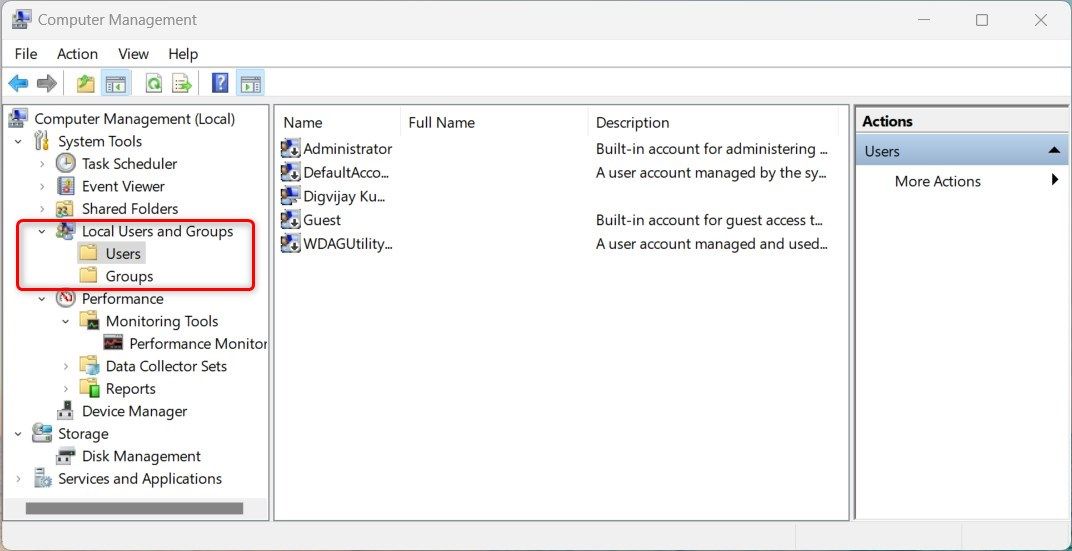
- Через «Управление компьютером» → Служебные программы → Локальные пользователи и группы
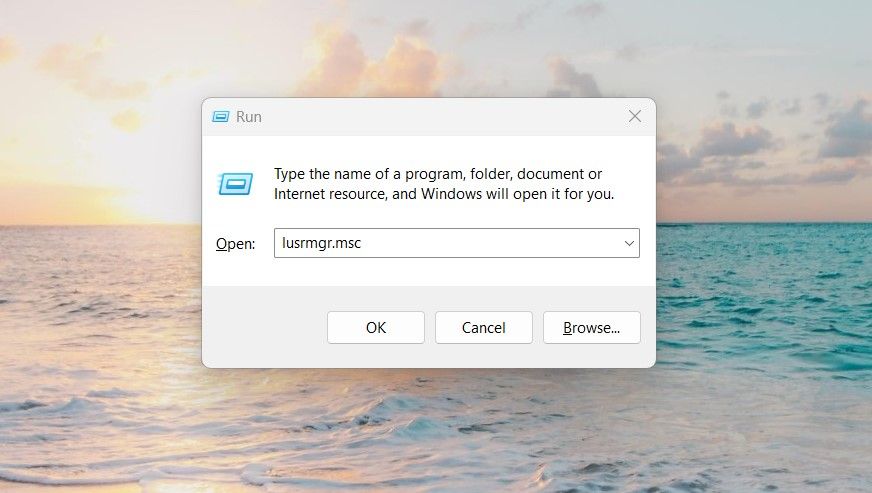
1. Как открыть Local Users and Groups через «Выполнить»
Шаги:
- Нажмите Win + R.
- Введите
lusrmgr.mscи нажмите Enter.
После выполнения откроется оснастка с вкладками «Пользователи» и «Группы». Отсюда можно создавать учётные записи, изменять свойства и управлять членством в группах.
2. Как открыть через Поиск Windows
Шаги:
- Нажмите Win + Q или кликните по полю поиска.
- Введите «Local Users and Groups» или «Локальные пользователи и группы».
- Выберите лучший результат в списке.
Этот способ удобен, если вы не помните точного названия файла.
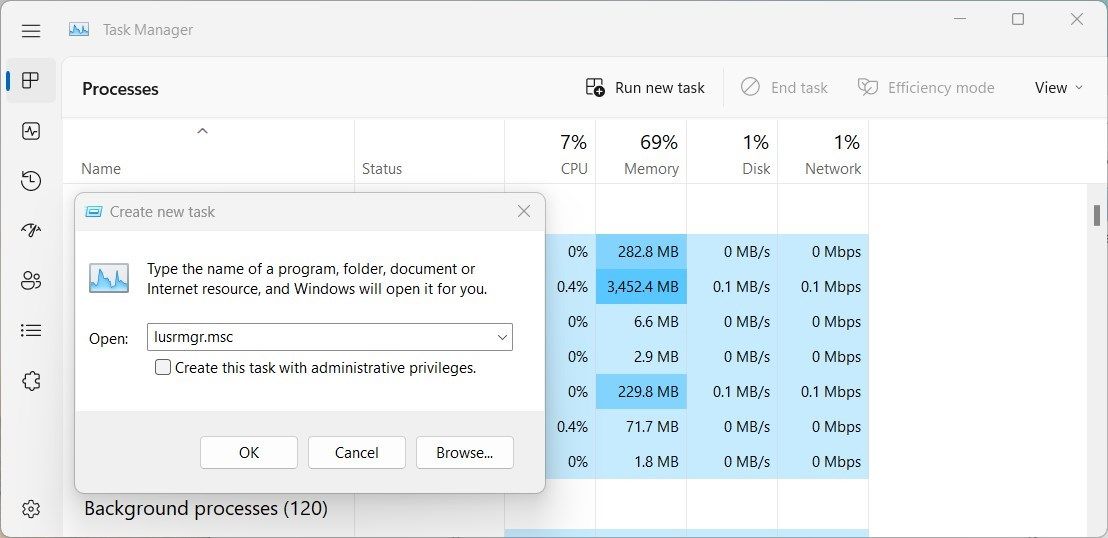
3. Как открыть через Диспетчер задач
Диспетчер задач позволяет запускать новые задачи от имени текущего пользователя.
Шаги:
- Нажмите Ctrl + Alt + Del и выберите Диспетчер задач.
- Нажмите «Подробнее», если открыто упрощённое окно.
- В меню «Файл» или в верхней части окна выберите Запустить новую задачу (Run new task).
- Введите
lusrmgr.mscи нажмите ОК.
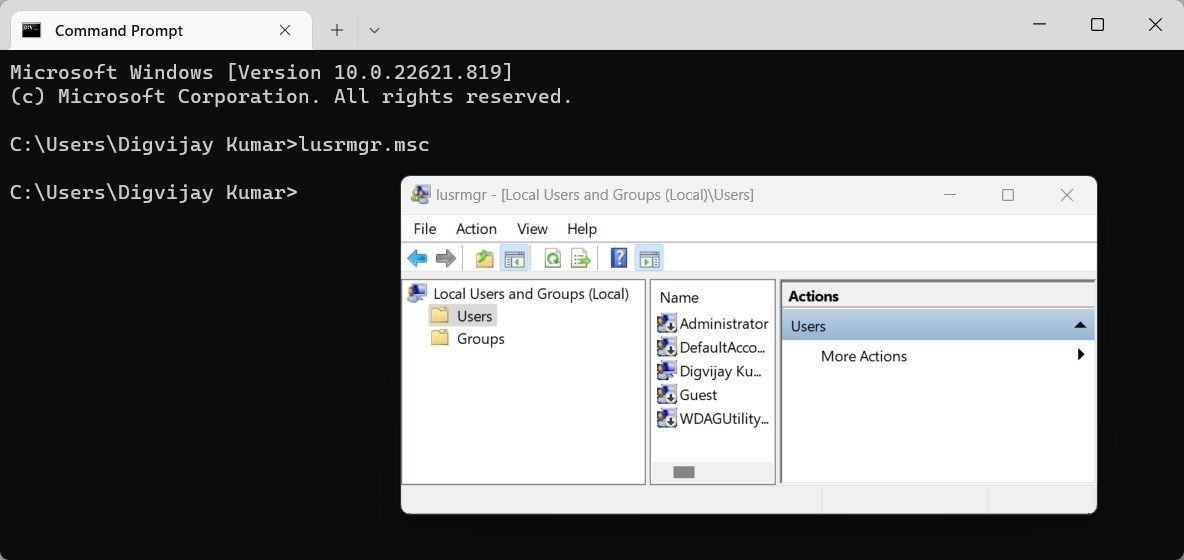
4. Как открыть через Командную строку или PowerShell
Вы можете вызвать оснастку из любой командной оболочки.
Через Командную строку:
- Откройте «Командную строку» (cmd) как обычный или администратор.
- Введите
lusrmgr.mscи нажмите Enter.
Через PowerShell:
- Нажмите Win + R, введите
powershellи нажмите Enter. - В PowerShell введите
lusrmgr.mscи нажмите Enter.
Альтернатива консоли: полезные PowerShell-команды (коротко):
Get-LocalUser— перечислить локальных пользователей.New-LocalUser -Name "Имя" -Password (ConvertTo-SecureString "Пароль" -AsPlainText -Force)— создать пользователя.Add-LocalGroupMember -Group "Администраторы" -Member "Имя"— добавить в группу.
Эти команды работают в модуле Microsoft.PowerShell.LocalAccounts и полезны, если у вас нет GUI оснастки.
5. Как открыть через Проводник
Шаги:
- Нажмите Win + E для открытия Проводника или откройте его через поиск.
- Перейдите в папку C:\Windows\System32.
- В поле поиска введите
lusrmgr.mscи нажмите Enter. - Дважды кликните найденный файл, чтобы запустить оснастку.
Создание ярлыка через проводник:
- Правый клик на пустом месте рабочего стола → Создать → Ярлык.
- В поле расположения введите
lusrmgr.msc→ Далее → укажите имя → Готово.
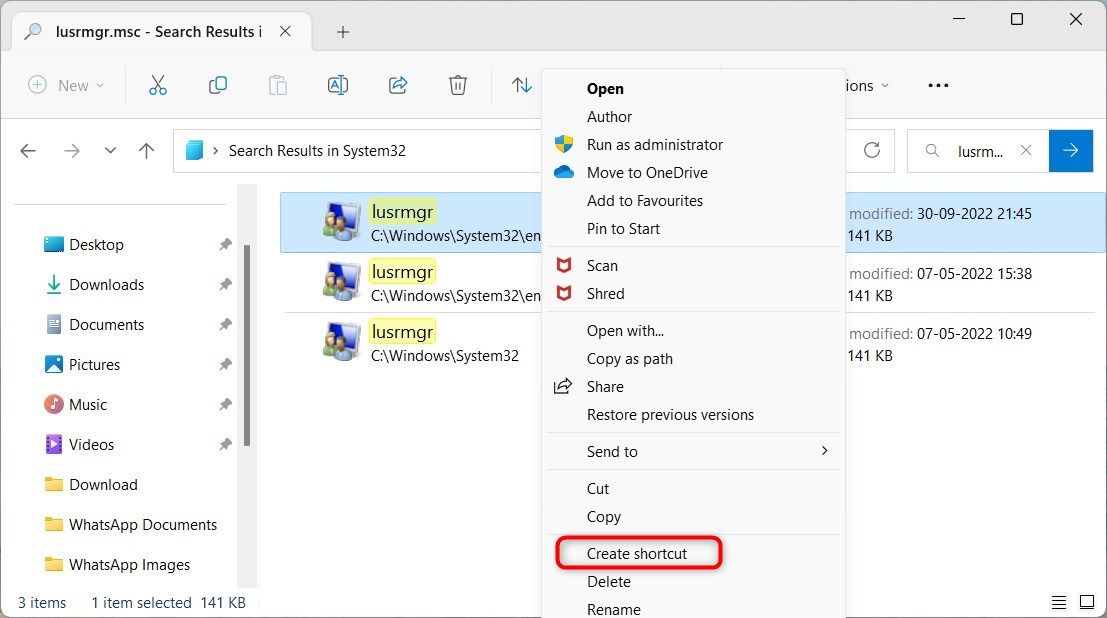
6. Как создать ярлык на рабочем столе для быстрого доступа
Шаги:
- Откройте Проводник (Win + E) и перейдите в C:\Windows\System32.
- Найдите
lusrmgr.msc, правый клик → Показать дополнительные параметры → Создать ярлык. - Подтвердите сообщение Windows, если потребуется.
Ярлык появится на рабочем столе. Дважды кликните, чтобы открыть инструмент.
7. Как открыть через «Управление компьютером»
Шаги:
- Правый клик по кнопке Пуск → Управление компьютером (Computer Management).
- В дереве слева разверните:
Управление компьютером > Служебные программы > Локальные пользователи и группы- Двойной клик по разделу «Локальные пользователи и группы» для доступа к модулям «Пользователи» и «Группы».
Когда osnastka недоступна и что делать
- Редакция Windows Home: оснастка Local Users and Groups обычно отсутствует в Home. Варианты:
- Использовать PowerShell (Get-LocalUser, New-LocalUser и т. п.).
- Использовать команды
net userиnet localgroupв cmd.
- Недостаточно прав: запустите консоль или оснастку от имени администратора.
- Ошибки запуска: проверьте целостность системных файлов (
sfc /scannow) и наличие файлаlusrmgr.mscв System32.
Практические альтернативы и команды
Командная строка:
net user— показать пользователей.net user Имя пароль /add— добавить пользователя.net localgroup "Администраторы" Имя /add— добавить в группу.
PowerShell:
Get-LocalUserNew-LocalUserAdd-LocalGroupMemberRemove-LocalUser
Эти варианты особенно полезны для автоматизации и при отсутствии GUI-оснастки.
Контрольный список ролей для доступа и действий
Для удобства — краткие чек-листы по ролям.
Администратор:
- Иметь учётную запись с правами администратора.
- Открыть
lusrmgr.mscи проверить группу «Администраторы». - Проверить политики паролей и активность учётных записей.
Служба поддержки (Helpdesk):
- Использовать PowerShell или
net userдля сброса паролей. - Документировать каждое изменение (журнал заявок).
Информационная безопасность:
- Проверить членство в группах с повышенными правами.
- Отключить или удалить неиспользуемые административные учётные записи.
Мини‑методология: изменить пароль и добавить пользователя через GUI
- Откройте
lusrmgr.mscлюбым удобным способом. - В разделе «Пользователи» правый клик по нужному логину → «Установить пароль».
- Для создания нового пользователя — правый клик в области «Пользователи» → «Создать пользователя…», заполните поля и снимите/установите флаги «Снять пароль при следующем входе» и т. п.
Критерии приёмки:
- Пользователь создан и отображается в списке.
- Пароль успешно установлен, вход под учётной записью возможен.
- При необходимости новый пользователь добавлен в нужные группы.
Безопасность и рекомендации
- Всегда работайте с
lusrmgr.mscпод учётной записью администратора. - Не храните пароли в открытом виде; используйте централизованные решения (AD) для корпоративных сред.
- Ограничьте членство в группах с привилегиями и регулярно ревизируйте их.
- Включите аудит изменений учётных записей, если требуется соответствие.
Совместимость и миграция
- Для управления пользователями в домене используйте Active Directory Users and Computers, а не Local Users and Groups.
- При переходе с Windows Pro/Enterprise на Home функции снап‑ина могут пропасть; заранее планируйте использование PowerShell-скриптов.
Частые ошибки и способы устранения
Проблема: «lusrmgr.msc не найден» — решение: убедитесь, что файл присутствует в C:\Windows\System32; при отсутствии используйте PowerShell или восстановите систему.
Проблема: «Нет доступа/отказано» — решение: запустите оснастку от имени администратора или проверьте политику UAC.
Проблема: «Нельзя изменить пароль» — решение: проверьте локальные политики паролей и флаги пользователя (например, «Пароль не может быть изменён»).
Короткий глоссарий
- Local Users and Groups — снап-ин для управления локальными пользователями и группами.
- lusrmgr.msc — исполняемый файл оснастки.
- PowerShell — современная командная оболочка Windows с cmdlet’ами для управления.
FAQ
Q: Почему у меня нет Local Users and Groups в Windows 11?
A: В редакции Home этот снап-ин часто отсутствует. Используйте PowerShell (Get-LocalUser) или команды net user.
Q: Нужны ли администраторские права для управления пользователями?
A: Да. Большинство операций требуют прав администратора.
Q: Можно ли управлять локальными пользователями удалённо?
A: Да, при условии включённого удалённого управления и соответствующих прав. Для централизованного управления в домене используйте AD.
Итоги
Local Users and Groups — удобный графический инструмент для локального управления учётными записями на Windows 11. Если оснастка недоступна или вы предпочитаете автоматизацию, используйте PowerShell и команды net. Всегда проверяйте права доступа и применяйте базовые меры безопасности при работе с учётными записями.
Примечание: если вы работаете в корпоративной сети, согласуйте изменения с ИТ‑политикой организации.

Похожие материалы

Несколько аккаунтов Skype: Multi Skype Launcher

Журнал для работы: повысить продуктивность

Персональные звуки уведомлений на Android

Скачивание шоу Hulu для офлайн‑просмотра

Microsoft Start: персонализированная новостная лента
