
Как исправить голосовой ввод в Windows 11 и вернуть его в работу
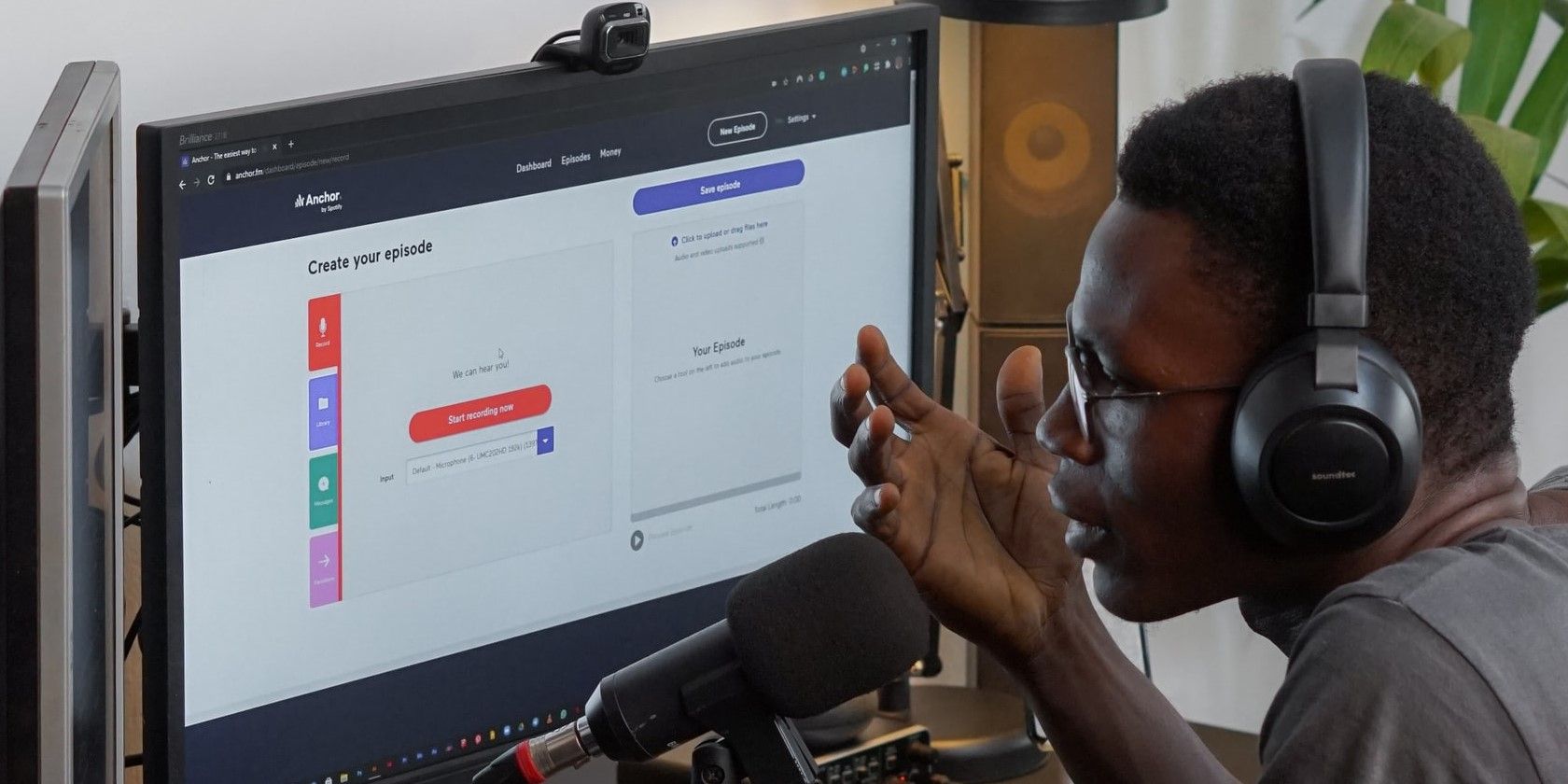
Голосовой ввод в Windows 11 — удобный инструмент для поиска, составления заметок и написания длинных документов. Он не нов, но в последних версиях стал точнее. Если функция перестала работать, не спешите переходить на клавиатуру — чаще всего проблему можно решить за несколько шагов.
Важно: прежде чем менять настройки драйверов или системы, попробуйте перезапустить приложение и сам компьютер — многие временные ошибки исчезают после перезагрузки.
Как запустить голосовой ввод
Есть два основных способа открыть инструмент голосового ввода в Windows 11. Выберите тот, который удобнее.
- На сенсорной клавиатуре нажмите клавишу с микрофоном рядом с пробелом. Если клавиша не работает, инструмент не откроется.
- Нажмите
Win + H. Это вызывает панель голосового ввода; затем нажмите кнопку с микрофоном, чтобы начать ввод.
Если панель не появляется по Win + H, проверьте, не переопределяются ли сочетания клавиш в сторонних приложениях (например, игровых накладках или менеджерах горячих клавиш).
1. Микрофон включён?
Частая причина — микрофон отключён на уровне системы или у конкретного приложения нет доступа к устройству.
Шаги:
- Нажмите
Win + Iдля открытия Параметров. - Перейдите в «Конфиденциальность и безопасность» затем «Микрофон». (Путь: Privacy & security > Microphone)
- Включите переключатель рядом с «Микрофон».
- Прокрутите список приложений и убедитесь, что нужное приложение (например, Word или браузер) имеет доступ к микрофону.
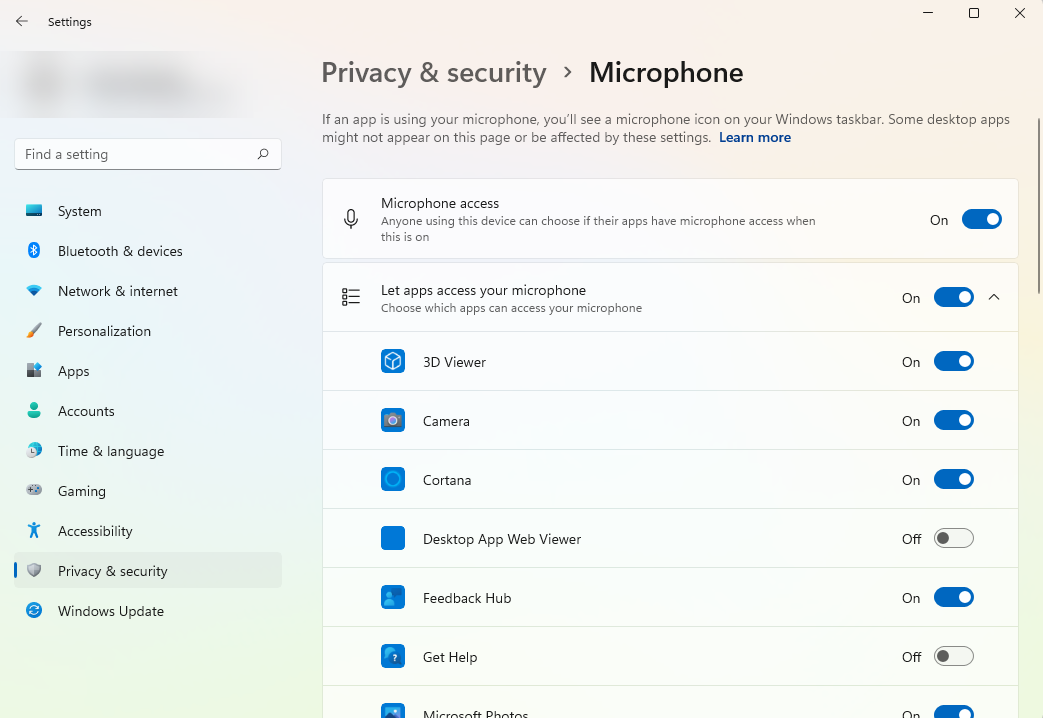
Важно: некоторые приложения (включая браузеры) требуют отдельного подтверждения доступа к микрофону при первом запросе. Если вы отклонили запрос, откройте настройки браузера и разблокируйте доступ вручную.
2. Проверьте подключение микрофона
Проблемы с подключением характерны для проводных микрофонов и гарнитур.
Что проверить:
- Плотно ли вставлен штекер в разъём (3,5 мм или USB).
- Нет ли видимых повреждений кабеля.
- Попробуйте другой порт (например, другой USB-порт) или другой аудиовход.
- Очистите разъём от пыли и окислов и подключите снова.
- Подключите микрофон к другому компьютеру — если он не работает там, вероятно, проблема с самим оборудованием.
Если используете Bluetooth-наушники, убедитесь, что они подключены по профилю Hands-Free/Audio Input, а не только как медиаплеер (A2DP).
3. Правильный язык распознавания
Windows использует языковую модель для распознавания речи. Если выбран неправильный язык, распознавание будет неэффективным.
Шаги:
- Откройте
Win + I→ «Время и язык» → «Речь». (Time & language > Speech) - В разделе «Язык распознавания» выберите язык, на котором вы говорите.
- Установите флажок «Распознавать ненативные акценты для этого языка», если это применимо.
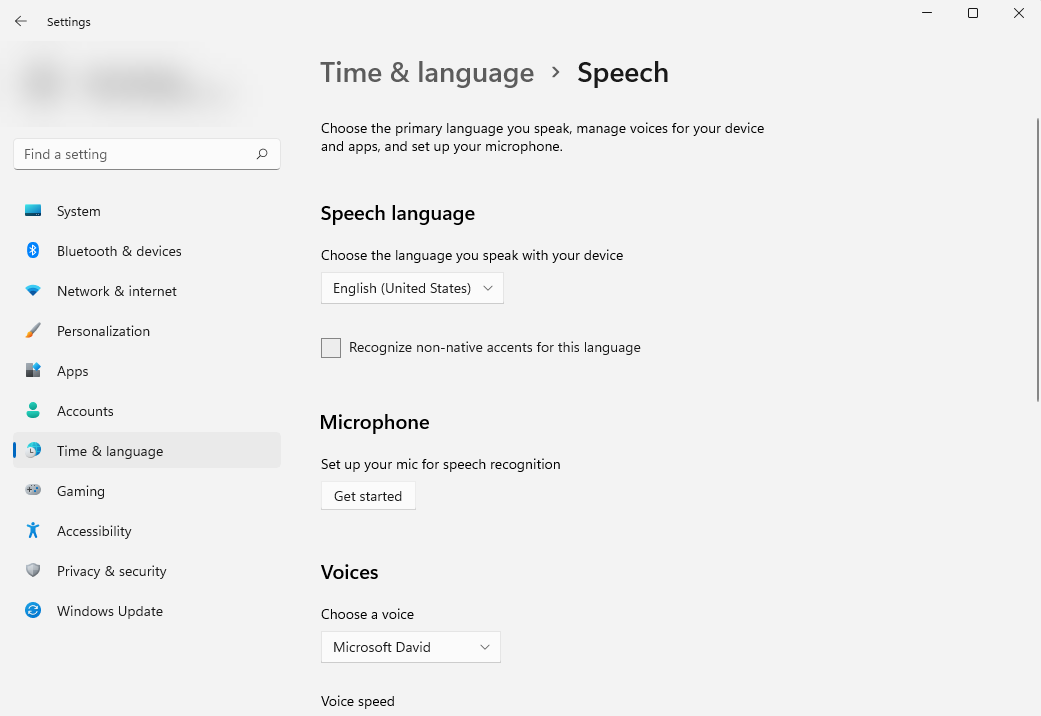
Примечание: некоторые языки и дополнительные пакеты распознавания могут требовать загрузки данных с сервера Microsoft — убедитесь, что у вас есть подключение к Интернету.
4. Запустите средство устранения неполадок записи звука
Windows включает набор автоматических диагностических инструментов. Для проблем с голосовым вводом часто помогает средство «Запись звука». Оно проверит устройство, уровень входа и настройки.
Как запустить:
Win + I→ «Система» → «Устранение неполадок» → «Другие средства устранения неполадок». (System > Troubleshoot > Other troubleshooters)- Найдите «Запись звука» и нажмите «Запустить» (Run).
- Следуйте подсказкам мастера — система попытается автоматически найти и исправить проблемы.
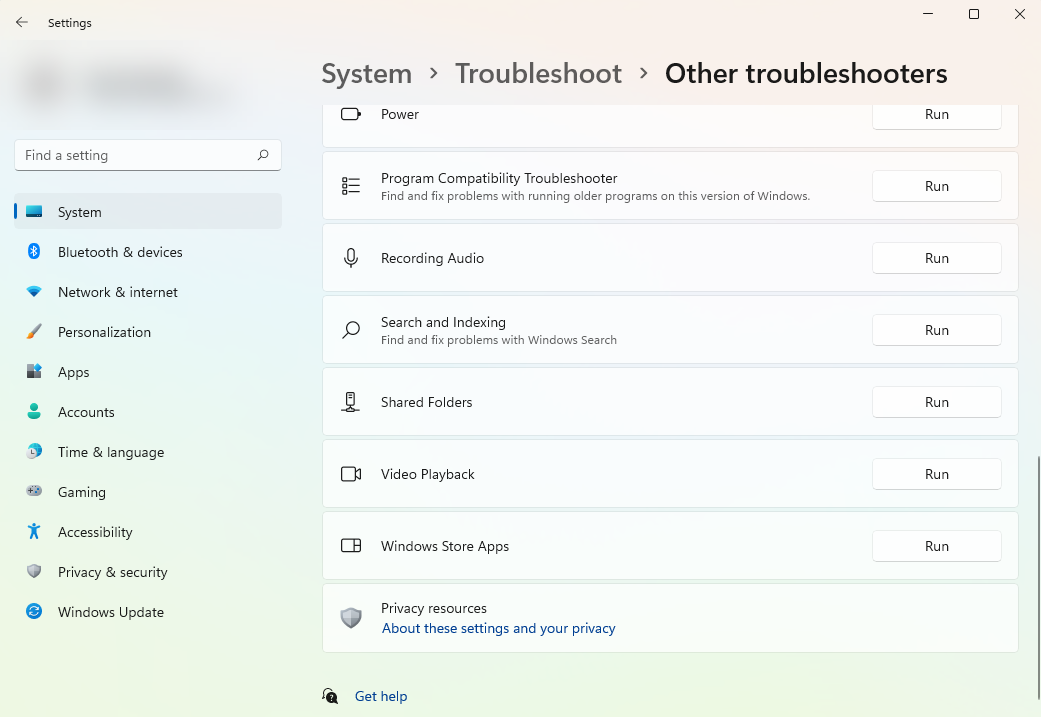
Если средство не помогло, сохраните диагностические сообщения (если они есть) и переходите к обновлению драйверов.
5. Обновите драйвер микрофона
Старый, повреждённый или несовместимый драйвер часто вызывает проблему с вводом речи.
Как обновить драйвер вручную:
- Нажмите
Win + R, введитеdevmgmt.mscи нажмите Enter, чтобы открыть Диспетчер устройств. - Разверните «Аудиовходы и аудиовыходы» (Audio inputs and outputs).
- Найдите устройство микрофона, кликните правой кнопкой и выберите «Обновить драйвер». (Update driver)
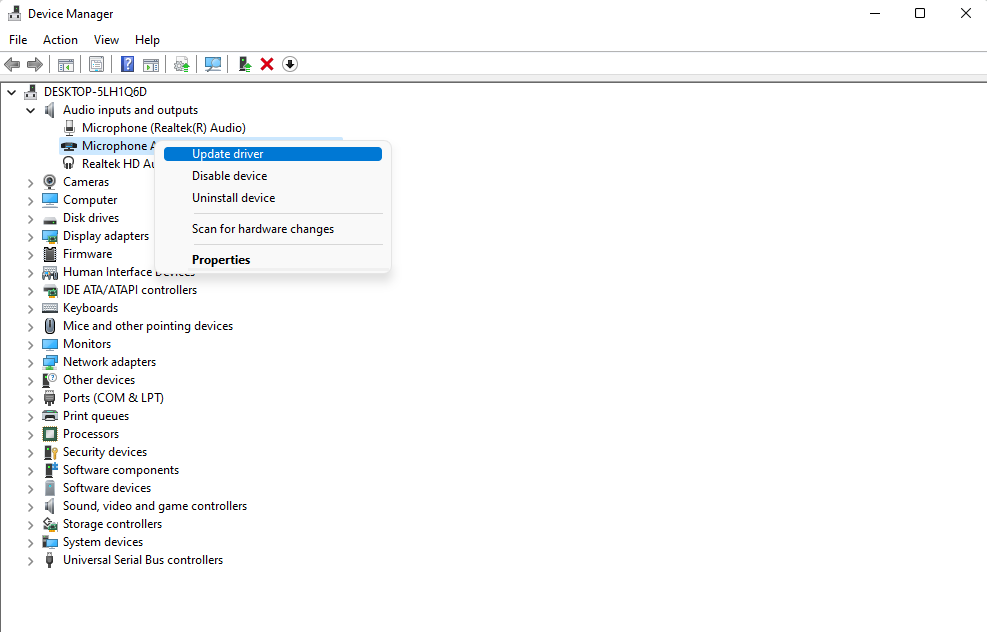
Варианты обновления:
- Разрешить Windows автоматически найти драйвер. Это удобно, но не всегда работает для специализированных устройств.
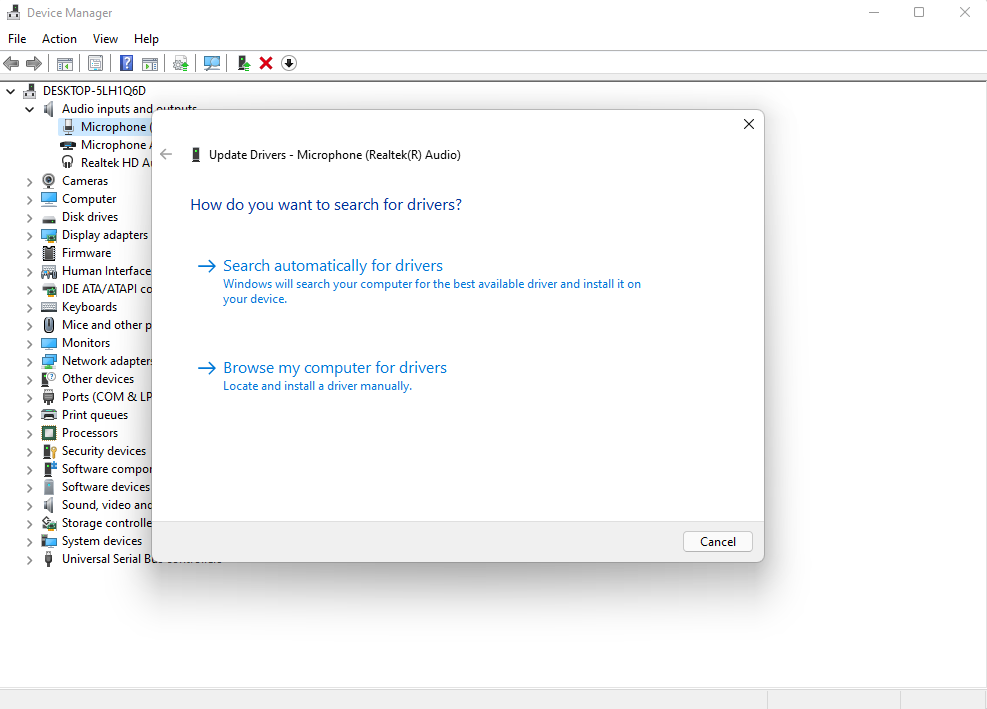
- Если автоматическое обновление не находит ничего, загрузите последний драйвер с сайта производителя и выберите ручную установку.
Совет: сохраняйте старые версии драйверов, если вы скачиваете новые — иногда откат решает проблему совместимости.
6. Обновите Windows
Обновления Windows включают исправления багов, которые могут влиять на подсистемы речи.
Как проверить обновления:
Win + I→ «Обновление Windows». (Windows Update)- Нажмите «Проверить обновления» и установите все доступные обновления.
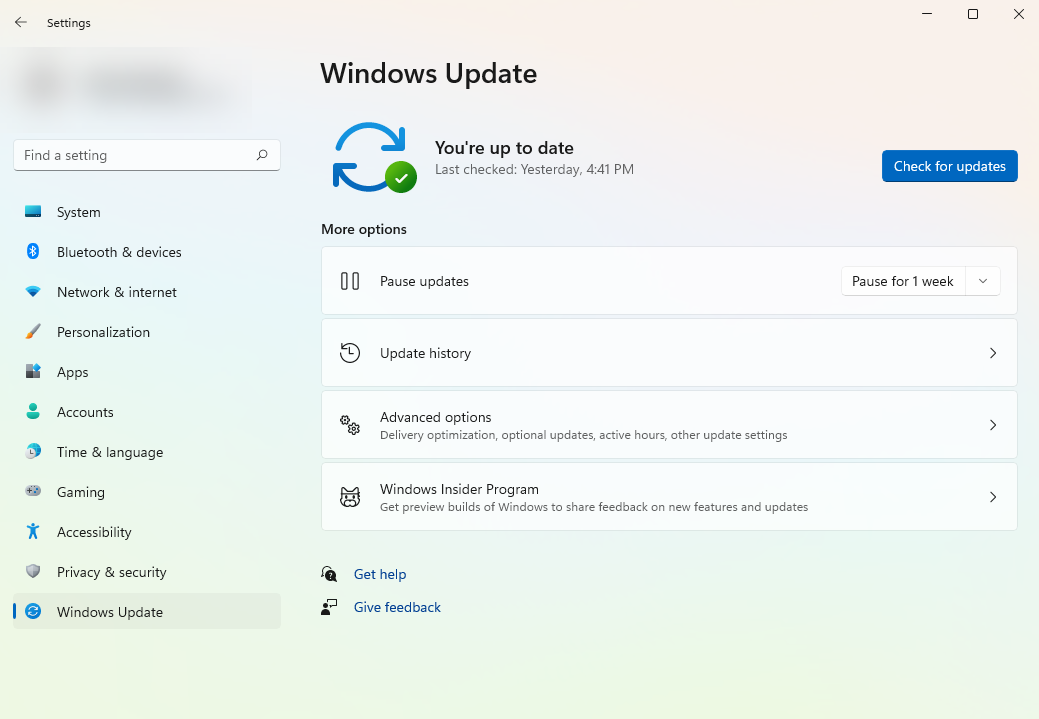
Важно: если у вас корпоративный компьютер и обновления блокируются политиками, обратитесь к ИТ-администратору.
Когда проблема остаётся: дополнительные шаги и обходные пути
Если ни один из базовых шагов не помог, используйте следующие подходы.
- Проверьте настройки приватности в антивирусе или менеджере конфиденциальности — некоторые защитные программы блокируют доступ приложений к микрофону.
- Попробуйте другой профиль Windows или создайте временного локального пользователя — это выявит, связана ли проблема с вашим профилем.
- Запустите систему в безопасном режиме с поддержкой сети и повторите тест — если голосовой ввод работает в безопасном режиме, проблема в стороннем ПО.
- Используйте альтернативный инструмент: временно переключитесь на стороннее приложение для распознавания речи (например, Google Docs голосовой ввод в Chrome) чтобы понять, аппаратная проблема или системная.
Чек-лист быстрого восстановления (User)
- Перезапустил компьютер и приложение
- Проверил, что микрофон включён в «Конфиденциальность и безопасность»
- Проверил физическое подключение или заряд Bluetooth-устройства
- Убедился, что выбран правильный язык распознавания
- Запустил средство устранения неполадок записи звука
- Обновил драйвер устройства или проверил сайт производителя
- Проверил обновления Windows
Чек-лист для IT-администратора
- Проверить групповые политики, блокирующие доступ к микрофону
- Просмотреть журналы событий Windows на предмет ошибок аудиодрайверов
- Проверить, не распространяется ли проблема на других пользователей
- Тестировать устройство на другом ПК и подготовить образ для отката драйвера
- Временное разрешение обновлений или запуск скриптов по обновлению драйверов
План реагирования на инцидент с голосовым вводом
- Диагностика (10–30 минут): воспроизведение ошибки, сбор системных логов, проверка аппаратуры.
- Локальные исправления (15–60 минут): перезапуск, включение доступа к микрофону, запуск средств устранения неполадок.
- Обновление драйверов/средств (30–90 минут): загрузка и тестирование новых драйверов.
- Эскалация (1–2 дня): если проблема массовая — эскалация к вендору и отслеживание обновлений ОС.
- Откат и обходные пути: использование сторонних сервисов распознавания для продолжения работы.
Критерии приёмки
- Голосовой ввод запускается сочетанием клавиш
Win + H. - Система получает звуковой сигнал от микрофона (уровень входа выше порога).
- Распознавание корректно транскрибирует простые фразы без значительных искажений (>80% приемлемости в тестовой выборке из 10 фраз).
Тестовые сценарии и критерии приёмки
- Сценарий 1: Пользователь говорит «Привет мир», система вводит «Привет мир».
- Сценарий 2: Включён русский язык распознавания, произношение с акцентом — система корректно распознаёт базовые команды.
- Сценарий 3: Параллельно запущено приложение с высоким CPU — проверка устойчивости распознавания.
Дерево принятия решения (Mermaid)
flowchart TD
  A[Голосовой ввод не работает] --> B{Микрофон получает звук?}
  B -- Да --> C{Язык распознавания верный?}
  B -- Нет --> D[Проверить подключение/сменить кабель/зарядить BT]
  C -- Да --> E{Обновлён драйвер?}
  C -- No --> F[Сменить язык или загрузить пакет распознавания]
  E -- Yes --> G{Запускал средство устранения неполадок?}
  E -- No --> H[Обновить драйвер через Диспетчер устройств или сайт производителя]
  G -- Yes --> I[Если не помогло — эскалация к ИТ]
  G -- No --> J[Запустить средство устранения неполадок записи звука]
  D --> K[После проверки подключите микрофон и повторите тест]
  H --> G
Когда голосовой ввод даёт сбои в конкретных приложениях
Иногда проблема проявляется только в одном приложении (например, Google Docs). В этом случае:
- Проверьте настройки микрофона внутри приложения.
- Очистите кэш и данные браузера или попробуйте другой браузер.
- Проверьте, не блокирует ли расширение доступ к микрофону.
1‑строчная глоссарий
- Голосовой ввод — функция, превращающая устную речь в текст.
- Драйвер — программный компонент, управляющий аппаратным устройством.
- A2DP/HFP — профили Bluetooth: первый для высококачественного аудио, второй для голосовой связи.
Примеры альтернативных подходов
- Использовать облачные сервисы распознавания (Google Speech-to-Text, Azure Speech) как временный обходной путь.
- Подключить внешнюю USB-звуковую карту и отдельный микрофон, если встроенный аудиоинтерфейс некорректен.
Советы по безопасности и приватности
- Разрешайте доступ к микрофону только доверенным приложениям.
- При использовании облачных сервисов проверьте политику конфиденциальности и шифрование перед отправкой голосовых данных.
Часто задаваемые вопросы
Почему голосовой ввод работает с одним микрофоном, но не с другим?
Может отличаться профиль устройства, драйвер или аппаратная совместимость. Тестирование на другом ПК и обновление драйвера помогут выявить виновника.
Может ли антивирус блокировать голосовой ввод?
Да. Некоторые защитные программы блокируют доступ приложений к микрофону. Проверьте журналы безопасности и временно отключите защиту для теста.
Что делать, если голосовой ввод работал раньше, а после обновления Windows перестал?
Попробуйте откатить обновления драйвера или системы, проверьте известные проблемы в службе поддержки Microsoft, и установите исправления, если они выпущены.
Как проверить, получает ли система сигнал от микрофона?
Откройте «Звук» в Параметрах, найдите раздел входа и говорите — индикатор уровня входного сигнала покажет активность.
Короткий план для объявления пользователям (100–200 слов)
Если голосовой ввод в Windows 11 перестал работать, следуйте простому плану: проверьте, включён ли микрофон в настройках конфиденциальности; убедитесь в надёжности физического соединения или заряда Bluetooth-устройства; проверьте язык распознавания; запустите встроенное средство устранения неполадок записи; обновите драйвер микрофона через Диспетчер устройств или сайт производителя; установите последние обновления Windows. Если проблема не решается, обратитесь в ИТ с логами и описанием шагов, которые вы уже выполнили. Для временной работы можно использовать облачные сервисы распознавания речи.
Короткое резюме
- Проверьте питание и подключение микрофона.
- Убедитесь, что у приложения есть доступ к микрофону.
- Проверьте язык распознавания.
- Запустите средство устранения неполадок и обновите драйверы.
- Обратитесь в ИТ, если проблема остаётся.

Похожие материалы

Несколько аккаунтов Skype: Multi Skype Launcher

Журнал для работы: повысить продуктивность

Персональные звуки уведомлений на Android

Скачивание шоу Hulu для офлайн‑просмотра

Microsoft Start: персонализированная новостная лента
