
Как удалить встроенные приложения Windows 10 с помощью PowerShell
Краткое определение
PowerShell — фреймворк автоматизации задач и управления конфигурацией в виде командной оболочки. Он позволяет запускать скрипты для массового управления Windows и образами WIM.
Почему это полезно
- Упрощает создание корпоративных образов без ненужных приложений.
- Помогает избежать повторной установки приложений при обновлениях (в новых билдах Windows 10 это уже исправлено).
- Автоматизирует чистку образов перед развертыванием.
Поддерживаемые платформы
Скрипт тестировали на следующих платформах:
- Windows 10
- Windows Server 2012
- Windows 8
Возможна работа и на других платформах, однако официального подтверждения нет. Начиная с Windows 10 build 14926 Microsoft прекратила принудительную переустановку ранее удалённых встроенных приложений — это улучшает поведение после обновлений. Публично эта возможность появилась в Windows 10 Creators Update в начале 2017 года.
Что делает скрипт
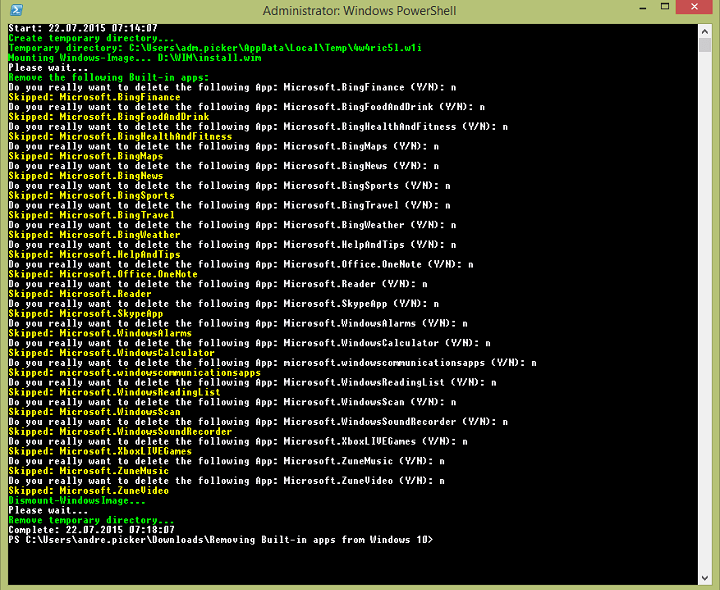
- Ищет пакеты приложений в образе WIM или в живой системе.
- Удаляет указанные пакеты и сохраняет изменения в образе.
- Может применяться как к отдельным приложениям, так и к наборам пакетов.
Важно: всегда создавайте резервную копию образа перед изменениями. Некоторая функциональность Windows может зависеть от отдельных пакетов, и их удаление может повлиять на пользовательский опыт.
Пошаговый план (микро-SOP для инженера образов)
- Подготовка
- Сделайте резервную копию исходного install.wim или VHD.
- Скачайте соответствующий скрипт с Microsoft TechNet (или официальный репозиторий).
- Запуск PowerShell
- Откройте PowerShell от имени администратора.
- При необходимости разрешите выполнение локальных скриптов:
Set-ExecutionPolicy -ExecutionPolicy RemoteSigned -Scope Process- Запуск скрипта
- Для работы с WIM-образом укажите путь к образу. Пример общего шаблона:
# Примерный синтаксис, уточняйте параметры в описании скрипта
.
\Remove-BuiltInApps.ps1 -WimPath C:\images\install.wim -ImageIndex 1 -RemoveList apps-to-remove.txt- Для живой системы скрипт может использовать режим Online или вызывать Get-AppxPackage | Remove-AppxPackage для конкретных пакетов.
- Валидация
- Подключите образ и проверьте, что пакеты удалились.
- Тестируйте стандартные сценарии пользователей.
- Документирование
- Сохраните версию образа, список удалённых пакетов и дату изменений.
Примеры ролей и чек-листы
- Сборщик образов:
- Резервная копия исходного образа — есть
- Список запрещённых приложений — согласован
- Тестовый набор сценариев — выполнен
- Администратор поддержки:
- Уведомление пользователей о возможных изменениях — отправлено
- План отката — готов
- Инженер деплоя:
- Обновлённый образ размещён в репозитории — да
- Автоматическая проверка качества образов — настроена
Когда этот подход не сработает (edge-cases)
- Если образ или система защищены политиками, препятствующими удалению пакетов.
- Некоторые системные приложения нельзя удалить без потери функциональности.
- На старых сборках Windows 10 при последующем крупном обновлении удалённые пакеты могли автоматически переустанавливаться (исправлено в билдах после 14926).
Альтернативы
- Использовать DISM для управления пакетами и компонентами напрямую.
- Создавать собственные Provisioning Packages (PPKG) для удаления/установки ПО на устройствах.
- Управление через MDM/SCCM/Intune для централизации и профилей устройств.
Критерии приёмки
- Образ не содержит перечисленных в списке пакетов.
- Пользовательские сценарии (по списку тестов) выполняются без ошибок.
- Файл образа успешно монтируется и проходит автоматическую проверку целостности.
Риски и меры снижения
- Потеря функциональности — тестировать критичные сценарии на стенде.
- Некорректный список пакетов — использовать контроль версий и утверждённые списки.
- Обновления Windows — держать образы в актуальном состоянии и проверять поведение после фиче-апдейтов.
Заключение
Удаление встроенных приложений через PowerShell — мощный инструмент для подготовки корпоративных образов Windows. При правильной подготовке, резервировании и тестировании это сокращает время деплоя и уменьшает количество ненужных приложений в окружении. Начинайте с малого: тестовый образ, валидация и только затем массовое внедрение.
Важно: перед массовым применением убедитесь, что у вас есть план отката и полномасштабные тесты пользовательских сценариев.

Похожие материалы

Несколько аккаунтов Skype: Multi Skype Launcher

Журнал для работы: повысить продуктивность

Персональные звуки уведомлений на Android

Скачивание шоу Hulu для офлайн‑просмотра

Microsoft Start: персонализированная новостная лента
