
Как удалить фон изображения в Microsoft Word
Быстрые ссылки
- Как удалить фон изображения в Word
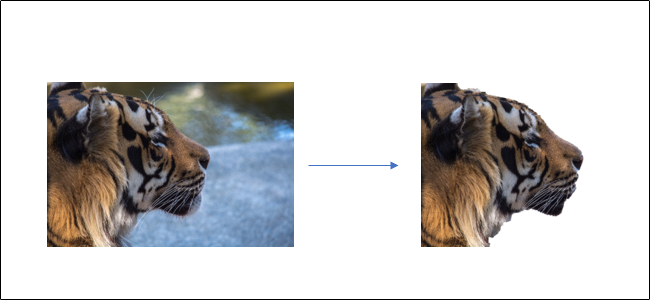
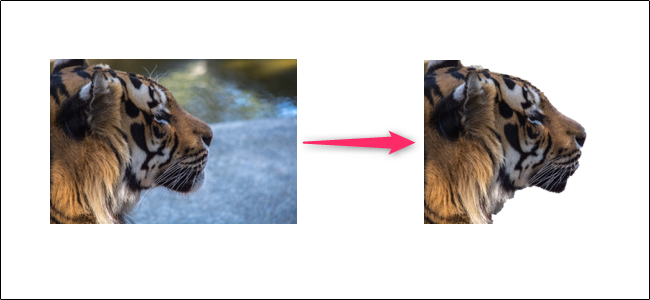
Иногда требуется убрать фон у картинки в документе Word, чтобы оставить прозрачную область вместо него. Для этого не обязательно открывать отдельный редактор изображений — базовую задачу можно выполнить и внутри Microsoft Word. Ниже — пошаговая инструкция, советы и проверенные приёмы.
Почему удалять фон в Word может быть полезно
- Сосредоточить внимание на человеке или объекте, исключив отвлекающий фон.
- Подогнать картинку по цветовой схеме документа.
- Плотнее обтекать текст вокруг изображения (возможности обтекания ограничены у картинок с фоном).
Важно: инструменты Word упрощённые, они лучше работают с изображениями, где объект чётко отделён от фона.
Пошаговая инструкция: удалить фон в Word
- Вставьте изображение в документ (Вставка → Рисунок) или выберите уже существующее.
- Щёлкните по изображению, чтобы его выбрать. На ленте появится вкладка «Формат».
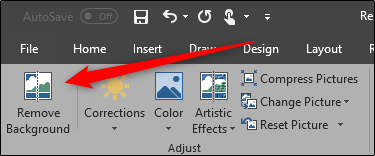
- На вкладке «Формат» нажмите кнопку «Удалить фон» слева.
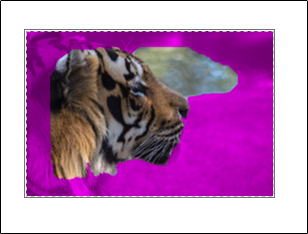
- Word выделит предполагаемый фон фиолетовым/малиновым цветом — всё, что окрашено, будет удалено.
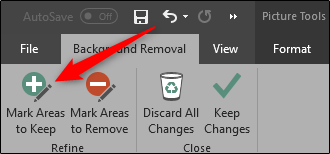
- Если автоматическое выделение не идеально, используйте панель «Удаление фона» на ленте:
- «Отметить области для сохранения» — кистью выделяйте части, которые нужно оставить;
- «Отметить области для удаления» — кистью выделяйте участки, которые нужно убрать;
- «Отменить все изменения» — вернуть исходное изображение;
- «Сохранить изменения» — применить результат.
- Пользуйтесь инструментами аккуратно: один клик или небольшая штриховка — часто достаточно. Если ошиблись — отмените последнее действие или нажмите «Отменить все изменения» и начните заново.
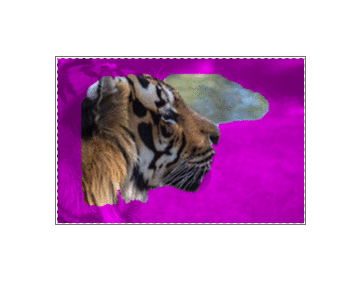
- Когда закончите, щёлкните вне изображения, чтобы увидеть результат. Если всё устроило — нажмите «Сохранить изменения».
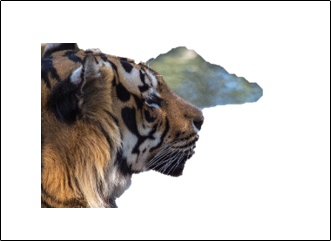
- Готово — картинка с прозрачным фоном теперь встроена в документ.
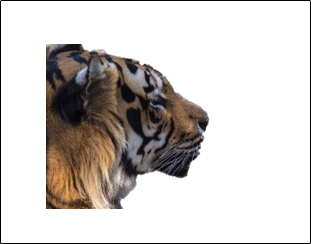
Важно: результат зависит от исходного изображения. Сложные фоны с множественными деталями и цветами Word может обрабатывать плохо.
Советы и эвристики (что помогает получить лучший результат)
- Начинайте с изображения с высоким контрастом между объектом и фоном.
- Сильно деталированные края (волосы, мех) трудно выделяются: попробуйте использовать внешний редактор (см. альтернативы).
- Маленькие штрихи кисти — точнее, чем широкие мазки.
- Периодически нажимайте в пустое место, чтобы проверить промежуточный результат.
- Если ожидается дальнейшая обработка в графическом редакторе, экспортируйте изображение в формате PNG для сохранения прозрачности.
Когда метод в Word не подходит (примеры)
- Фон сложный или градиентный, где цвета близки к объекту.
- Много тонких деталей на границе объекта (волосы, прозрачные элементы, сетки).
- Нужна тонкая маска или корректировка альфа-канала (например, для анимации или профессиональной полиграфии).
В таких случаях лучше воспользоваться графическими редакторами: Adobe Photoshop, GIMP, Affinity Photo или онлайн-сервисами с алгоритмами отделения переднего плана.
Альтернативные подходы
- Обрезать фон в графическом редакторе и вставить PNG с прозрачностью в Word.
- Использовать онлайн-сервисы «удалить фон» на основе ИИ (удобно для простых фото). Проверяйте конфиденциальность изображений перед загрузкой.
- Векторизовать объект (для логотипов) и вставить SVG для масштабирования без потерь.
Быстрый SOP — краткая инструкция для повторного выполнения
- Выделить картинку → вкладка «Формат» → «Удалить фон».
- Использовать «Отметить области для сохранения» и «Отметить области для удаления».
- Проверить, щёлкнув рядом, затем «Сохранить изменения».
- Если нужно, сохранить картинку в PNG (файл → Сохранить как изображение) для повторного использования.
Ролевые чек-листы
Для автора документа:
- Убедиться, что изображение имеет достаточное разрешение.
- Проверить, подходит ли прозрачный фон для макета.
- Сохранить резервную копию исходного изображения.
Для дизайнера:
- Оценить качество маски: ровные края, отсутствие артефактов.
- При необходимости доработать маску в графическом редакторе.
- Подготовить финальный PNG/SVG для вставки в документ.
Критерии приёмки
- Основа: объект четко отделён от фона и не обрезан.
- Края: нет заметных магентовых (цвет выделения) или резких артефактов.
- Совместимость: картинка корректно обтекает текст (при необходимости).
Быстрая галерея ошибок и как их исправлять
Проблема: части объекта окрашены как фон.
- Решение: «Отметить области для сохранения» и аккуратно пройтись по проблемным участкам.
Проблема: фон остался в мелких участках около краёв.
- Решение: «Отметить области для удаления», уменьшить размер кисти и повторить.
Проблема: результат слишком «рваный» по краям.
- Решение: доработать в редакторе с инструментами «Сглаживание» и «Рефайн маска».
Краткий глоссарий (термины в одну строку)
- Маска: битовая карта, задающая прозрачность каждого пикселя изображения.
- PNG: формат изображения, поддерживающий прозрачный фон.
- Обтекание текста: способ расположения текста вокруг изображения в документе.
Пример подхода «когда нужно быстро» и «когда лучше не торопиться»
- Быстро: одно изображение в отчёте, фон простой — используйте Word.
- Не торопиться: серия маркетинговых материалов с тонкой ретушью — вырежьте в редакторе и подготовьте набор PNG/SVG.
Риски и замечания по конфиденциальности
Если используете онлайн-сервисы для удаления фона, убедитесь, что вы не загружаете конфиденциальные изображения без согласия владельца. Для корпоративных документов лучше работать офлайн в локальном приложении.
Итог
Удаление фона в Word — удобный и быстрый инструмент для простых задач. Для сложных изображений используйте профессиональные графические редакторы. Всегда сохраняйте исходную копию изображения на случай, если понадобится откат.
Краткие рекомендации: начните с автоматического выделения, доработайте кистями «Отметить области для сохранения» и «Отметить области для удаления», затем сохраните результат. Если задача повторяется регулярно, сформируйте стандартный процесс (SOP) и согласуйте форматы (PNG/SVG) с вашей командой.

Похожие материалы

Несколько аккаунтов Skype: Multi Skype Launcher

Журнал для работы: повысить продуктивность

Персональные звуки уведомлений на Android

Скачивание шоу Hulu для офлайн‑просмотра

Microsoft Start: персонализированная новостная лента
