
Служба сенсорной клавиатуры и распознавания рукописного ввода в Windows
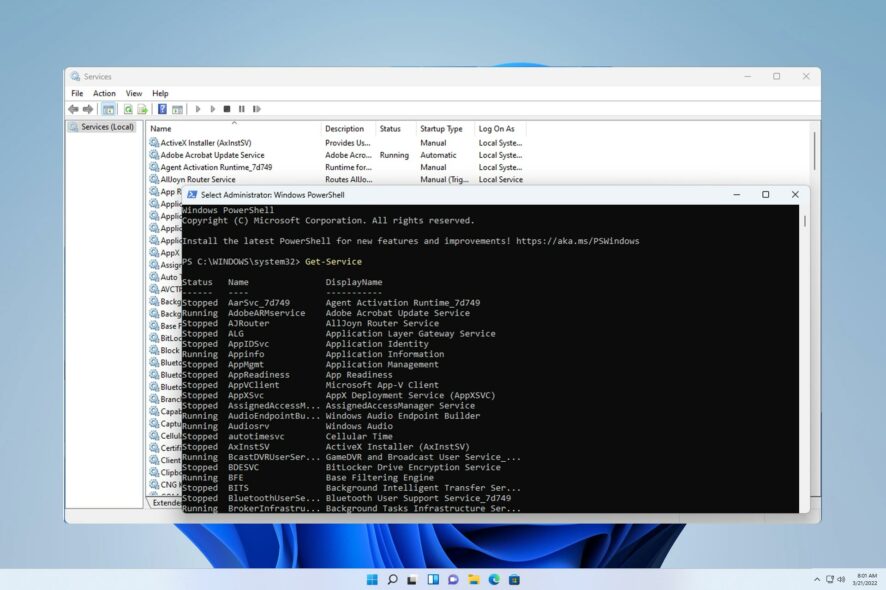
Служба Touch Keyboard and Handwriting Panel добавляет сенсорные функции и поддержку рукописного ввода на совместимых устройствах. Если служба остановлена или отсутствует, некоторые приложения Windows (включая экранную клавиатуру) могут работать некорректно.
Что делает эта служба
Служба отвечает за запуск TabTip.exe — компонент, который отображает экранную клавиатуру и обрабатывает ввод пером/пальцем. Кратко:
- Имя службы: TabletInputService
- Связанный исполняемый файл: TabTip.exe
- Функции: экранная клавиатура, распознавание рукописного ввода, поддержка сенсорных устройств
Признаки проблем
- Экранная клавиатура не появляется при тапе по полю ввода
- Рукописный ввод не распознаётся
- Связанные UWP-приложения сообщают об ошибке ввода
Как включить или отключить службу
1. Через окно «Службы» (Services)
- Нажмите клавиши Windows + R и введите
services.msc. - Найдите службу «Touch Keyboard and Handwriting Panel» (TabletInputService), щёлкните правой кнопкой и выберите «Запустить».
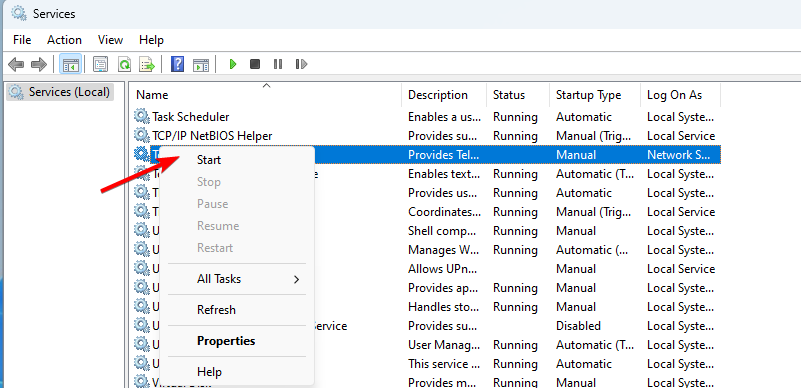
- Или дважды кликните по службе, в поле «Тип запуска» выберите «Автоматически», нажмите «Запустить», затем «Применить» и «ОК».
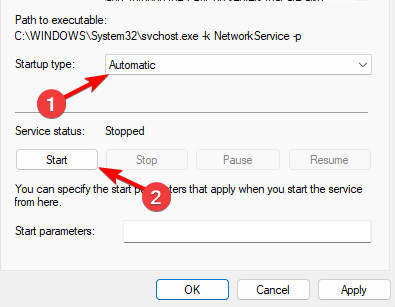
- Чтобы отключить службу, установите «Тип запуска» в «Отключена» или «Вручную» и нажмите «Остановить».
Важно: изменение типа запуска влияет на то, будет ли служба автоматически стартовать после перезагрузки.
2. Через командную строку (cmd) от имени администратора
- Нажмите Windows, введите
cmd, выберите «Запуск от имени администратора».
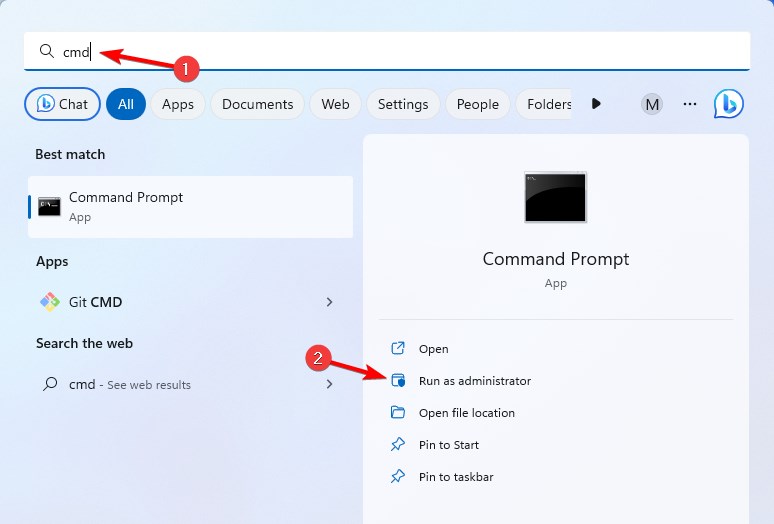
- Просмотреть список служб:
sc queryex state=all type=service- Найдите в выводе службу с именем
TabletInputService. - Запустить службу:
net start "TabletInputService"- Остановить службу:
net stop "TabletInputService"- Отключить службу (тип запуска — Disabled):
sc config "TabletInputService" start=disabled- Установить автоматический запуск:
sc config "TabletInputService" start=autoПараметры типа запуска:
- Ручной запуск:
start=demand - Автоматический с задержкой:
start=delayed-auto
Чтобы запустить немедленно, можно использовать sc start "TabletInputService".
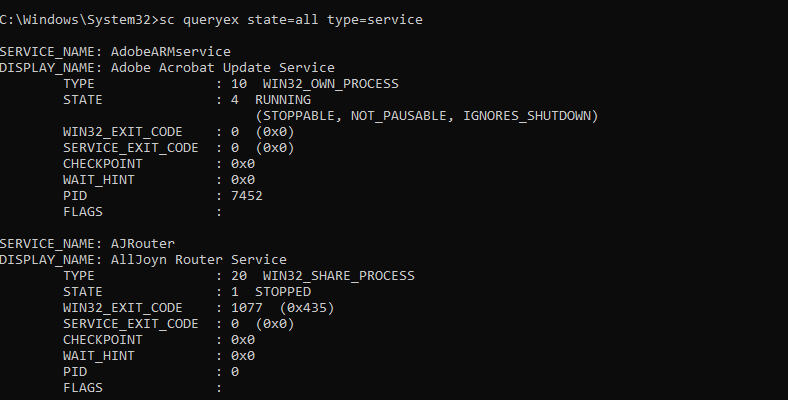
3. Через PowerShell от имени администратора
- Нажмите Windows, введите
powershell, выберите «Запуск от имени администратора».
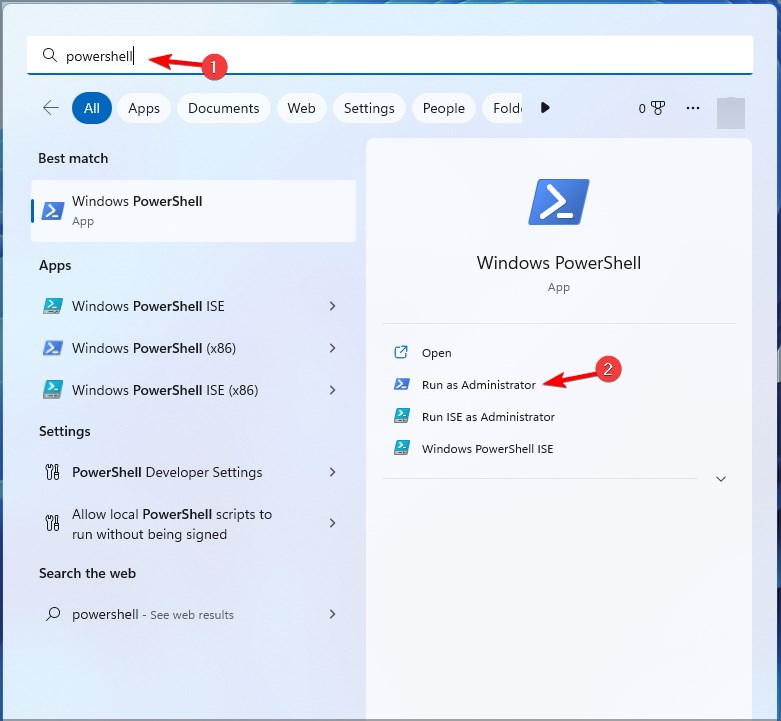
- Просмотреть службы:
Get-Service- Найдите
TabletInputService. - Запустить службу:
Start-Service -Name "TabletInputService"- Остановить службу:
Stop-Service -Name "TabletInputService"- Отключить службу и остановить её:
Set-Service -Name "TabletInputService" -Status stopped -StartupType Disabled- Включить и задать автоматический запуск:
Set-Service -Name "TabletInputService" -Status Running -StartupType Automatic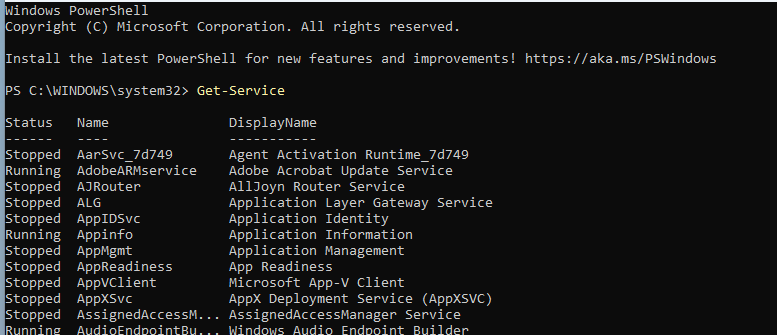
Что делать, если служба отсутствует в Windows 11
- Проверьте обновления Windows и установите все доступные обновления.
- Попробуйте in-place upgrade (переустановку поверх текущей системы) для восстановления компонентов.
- В PowerShell (как администратор) выполните повторную регистрацию пакетов UWP:
Get-AppxPackage -AllUsers | ForEach-Object { Add-AppxPackage -Register "$($_.InstallLocation)\AppxManifest.xml" -DisableDevelopmentMode }- Проверьте целостность системных файлов и образа:
sfc /scannow
DISM /Online /Cleanup-Image /RestoreHealth
Эти команды восстановят повреждённые системные файлы, если они препятствуют работе TabTip.exe.
Диагностика и распространённые причины сбоев
- Файл TabTip.exe повреждён или отсутствует
- Неправильные разрешения в реестре или для папки с приложением
- Конфликты с программами автозапуска
- Ошибки в профиле пользователя
Ручная проверка: найдите TabTip.exe в System32 и проверьте запуск вручную.
Быстрый чек‑лист для админа
- Служба TabletInputService присутствует в списке служб
- Тип запуска установлен правильно (Automatic / Disabled)
- Служба запущена (Status: Running)
- TabTip.exe существует и запускается
- Выполнены sfc /scannow и DISM (при необходимости)
- Обновлена Windows и установлены все патчи
Критерии приёмки
- Экранная клавиатура открывается при касании по полю ввода на пользовательском устройстве
- Рукописный ввод распознаётся в соответствующих приложениях
- Служба TabletInputService автоматически поднимается после перезагрузки (если задан тип Автоматически)
Мини‑методология: как безопасно менять параметры службы
- Проверить, что другие пользователи не работают с устройством.
- Создать точку восстановления системы.
- Изменить тип запуска и протестировать поведение в течение 10–15 минут.
- Откатить изменения при отрицательном эффекте.
Дерево решений (диагностика)
flowchart TD
  A[Экранная клавиатура не появляется] --> B{Служба TabletInputService есть в списке?}
  B -- Да --> C{Запущена ли служба?}
  B -- Нет --> D[Переустановить компоненты UWP и проверить Windows Update]
  C -- Да --> E[Проверить TabTip.exe и разрешения]
  C -- Нет --> F[Попробовать запустить через Services или net start]
  F --> G{Удача?}
  G -- Да --> H[Готово]
  G -- Нет --> I[Проверить sfc и DISM, затем in-place upgrade]
  E --> I
  D --> I
Альтернативные подходы и когда служба может не помочь
- На устройствах без сенсорного экрана можно использовать сторонние экранные клавиатуры — это обходной путь, но не решает проблему системной службы.
- Если проблема вызвана повреждением профиля пользователя, создание нового профиля часто решает её.
- В корпоративной среде политика групп (GPO) может блокировать запуск; проверьте настройки безопасности.
Шпаргалка по командам (cheat sheet)
- Просмотр:
sc queryex state=all type=serviceилиGet-Service - Запуск:
net start "TabletInputService"илиStart-Service -Name "TabletInputService" - Остановка:
net stop "TabletInputService"илиStop-Service -Name "TabletInputService" - Отключение:
sc config "TabletInputService" start=disabledилиSet-Service -Name "TabletInputService" -StartupType Disabled
Примечания по безопасности и приватности
Служба работает локально и не отправляет ввод за пределы устройства. В корпоративных средах убедитесь, что политики соответствуют требованиям безопасности вашей организации.
Резюме
Если экранная клавиатура или рукописный ввод не работают — сначала проверьте наличие и состояние службы TabletInputService. Включение/отключение можно выполнить через Services, командную строку или PowerShell. При отсутствии службы используйте повторную регистрацию Appx-пакетов, sfc/DISM или in-place upgrade. Всегда создавайте точку восстановления перед изменениями конфигурации.
Если остались вопросы или вы столкнулись с нестандартной ошибкой — опишите симптомы и вывод команд, и мы поможем диагностировать дальше.

Похожие материалы

Несколько аккаунтов Skype: Multi Skype Launcher

Журнал для работы: повысить продуктивность

Персональные звуки уведомлений на Android

Скачивание шоу Hulu для офлайн‑просмотра

Microsoft Start: персонализированная новостная лента
