
Как включить тёмную тему в Microsoft Word
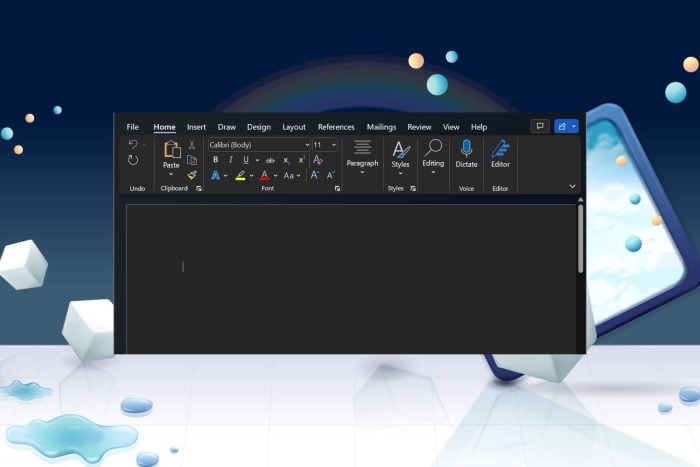
Быстрые шаги: включение тёмной темы
- Запустите Microsoft Word.
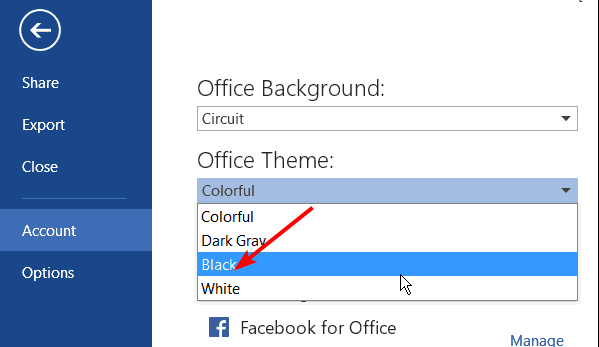
- Перейдите в меню: Файл > Учетная запись > Тема Office.
- В выпадающем списке под «Тема Office» выберите Чёрная.
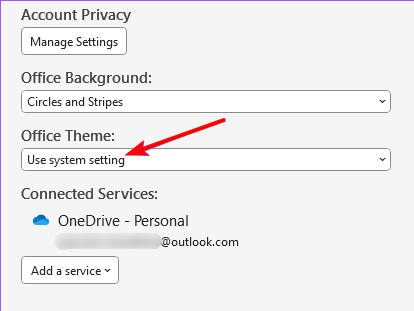
- Если у вас на компьютере включена системная тёмная тема, можно выбрать Использовать системные настройки.
Совет: чтобы вернуть светлую тему, выполните те же шаги и установите «Тема Office» в значение Белая.
Важно: тёмная тема влияет в основном на интерфейс программы. Цвет самой страницы документа можно оставлять белым или менять отдельно.
Когда тёмная тема может не сработать
- Документ открывается на другом устройстве или в другой версии Word, где тема не включена — оформление может отличаться.
- Некоторые надстройки (add-ins) или плагины могут не поддерживать тёмную тему и отображать элементы некорректно.
- Элементы документа (например, текстовые поля, диаграммы, вставленные изображения) иногда отображаются с инвертированными цветами или не меняют фон.
Примечание: если при совместном редактировании получатель видит «чёрный фон — белый текст», это обычно настройка представления у него, а не изменение файла.
Альтернативные подходы и обходные решения
- Используйте режим «Чтение» или «Разметка печати» и поменяйте цвет страницы вручную: Разметка страницы > Цвет страницы. Это меняет фон внутри документа, но может повлиять на печать.
- Включите тёмную тему для всей системы (Windows 10/11: Параметры → Персонализация → Цвета → Тёмная) и в Word выберите «Использовать системные настройки».
- Для людей с чувствительностью к цвету можно попробовать высококонтрастные темы Windows или специальные темы доступности в Office.
Плюсы и минусы тёмной темы в Word
Преимущества
- Эстетика — интерфейс выглядит современно и аккуратно.
- Снижение нагрузки на глаза — особенно в условиях низкой освещенности, тёмная тема уменьшает яркость экрана.
- Удобство для длительной работы — многие пользователи отмечают, что ночная работа становится более комфортной.
Недостатки
- Ограниченная совместимость — при открытии файла в другой среде оформление может отличаться.
- Несовместимость с некоторыми надстройками — плагины могут отображать элементы неправильно.
- Визуальные артефакты — текст в текстовых полях или вставка из других источников может выглядеть некорректно.
Чек-лист перед включением тёмной темы
- Убедитесь, что у вас обновлён Office до актуальной версии.
- Проверьте, работает ли тёмная тема на вашем устройстве и в других приложениях.
- Сохраните копию документа перед массовыми изменениями цвета страницы.
- Если вы отправляете файл коллегам, предупредите их о возможных отличиях отображения.
Критерии приёмки (как понять, что всё настроено правильно)
- Интерфейс Word стал темного оттенка, меню и панель инструментов тёмные.
- Текст документа остаётся читаемым и не инвертируется неожиданно.
- При открытии на другом устройстве внешний вид файла соответствует ожиданиям или получатель знает, как отключить тёмную тему.
Типичные проблемы и способы их решения
Проблема: текст в скопированном фрагменте отображается белым по чёрному фону.
Решение: выделите текст и сбросьте форматирование (Ctrl+Пробел или кнопка «Очистить форматирование»).Проблема: диаграммы или изображения выглядят иначе.
Решение: проверьте свойства вставленных объектов, при необходимости пересохраните изображения с прозрачным фоном или используйте контрастные цвета.
Кому стоит включить тёмную тему
- Тем, кто часто работает в вечернее или ночное время.
- Пользователям с чувствительностью к яркому свету.
- Тем, кто хочет единый визуальный стиль между приложениями и операционной системой.
Краткое резюме
Тёмная тема в Microsoft Word проста в установке и полезна для снижения усталости глаз и улучшения эстетики интерфейса. Однако она не меняет содержимое файла для других пользователей и может вызывать несовместимости с некоторыми надстройками или элементами документа. Если тёмная тема вам не подходит, используйте системные параметры или индивидуальные настройки цвета страницы.
Читайте также:
- Word for the Web наконец получает полноценное редактирование колонтитулов и верхних/нижних колонтитулов
- Веб-приложения Microsoft 365 получают простую опцию запроса доступа на редактирование
- Microsoft интегрирует электронные подписи SharePoint в Word
Важно: предпочитаете ли вы работать в тёмном режиме или оставаться на светлой теме в Microsoft Word? Напишите в комментариях.

Похожие материалы

Несколько аккаунтов Skype: Multi Skype Launcher

Журнал для работы: повысить продуктивность

Персональные звуки уведомлений на Android

Скачивание шоу Hulu для офлайн‑просмотра

Microsoft Start: персонализированная новостная лента
