
Что такое DNS и как он работает

Введение
Интернет прочно вошёл в повседневную жизнь, но многие пользователи не знают, как он устроен «под капотом». Одна из ключевых служб, которая делает работу Интернета удобной — это DNS, система доменных имён. В этой статье мы подробно разберём, что такое DNS, как он работает, как проверить и изменить настройки DNS в Windows 10, а также дадим практические рекомендации по безопасности и устранению неполадок.
Что такое DNS и как он работает
DNS (Domain Name System) — это глобальная распределённая база соответствий между доменными именами (например, example.com) и IP‑адресами (например, 93.184.216.34). Система была предложена и стандартизирована в 1983 году и с тех пор остаётся фундаментальной для работы Интернета.
Коротко:
- Человек вводит имя сайта в браузер.
- ОС и локальный резолвер обращаются к DNS‑серверу (обычно поставщика услуг интернет, роутера или публичного провайдера DNS).
- Если резолвер не знает соответствия, он рекурсивно опрашивает другие DNS‑серверы (корневые, TLD, авторитетные) до получения IP.
- Резолвер возвращает IP пользователю, и браузер устанавливает соединение.
Проще говоря, DNS — это «телефонная книга» Интернета: вместо того, чтобы запоминать длинные IP‑адреса, мы используем удобные имена.
Кэширование
Один из ключевых механизмов DNS — кэширование. Компьютеры и резолверы сохраняют ответы на короткое время (которое задаёт TTL — время жизни записи). Кэш ускоряет доступ и снижает нагрузку на сеть, но может привести к задержке обновления записей.
Рекурсия и итерация
Рекурсивный резолвер (обычно ваш провайдер) может выполнить всю работу поиска за вас, а итеративные запросы — это шаги, когда резолвер опрашивает последовательно корневые серверы, затем серверы зоны верхнего уровня и т.д.
Типы записей
Незаменимые типы DNS‑записей:
- A — связывает домен с IPv4‑адресом.
- AAAA — связывает домен с IPv6‑адресом.
- CNAME — псевдоним одного домена для другого.
- MX — почтовые серверы для домена.
- TXT — произвольный текст (часто для валидации или SPF).
Основные технические факты
- Год стандартизации: 1983.
- Порт по умолчанию: 53 (UDP и TCP).
- Общие публичные DNS: Google 8.8.8.8 и 8.8.4.4; Cloudflare 1.1.1.1; Quad9 9.9.9.9.
- Защищённые варианты: DNS‑over‑TLS (порт 853), DNS‑over‑HTTPS (DoH — порт 443).
Как проверить адрес DNS на Windows 10
Ниже — два простых способа узнать, какой DNS‑сервер использует ваш ПК.
1. Через «Сетевые подключения» (GUI)
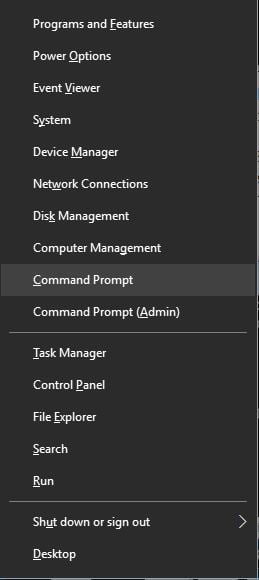
- Нажмите Windows Key + X и выберите Network Connections.
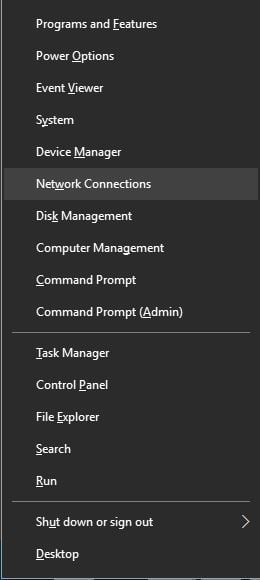
- В окне «Сетевые подключения» найдите активное подключение, щёлкните по нему правой кнопкой мыши и выберите Status.
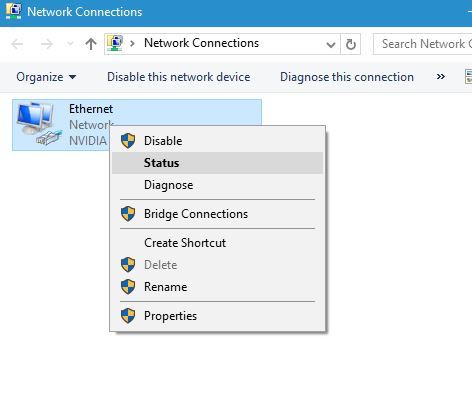
- Нажмите Details.
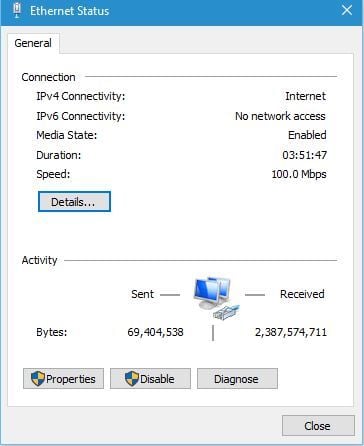
- В списке ищите поле IPv4 DNS Servers — там будет IP вашего текущего DNS‑сервера.
2. Через Командную строку
Откройте Командную строку и выполните команду:
ipconfig /all | findstr /R "DNS\ Servers"(Если ваша система не поддерживает прямой поиск, выполните ipconfig /all и просмотрите вывод вручную.)
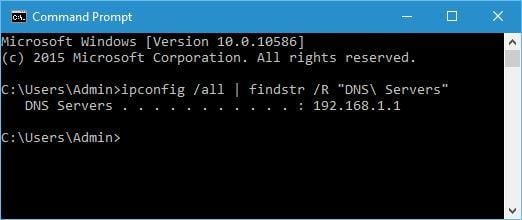
Примечание: если вы используете роутер, часто ваш компьютер видит в качестве DNS‑сервера IP роутера, а роутер перенаправляет запросы к DNS провайдера.
Как сменить DNS на Windows 10
Если текущие DNS‑серверы медленные или ненадёжные, их можно заменить вручную. Помните: иногда альтернативный DNS может работать медленнее в вашей сети — тестируйте.
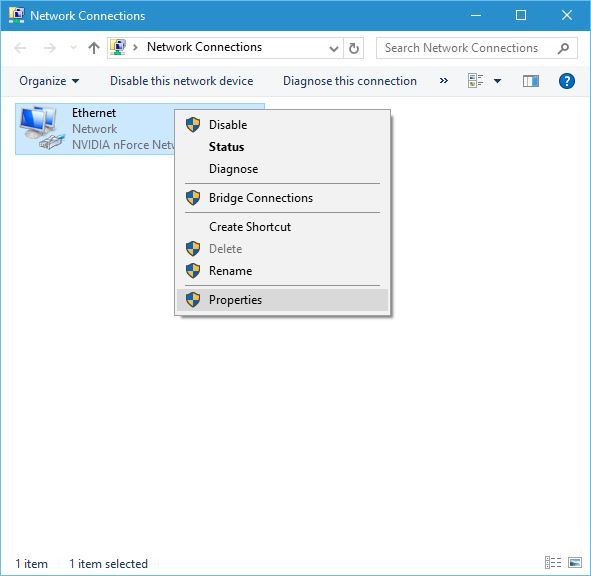
- Нажмите клавишу Windows и введите «Network Connections», откройте результат.
- Найдите активное подключение, щёлкните правой кнопкой и выберите Properties.
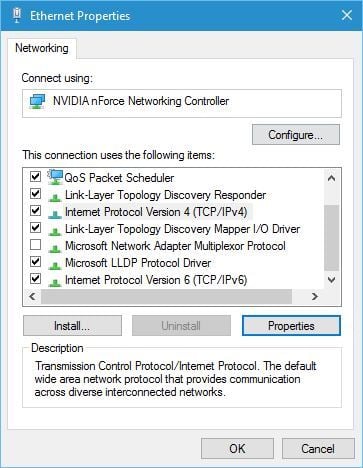
- Выберите Internet Protocol Version 4 (TCP/IPv4) и нажмите Properties.
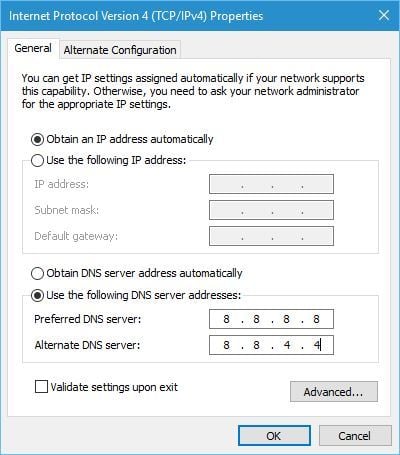
- Выберите Use the following DNS server addresses и введите предпочитаемые адреса. Примеры:
- Google Public DNS: 8.8.8.8 и 8.8.4.4
- Cloudflare: 1.1.1.1 и 1.0.0.1
- Нажмите OK, чтобы сохранить изменения.
Важно: если вы замечаете неожиданное перенаправление на фишинговые сайты, проверьте, не подменили ли настройки DNS вредоносные программы или злоумышленники.
Как узнать IP адрес компьютера (простой тест)
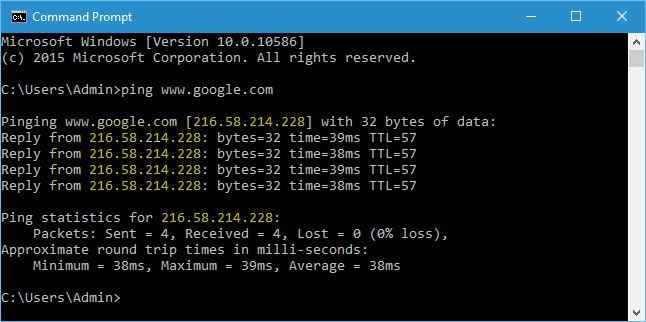
- Откройте Командную строку (Windows Key + X → Command Prompt).
- Выполните команду:
ping www.google.comВы увидите IP‑адрес сайта в выводе, например 216.58.214.228.
Когда DNS даёт сбой: типичные симптомы
- Сайт не открывается по имени, но доступен по IP‑адресу.
- Ошибки вида “DNS server not responding” или “DNS_PROBE_FINISHED_NXDOMAIN”.
- Медленная загрузка сайтов (из‑за медленного резолвера).
- Неожиданные перенаправления на фишинговые страницы (возможная подмена DNS).
Мини‑методика: как быстро диагностировать и устранить проблему с DNS
- Проверка кэша: выполните в командной строке
ipconfig /flushdns- Попробуйте напрямую пропинговать IP сайта, чтобы подтвердить, что сеть в целом работает.
- Проверьте, какие DNS‑серверы настроены (ipconfig /all).
- Измените DNS на публичный (1.1.1.1 или 8.8.8.8) и проверьте.
- Если проблема остаётся — перезагрузите роутер и проверьте на другом устройстве.
- При подозрении на подмену проверяйте файл hosts и сканируйте систему антивирусом.
Рекомендации по безопасности и приватности
- Используйте DNSSEC, если ваш регистратор домена или провайдер поддерживают — это защищает от подмены записей на уровне зоны.
- Для шифрования запросов применяйте DNS‑over‑HTTPS (DoH) или DNS‑over‑TLS (DoT). Это скрывает ваши DNS‑запросы от перехвата в сети.
- Выбирайте провайдеров DNS с понятной политикой логирования: запросы DNS могут сохраняться и рассматриваться как метаданные ваших действий в сети.
- Блокируйте ненужные исходящие DNS‑запросы на фаерволе: разрешайте соединения только к доверенным DNS‑адресам.
Альтернативные подходы и когда они применимы
- hosts‑файл: для локальной переадресации одного домена на конкретный IP (удобно для тестирования).
- Локальный DNS‑резолвер (например, dnsmasq): даёт кэширование и фильтрацию на уровне домашней сети.
- Публичные безопасные DNS (Quad9, Cloudflare, Google): быстрый способ обойти ненадёжный DNS провайдера.
- DoH/DoT: полезны в публичных Wi‑Fi и сетях с подозрительной инспекцией трафика.
Контрпример — когда не стоит менять DNS: если у вас корпоративная сеть с внутренними зонами и внутренними DNS‑записями, замена DNS на публичный сотрёт доступ к внутренним ресурсам.
Чеклист по ролям
Домашний пользователь:
- Узнать текущий DNS (ipconfig /all).
- Попробовать публичный DNS (1.1.1.1) при проблемах.
- Очистить DNS‑кэш (ipconfig /flushdns).
- Проверить файл hosts на подозрительные записи.
Служба поддержки / Helpdesk:
- Спросить, есть ли проблема у всех устройств в сети.
- Проверить роутер и его DNS‑настройки.
- Временно переключить на публичный DNS и отслеживать результат.
Системный администратор:
- Проверить авторитетные зоны и TTL.
- Убедиться в работоспособности рекурсивных резолверов.
- Включить DNSSEC и мониторинг аномалий.
- Ограничить исходящие DNS на уровне сети и логировать исключения.
Шаблон для быстрого тестирования (чеклист)
- Проверен доступ к сайту по IP
- Проверен DNS‑сервер (ipconfig /all)
- Выполнен ipconfig /flushdns
- Временная смена DNS на 1.1.1.1 или 8.8.8.8
- Проверка на другом устройстве и роутере
- Поиск в файле hosts
- Антивирусная проверка при подозрении на подмену
Пример плана действий для инцидента DNS‑подмены
- Зафиксировать симптомы и время обнаружения.
- Сохранить конфигурации сетевых устройств и текущие DNS‑настройки.
- Переключить пострадавшие устройства на доверенный публичный DNS.
- Проверить файл hosts и удалить посторонние записи.
- Просканировать систему на вредоносное ПО.
- Проверить роутер на наличие неизвестных настроек и обновить прошивку.
- Уведомить поставщика интернета (ISP) и при необходимости сменить учётные данные роутера.
Часто задаваемые вопросы
Нужно ли всегда использовать публичный DNS (Google/Cloudflare)?
Публичный DNS удобен и часто быстрый, но в корпоративных сетях это может закрыть доступ к внутренним ресурсам. Также провайдеры DNS различаются по политике приватности — ознакомьтесь с ней.
Чем DNSSEC полезен и достаточно ли его?
DNSSEC защищает целостность записей DNS и предотвращает простую подмену ответов, но не шифрует запросы. Для приватности комбинируйте DNSSEC с DoH/DoT.
Как быстро вернуть настройки, если я по ошибке ввёл неправильный DNS?
Верните автоматическое получение DNS в свойствах протокола IPv4 или восстановления конфигурации роутера, затем перезагрузите сетевой адаптер.
Ментальные модели и рекомендации
- Представляйте DNS как телефонную книгу с кэшем: быстрые ответы — из кэша, полные — через цепочку запросов.
- Если сайт не открывается, сначала проверьте разрешение имён (DNS), затем соединение (ping/traceroute), потом приложение (браузер).
- Меняя DNS, проверяйте результат на нескольких устройствах — это исключит локальную проблему.
Итог
DNS — это основной строительный блок интернета, который позволяет нам использовать понятные имена вместо числовых адресов. Понимание того, как проверять и менять DNS в Windows 10, а также базовые меры безопасности (DNSSEC, DoH/DoT, проверка hosts) помогут вам быстрее диагностировать проблемы и защитить приватность.
Важное: если вы замечаете неожиданные перенаправления или пропажу доступа к привычным сайтам, проверьте настройки DNS и файл hosts — это частая симптоматика вмешательства.
Если остались вопросы или нужно пошаговое руководство для вашей конфигурации — напишите в комментариях.

Похожие материалы

Несколько аккаунтов Skype: Multi Skype Launcher

Журнал для работы: повысить продуктивность

Персональные звуки уведомлений на Android

Скачивание шоу Hulu для офлайн‑просмотра

Microsoft Start: персонализированная новостная лента
