
Как прикрепить файл к письму в Gmail на iOS
Быстрые ссылки
Как прикрепить изображение или документ в Gmail
Как скачать и прикрепить файлы, которые не являются изображениями или документами
Email по-прежнему один из самых популярных способов общения. Если вам нужно отправить документ, фото или любой другой файл через Gmail на iPhone или iPad, важно знать, как правильно прикрепить файл. В этой статье я показываю простые шаги, даю советы и проверочные списки, а также разбираю типичные проблемы и альтернативные подходы.
Важно: инструкция относится к приложению Gmail на iOS. Если вы используете Android, ищите отдельную инструкцию в Android-версии. Если вы пользуетесь стандартным почтовым клиентом iOS — это другой процесс.
Короткое объяснение терминов
- Google Диск — облачное хранилище Google для документов и файлов.
- «Поделиться» — стандартная система iOS для передачи файлов между приложениями.
Как прикрепить изображение или документ в Gmail
Ниже — пошаговая инструкция для самых распространённых случаев: прикрепление фото из Фото и прикрепление документа через Google Диск.
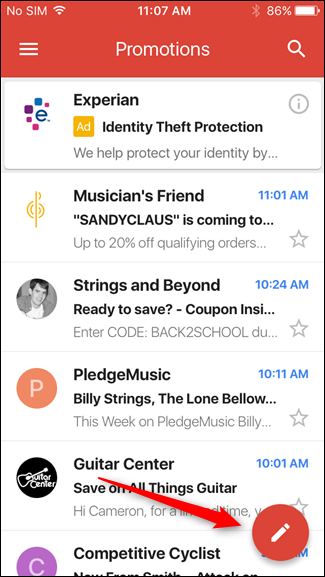
- Откройте приложение Gmail на iPhone или iPad.
- Нажмите кнопку создания нового письма (значок ручки/«pen») в правом нижнем углу.
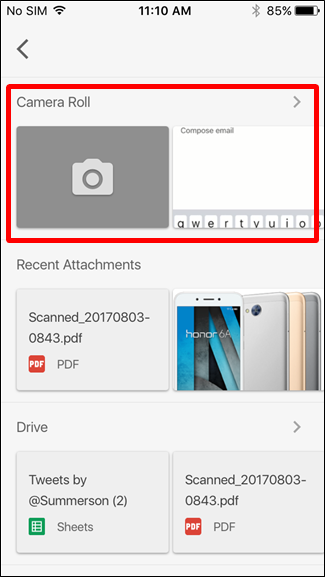
- В окне нового сообщения нажмите на значок скрепки в правом верхнем углу.
Для фото: выберите нужное изображение — все снимки будут доступны в «Фото» (камера, скриншоты, загруженные изображения).
Для документов: проще всего работать через Google Диск. Сначала сохраните файл в Диске (см. ниже), затем при прикреплении выберите «Мой диск» и укажите файл.
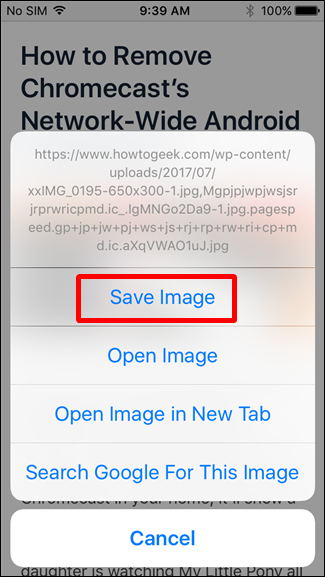
Примечание: если файл нужно сначала скачать — долгое нажатие на изображение в браузере позволяет выбрать «Сохранить изображение».
Прикрепление документа через Google Диск (пошагово)
- Если документ пришёл вам на почту, откройте вложение в Gmail.
- Нажмите на значок Google Диска (Drive+) в правом верхнем углу, чтобы сохранить файл в «Мой диск».

- Откройте снова Gmail, создайте письмо, нажмите скрепку и выберите «Мой диск», затем выберите файл.
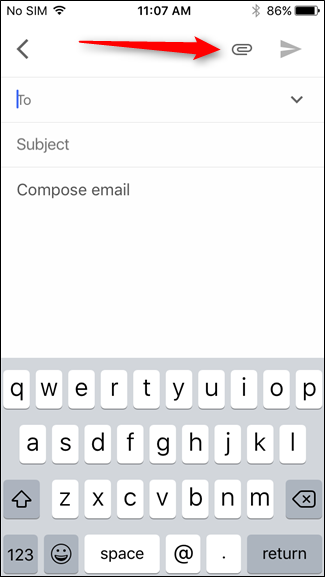
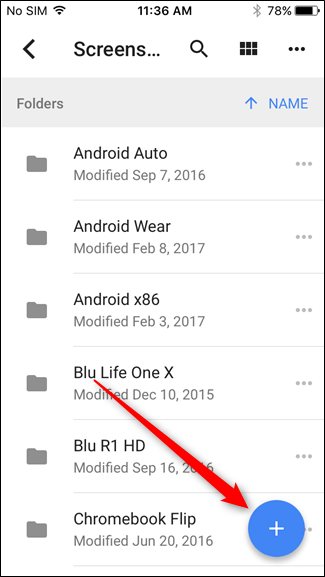
- Если нужного файла ещё нет в Диске, загрузите его через приложение Google Диск: нажмите “+” → «Загрузить» и выберите источник (Файлы, iCloud, загрузки и т.д.).
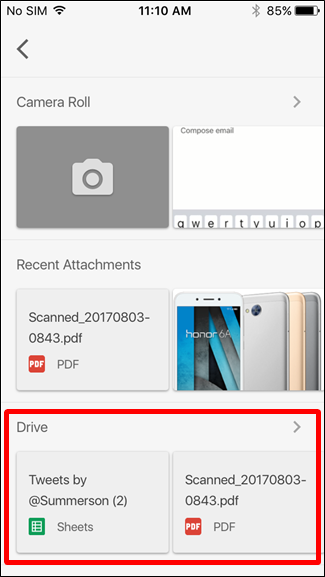
- После загрузки файл появится в «Моём диске» и его можно будет прикрепить к письму.
Как скачать и прикрепить файлы, которые не являются изображениями или документами
iOS накладывает ограничения на работу с нестандартными типами файлов (например, .zip, .exe, .apk). Самый простой обходной путь — использовать системное меню «Поделиться» и сохранить файл в Gmail, если приложение Gmail поддержано в списке доступных действий.
- Скачайте файл в Safari. По умолчанию появится стандартное окно «Открыть в…». Нажмите «Ещё» или «Поделиться».
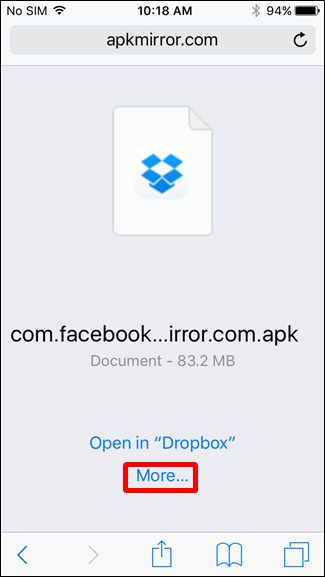
- В списке приложений выберите Gmail — система создаст новое письмо с этим файлом в виде вложения.

Примечание: если Gmail не отображается в списке, прокрутите первую строку внизу и нажмите «Ещё», затем активируйте переключатель рядом с Gmail.

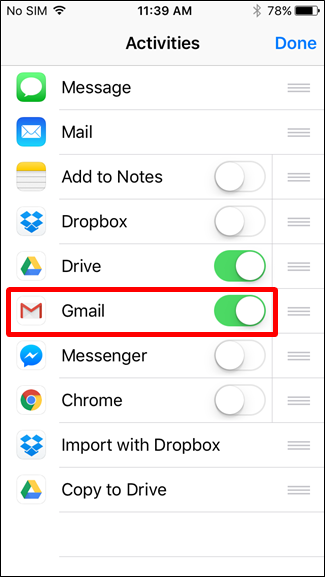
Когда вы сохраняете файл в Gmail через меню «Поделиться», приложение автоматически создаёт новое сообщение с прикреплённым файлом, готовым к отправке.
Альтернативные подходы и когда они пригодятся
- Используйте приложение «Почта» iOS, если вам удобнее работать с учетной записью IMAP/Exchange — вложения вставляются иным способом.
- Для крупных архивов и нестандартных форматов используйте облачные сервисы: Google Диск, Dropbox или WeTransfer, и отправьте ссылку в письме.
- Если необходимость отправлять много вложений регулярна — настройте папки в Google Диске и шаблоны писем для ускорения.
Контрольный чеклист перед отправкой
Для отправителя:
- Файл открылся и корректно отображается на устройстве.
- Размер вложения не превышает допустимого лимита Gmail (если файл большой — используйте ссылку из Диска).
- В получателях указаны все адреса.
- В теме и тексте письма указано назначение вложения.
Для получателя (советы для отправителя):
- Предупредите получателя о формате файла и способе открытия.
- Для конфиденциальных данных используйте зашифрованные архивы или защищённые ссылки.
Техническая методология (мини‑план)
- Оцените тип файла: изображение, документ, другой формат.
- Если файл в «Фото» — прикрепите напрямую. Если документ — сохраните в Google Диск. Если нестандартный — используйте «Поделиться» → Gmail или загрузите в облако.
- Проверьте вложение и отправьте.
Decision flowchart (Mermaid)
flowchart TD
  A[Есть изображение?] -->|Да| B[Открыть Gmail → Новое письмо → Скрепка → Фото]
  A -->|Нет| C[Это документ?]
  C -->|Да| D[Сохранить в Google Диск → Прикрепить через 'Мой диск']
  C -->|Нет| E[Скачать → Поделиться → Gmail или загрузить в облако]
  E --> F[Отправить ссылку или вложение]
Частые проблемы и способы их решения
- Файл не прикрепляется: проверьте доступ приложения Gmail к Файлам/Фото в настройках iOS.
- Gmail не отображается в листе «Поделиться»: откройте «Ещё» и включите Gmail.
- Получатель не может открыть файл: перехешируйте в другой формат (PDF) или отправьте ссылку из облака.
Критерии приёмки
- Вложение видно в черновике письма до отправки.
- Получатель получает письмо с вложением или корректной ссылкой.
- Файл открывается на типичных устройствах получателя (приведите инструкцию в письме для редких форматов).
Тесты/приёмочные сценарии
- Отправить изображение размером 1–5 МБ, убедиться, что оно доставлено и открывается.
- Отправить документ из Google Диска (Docs/Sheets) как вложение или ссылку и проверить доступ по ссылке.
- Попробовать переслать .zip через «Поделиться» → Gmail и проверить, что файл прикреплён.
Безопасность и приватность
- Не отправляйте личные данные незашифрованными по почте. Для конфиденциальной информации используйте шифрование или защищённые ссылки.
- При сохранении файлов в Google Диске проверьте настройки доступа: «Только вы», «Доступ по ссылке» и т.п.
Глоссарий (одной строкой)
- Вложение — файл, прикреплённый к письму; Google Диск — облачное хранилище Google; Лист «Поделиться» — iOS-инструмент для передачи файлов между приложениями.
Совместимость и заметки по версиям
Инструкции актуальны для современных версий iOS и приложения Gmail. Если вы используете устаревшую версию iOS или старую версию приложения Gmail, поведение интерфейса может отличаться — обновите приложение через App Store.
Короткое резюме
Прикрепление файла в Gmail на iOS обычно занимает несколько действий: создать письмо, нажать скрепку и выбрать файл из Фото или Google Диска. Для редких форматов используйте меню «Поделиться» в iOS или загрузку в облако. Проверьте доступы и размер файла перед отправкой.
Ключевые советы: используйте Google Диск для документов, добавляйте Gmail в лист «Поделиться» для нестандартных файлов и всегда проверяйте, что получатель сможет открыть вложение.

Похожие материалы

Несколько аккаунтов Skype: Multi Skype Launcher

Журнал для работы: повысить продуктивность

Персональные звуки уведомлений на Android

Скачивание шоу Hulu для офлайн‑просмотра

Microsoft Start: персонализированная новостная лента
