
Как удалить пустые строки в Excel

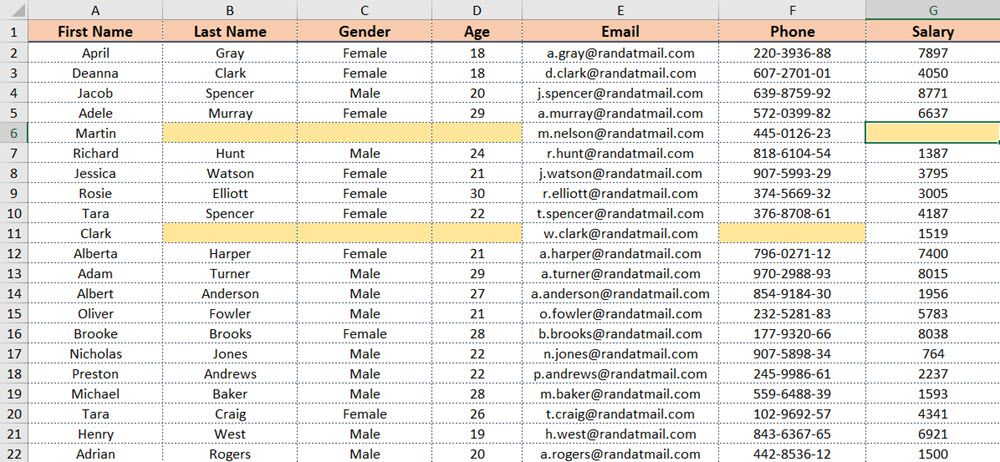
Пустые ячейки и полностью пустые строки в Microsoft Excel приводят к ошибкам при обработке и нарушают однородность данных. Даже если ошибки не возникают немедленно, пустые строки усложняют аналитику, объединение таблиц и экспорт данных. Ниже — подробное руководство по удалению пустых строк разными способами с советами о том, когда какой метод выбирать.
Ключевые факторы при выборе метода
- Скорость: мало пустых строк — работает ручной способ. Много — нужны автоматические методы.
- Тип пустоты: полностью пустая строка или строки с пропусками в отдельных столбцах? Варьируйте метод в зависимости от этого.
- Размер файла и версия Excel: для больших наборов данных эффективнее Power Query или VBA.
Быстрое удаление пустых строк вручную
Когда пустых строк немного, самый простой путь — удалить их вручную.
- Щёлкните номер строки слева, чтобы выделить строку. Для множественного выбора удерживайте Ctrl и кликайте номера строк.
- Правый клик по выделенной строке → «Удалить». Строки ниже поднимутся вверх.
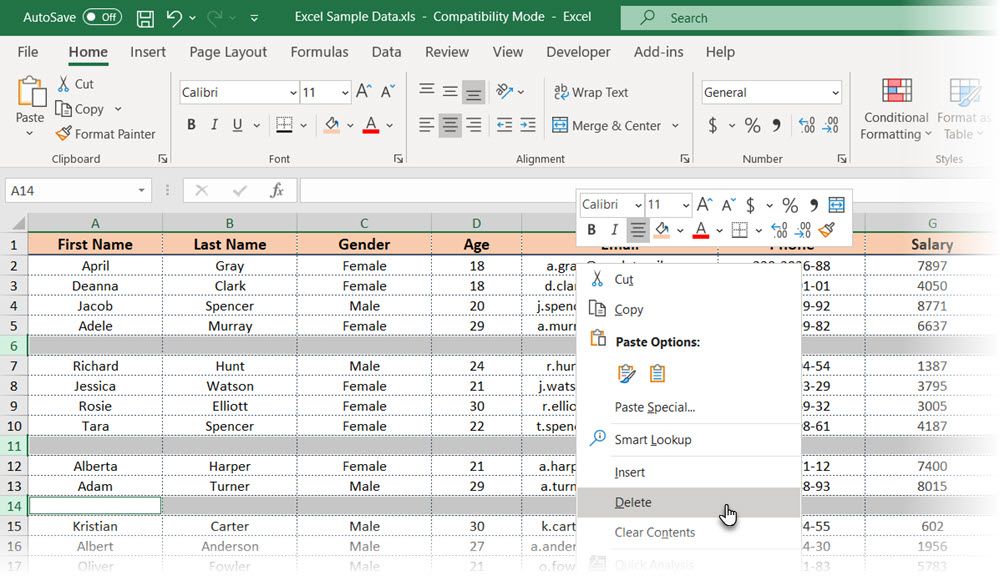
Когда использовать: до ~10 строк; когда вы уверены, какие строки пусты; при визуальной проверке таблицы.
Важно: этот способ опасен на больших наборах данных — легко удалить нужные строки по ошибке.
Быстрое удаление всех пустых ячеек в диапазоне через Перейти на специальные…
Метод «Перейти на специальные» (Go To Special) быстро выделяет все пустые ячейки в выбранном диапазоне.
- Выделите диапазон данных (например, A:G), где нужно убрать пустые строки.
- На ленте выберите Главная > Найти и выделить > Перейти на специальное…
- В диалоговом окне выберите опцию «Пустые». Нажмите OK. Все пустые ячейки будут выделены.
- Правый клик по выделению → «Удалить».
- В появившемся диалоге выберите «Целая строка», если нужно удалить полностью пустые строки. Если рядом есть данные, выберите «Сдвинуть ячейки вверх», чтобы не потерять соседние значения.
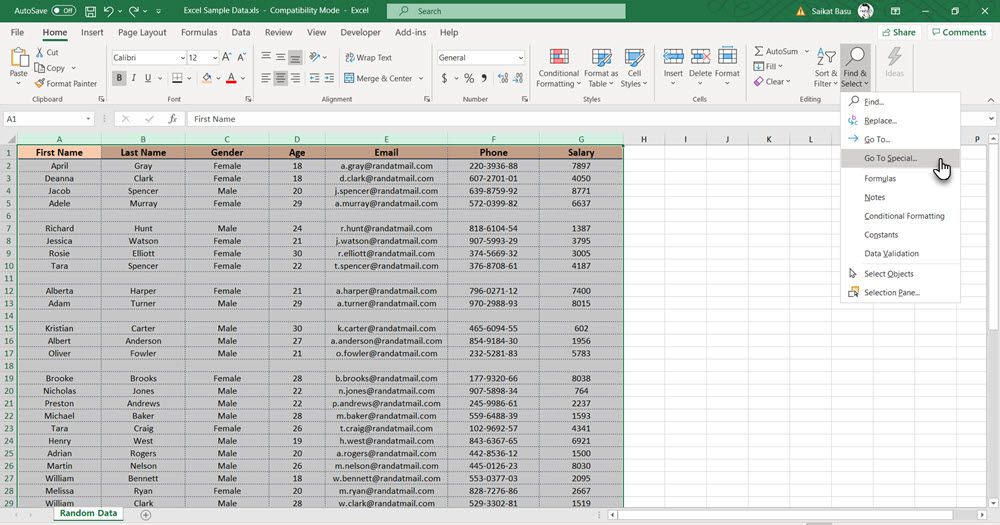
Когда использовать: быстрый и надёжный способ, подходит для средних наборов данных и случаев, когда пустые ячейки четко определены.
Удаление пустых строк через Найти и заменить
«Найти и заменить» умеет находить пустые ячейки и выделять их для последующего удаления.
- Нажмите Ctrl + F или на ленте выберите Найти и выделить > Найти.
- На вкладке «Найти» оставьте поле «Найти» пустым.
- Отметьте опцию «Совпадение всего содержимого ячейки» (Match entire cell contents).
- В поле «Область поиска» укажите «Лист», «Поиск» — «По строкам», «Искать» — «Значения».
- Нажмите «Найти все». Внизу появится список всех пустых ячеек — выделите их и удалите как в предыдущем методе.
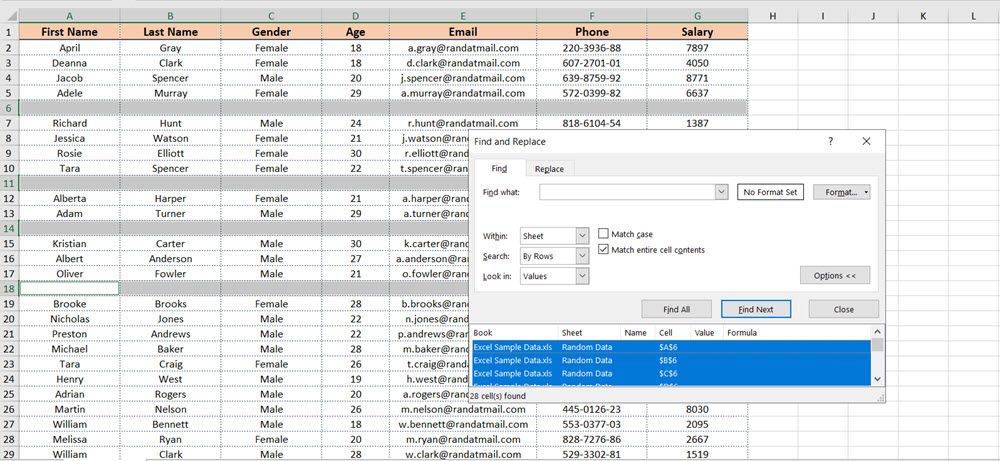
Когда использовать: удобно, если вы хотите просмотреть все найденные пустые ячейки перед удалением.
Удаление только полностью пустых строк через фильтр
Когда в строках встречаются смешанные данные (частично пустые строки), нужно удалить только строки, где все выбранные столбцы пусты. Фильтр это делает безопасно.
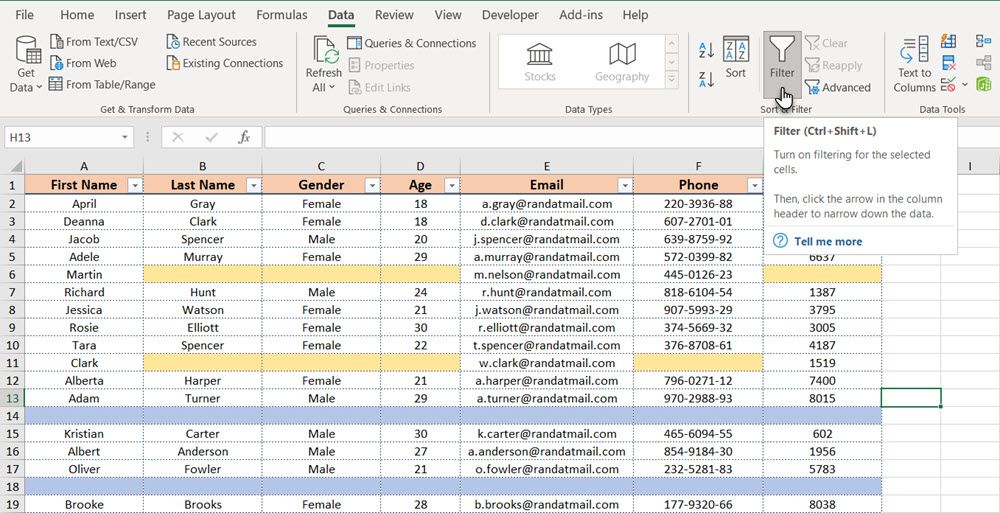
- Выделите все столбцы с данными.
- На ленте выберите Данные > Фильтр.
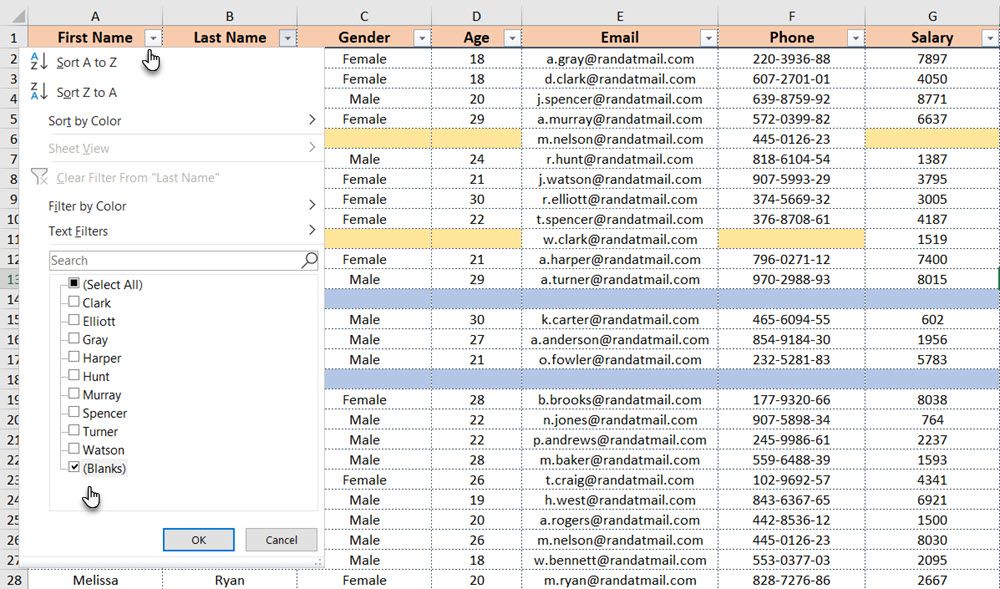
- В столбце, где есть наиболее пропущенные значения, нажмите стрелку фильтра и в списке выберите «(Пустые)».
- Повторите для других столбцов по необходимости, чтобы в отфильтрованном виде оставались только строки, где все ключевые столбцы пусты.
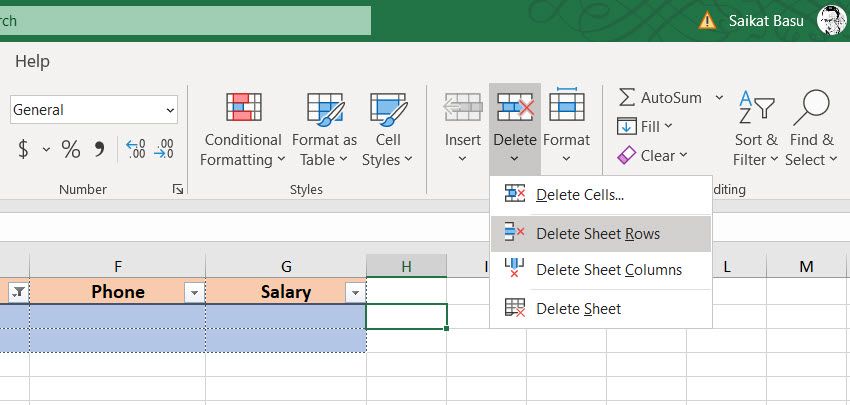
- Выделите эти строки → Главная > Удалить > Удалить строки листа.
- Выключите фильтр.
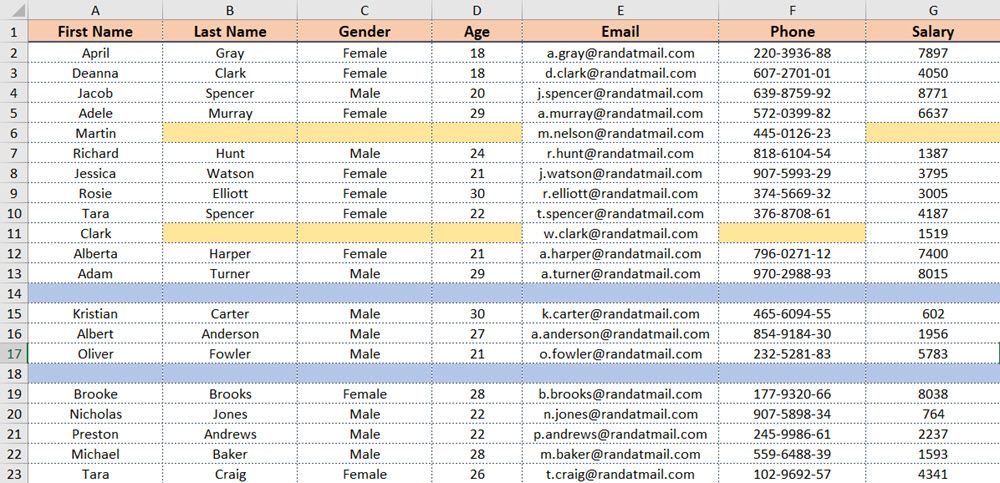
Когда использовать: когда нужно сохранить строки с частичными данными и удалить только полностью пустые.
Совет: выбирайте в качестве ключевых столбцов те, которые должны быть заполнены в каждой валидной записи (например, ID, имя).
Удаление пустых строк с помощью сортировки
Сортировка собирает пустые строки вместе, что удобно для массового удаления.
- Добавьте вспомогательный столбец Индекс (серийный номер) слева от данных, чтобы потом восстановить исходный порядок.
- Выделите диапазон данных.
- На ленте в разделе Данные нажмите Сортировка A→Я или Сортировка Я→A (в обеих сортировках пустые строки окажутся в конце выбранного диапазона).
- Удалите сгруппированные пустые строки.
- Восстановите порядок, отсортировав по столбцу Индекс. Затем при необходимости удалите столбец Индекс.
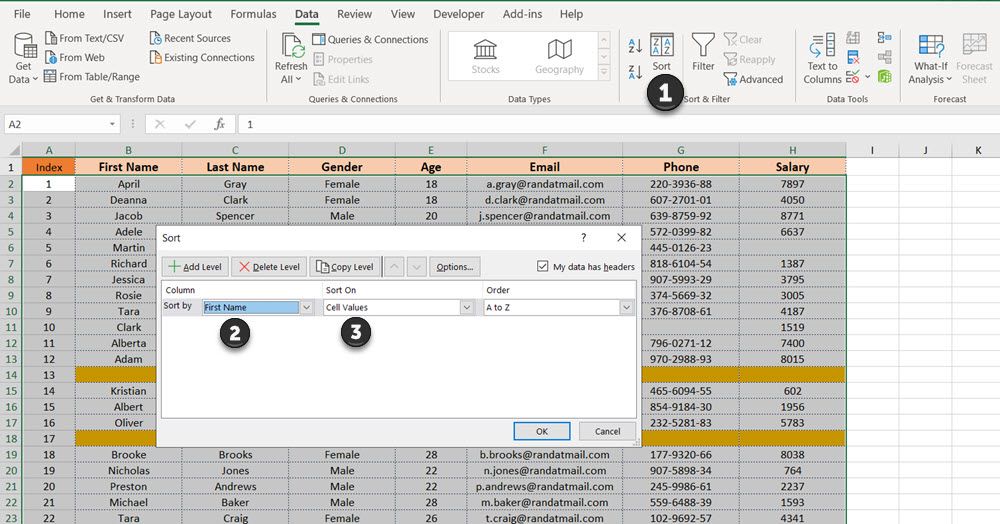
Когда использовать: удобно, когда не нужно сохранять исходный порядок или есть возможность восстановить его через индекс.
Power Query: надёжный способ для больших наборов данных
Power Query (Получить и преобразовать данные) — лучший выбор для больших таблиц и регулярной очистки данных.
Шаги для удаления полностью пустых строк в Power Query:
- Выделите таблицу или диапазон → Данные > Получить и преобразовать данные > Из таблицы/диапазона.
- В редакторе Power Query выберите «Удалить строки» > «Удалить пустые строки» (Remove Rows > Remove Blank Rows) или используйте фильтр: выберите столбец, в списке фильтра снимите галочку (null) / (пусто).
- Если нужно удалить строки, где все выбранные столбцы пусты: добавьте новый индекс или столбец со столбцами объединёнными, затем отфильтруйте по пустому значению.
- Нажмите Закрыть и загрузить, чтобы вернуть очищенные данные в Excel.
Когда использовать: регулярная очистка, большие данные (>100k строк), повторяемые ETL‑задачи.
Примечание: Power Query не меняет исходные данные до шага «Закрыть и загрузить», поэтому можно безопасно экспериментировать.
Удаление пустых строк с помощью формулы FILTER или динамических массивов
Если вы используете Excel с динамическими массивами (Microsoft 365), функция FILTER помогает создать новый диапазон без пустых строк.
Пример: допустим, данные в A2:C100. Чтобы создать таблицу без полностью пустых строк:
=FILTER(A2:C100, LEN(A2:A100)&LEN(B2:B100)&LEN(C2:C100)>0)Пояснение: выражение LEN(…) возвращает длину строки; конкатенация длин позволяет проверить, что хотя бы одна ячейка в строке непустая. Модифицируйте условие под реальные столбцы.
Когда использовать: когда хотите динамический результат без изменения исходного листа; пользователи Microsoft 365.
VBA‑макросы для автоматизации удаления пустых строк
Для регулярных задач или больших файлов можно использовать макрос. Ниже пример VBA, который удаляет полностью пустые строки в заданном диапазоне:
Sub RemoveBlankRowsInRange()
  Dim rng As Range
  Dim r As Long
  Dim LastRow As Long
  Dim ws As Worksheet

  Set ws = ActiveSheet
  LastRow = ws.Cells(ws.Rows.Count, "A").End(xlUp).Row ' предполагается, что колонка A всегда содержит данные

  For r = LastRow To 1 Step -1
    If Application.WorksheetFunction.CountA(ws.Rows(r)) = 0 Then
      ws.Rows(r).Delete
    End If
  Next r
End Sub
Разъяснение: CountA считает непустые ячейки в строке. Цикл идёт снизу вверх, чтобы корректно удалять строки.
Когда использовать: для автоматической очистки по расписанию, при обработке множества листов или файлов.
Безопасность: сохраняйте резервную копию перед запуском макроса. Включите доверие к макросам только для проверенных файлов.
Когда методы могут дать неверный результат
- Если «пустые» ячейки содержат пробелы или невидимые символы. Решение: сначала примените TRIM или функцию очистки: =TRIM(CLEAN(A1)).
- Если ячейки содержат формулы, возвращающие пустую строку (“”) — Excel считает их не пустыми для некоторых методов. Для таких случаев используйте COUNTBLANK или проверку LEN/TRIM на значениях.
- Если нужно удалить только строки, где конкретные ключевые столбцы пусты, не применяйте методы, которые смотрят на всю строку.
Совет: перед массовым удалением создайте копию листа или файл резервной копии.
Решение проблемы с пробелами и невидимыми символами
- Создайте вспомогательный столбец рядом со столбцами данных.
- Используйте формулу =LEN(TRIM(CLEAN(CONCATENATE(A2, B2, C2)))) и протяните вниз.
- Отфильтруйте строки со значением 0 (полностью пустые после очистки) и удалите их.
Принятие решения — простая схема
flowchart TD
  A[Сколько пустых строк?] --> B{Мало или много}
  B -- Мало --> C[Удалить вручную]
  B -- Много --> D{Строки полностью пусты?}
  D -- Да --> E[Go To Special или Найти и заменить]
  D -- Частично --> F{Нужно сохранить частично заполненные?}
  F -- Да --> G[Фильтр по колонкам]
  F -- Нет --> H[Сортировка + удаление]
  E --> I{Регулярная задача?}
  I -- Да --> J[Power Query или VBA]
  I -- Нет --> K[Оставить как есть]
Чек‑лист по ролям
Аналитик:
- Создать резервную копию.
- Определить ключевые столбцы.
- Использовать фильтры или Power Query.
Бизнес‑пользователь:
- Удалять вручную или через «Перейти на специальные».
- Проверить строки с пробелами.
Инженер данных:
- Автоматизировать в Power Query или VBA.
- Писать тесты на чистоту данных.
Критерии приёмки
- Все полностью пустые строки удалены.
- Строки с хотя бы одним значимым полем сохранены.
- Исходный порядок восстановлен (если требовалось).
- Нет потери релевантных данных.
Проверки и тесты после очистки
- Сверка количества строк до и после (с учётом индекса).
- Проверка уникальности ключевых полей.
- Валидация на пустые значения в критичных столбцах (ID, дата, сумма).
Советы по совместимости и миграции
- Power Query доступен в современных версиях Excel (Excel 2016+, Microsoft 365) и под другим названием в старых версиях. При переносе файлов между версиями проверьте, поддерживается ли используемый вами инструмент.
- Макросы VBA работают во всех настольных версиях Excel, но не в Excel Online.
Краткое руководство при ошибках
Если после удаления вы потеряли данные:
- Откатите изменения через Ctrl + Z (если возможно).
- Загрузите резервную копию.
- Проверяйте и удаляйте строки партиями.
Если удаление не сработало на «пустых» строках:
- Проверьте на пробелы и формулы, возвращающие “”.
- Примените TRIM/CLEAN или замену пробелов везде (Найти и заменить: найти пробел и заменить на пусто).
Короткий словарь терминов
- Пустая строка: строка без значений (все ячейки пусты).
- Пропуск: пустая ячейка в строке, где есть и другие заполненные ячейки.
- Power Query: инструмент Excel для получения и преобразования данных.
Итог и рекомендации
Удаление пустых строк — простая, но важная задача для поддержания качества данных. Для разовых и небольших наборов используйте ручную очистку или «Перейти на специальные». Для средних наборов и случаев, где нужно сохранить частично заполненные строки — применяйте фильтры и сортировку. Для больших и повторяющихся задач выбирайте Power Query или автоматизируйте через VBA. Всегда работайте с резервной копией и проверяйте результат по контрольным столбцам.
Important: перед массовыми операциями создавайте резервную копию файла и тестируйте метод на небольшом подмножестве данных.
Notes: большинство ошибок при удалении пустых строк связано с невидимыми символами и формулами, возвращающими пустую строку. Проверяйте содержимое ячеек с помощью LEN и TRIM.
Дополнительные ресурсы
- Официальная справка Microsoft по сортировке и фильтрации.
- Руководства по Power Query и автоматизации с помощью VBA.
Спасибо за внимание. Если нужно, могу подготовить готовый макрос под ваш файл или шаговую инструкцию по Power Query на основании примера ваших данных.

Похожие материалы

Несколько аккаунтов Skype: Multi Skype Launcher

Журнал для работы: повысить продуктивность

Персональные звуки уведомлений на Android

Скачивание шоу Hulu для офлайн‑просмотра

Microsoft Start: персонализированная новостная лента
