
Как удалить пустые строки в Microsoft Excel

Быстрые ссылки
Автоматическое удаление всех пустых строк в Excel
Ручное удаление пустых строк в Excel
Краткое описание
При удалении пустой строки Excel удаляет всю строку и сдвигает данные вверх, устраняя пустую строку в таблице. При необходимости вы всегда можете отменить действие (Ctrl+Z на Windows или Command+Z на Mac). Альтернативно пустые строки можно скрыть.
Автоматическое удаление всех пустых строк в Excel
Этот метод полезен для больших наборов данных: Excel автоматически находит и удаляет все пустые ячейки в выбранном диапазоне, что экономит время при больших объёмах.
- Откройте таблицу в Microsoft Excel.
- Выделите диапазон данных, в котором нужно удалить пустые строки.

- На ленте выберите вкладку «Главная» (Home).

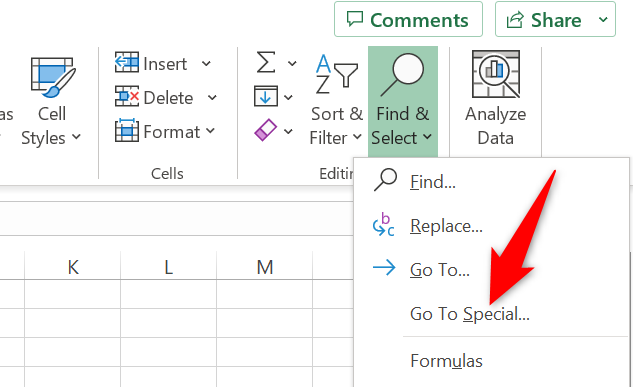
- В разделе редактирования (Editing) нажмите «Найти и выделить» → «Перейти к особым» (Find & Select > Go To Special).
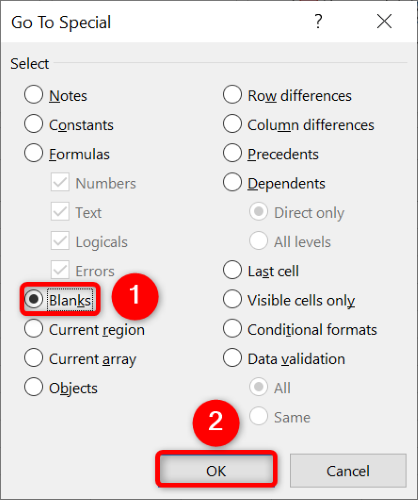
- В окне «Перейти к особым» включите опцию «Пустые» (Blanks) и нажмите “ОК”.
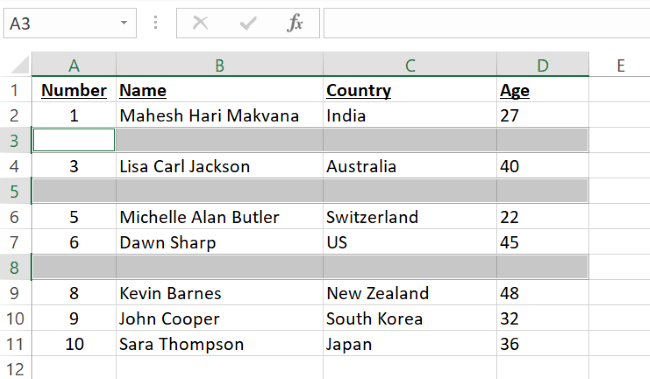
- Все пустые ячейки в выделенном диапазоне будут отмечены. Если пустые строки полностью пусты, выделяться будут все ячейки этих строк.
- На вкладке «Главная» в разделе ячеек (Cells) выберите «Удалить» → «Удалить строки листа» (Delete > Delete Sheet Rows).
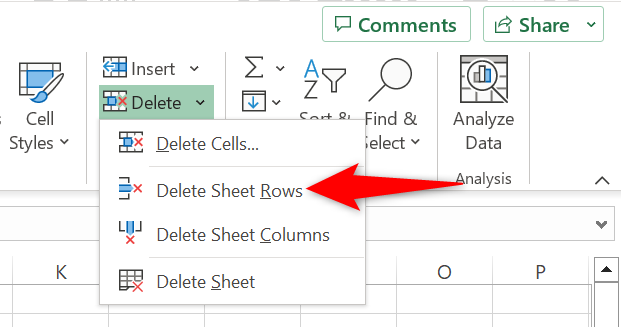
Excel удалит строки и сдвинет оставшиеся данные вверх.
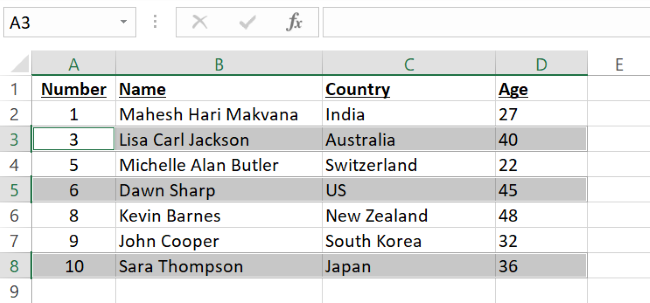
Совет: если удаление прошло не так, как нужно, выполните отмену через Ctrl+Z (Windows) или Command+Z (Mac).
Связанная тема: как перемещать столбцы и строки в Microsoft Excel.
Ручное удаление пустых строк в Excel
Ручной способ удобен для небольших таблиц или когда вы хотите точечно удалить конкретные строки.
- Найдите пустую строку и слева кликните по её номеру — строка полностью выделится.
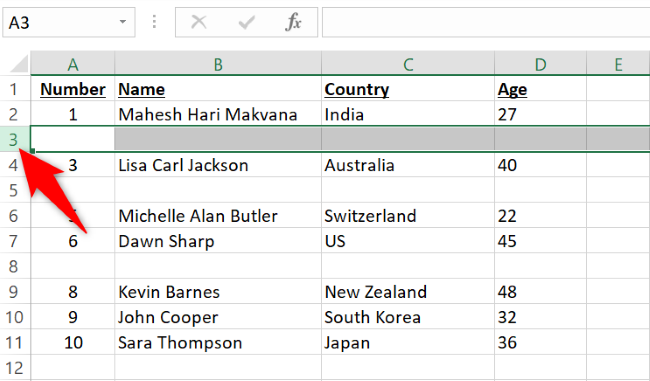
- Для выделения нескольких строк удерживайте Ctrl (Windows) или Command (Mac) и кликайте по номерам нужных строк.
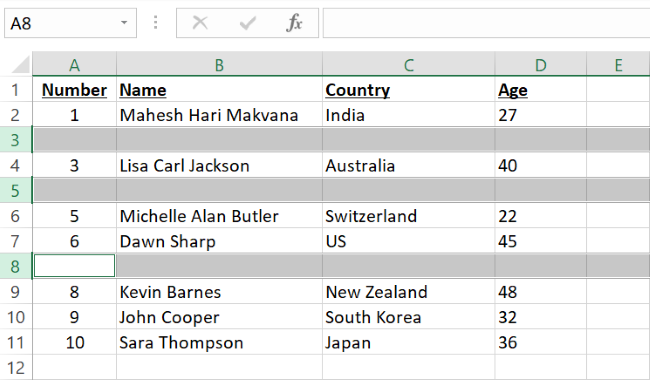
- Когда строки выделены, щёлкните правой кнопкой по номеру любой из выделенных строк и выберите пункт “Удалить” (Delete).

Excel удалит выбранные строки и сдвинет данные вверх.
Связанная тема: как удалить дублирующие строки в Excel.
Альтернативные подходы и когда их выбирать
- Фильтр по пустым значениям: удобно, когда пустые ячейки находятся в одном столбце. Отфильтруйте по пустым значениям и удалите видимые строки.
- Сортировка: отсортируйте таблицу по столбцу так, чтобы пустые строки оказались внизу, затем удалите строки разом. Важно: сортировка меняет порядок данных — используйте только если порядок не важен или применимо ключевое поле для восстановления порядка.
- Power Query: лучше для сложной очистки и повторяемых задач. Импортируйте диапазон в Power Query и используйте фильтр по пустым полям, затем загрузите данные обратно.
- VBA/макрос: автоматизация для регулярных операций на больших таблицах.
Когда описанный выше метод не сработает:
- Строки выглядят пустыми, но содержат невидимые символы (пробелы, неразрывные пробелы). В этом случае сначала очистите ячейки: используйте Функцию TRIM (СЖПРОБЕЛЫ) или замену пробелов.
- Данные находятся в таблице Excel (ListObject). Удаление строк через Delete Sheet Rows может вести себя иначе; безопаснее работать через таблицу (Table tools) или Power Query.
Быстрый макрос для удаления пустых строк
Если вы регулярно очищаете большие таблицы, можно использовать простой VBA-скрипт. В редакторе VBA вставьте модуль и выполните код:
Sub DeleteBlankRowsInSelection()
  Dim rng As Range
  Dim i As Long
  On Error Resume Next
  Set rng = Selection
  If rng Is Nothing Then Exit Sub
  For i = rng.Rows.Count To 1 Step -1
    If Application.WorksheetFunction.CountA(rng.Rows(i)) = 0 Then
      rng.Rows(i).EntireRow.Delete
    End If
  Next i
End Sub
Этот макрос проходит по выделенному диапазону снизу вверх и удаляет строки, у которых нет непустых ячеек.
Важно: всегда сохраняйте рабочую книгу перед запуском макроса.
Методология — пошаговая карта для повторяемой задачи
- Сохраните копию файла.
- Выделите диапазон данных или всю таблицу.
- Очистите невидимые символы: используйте Функция СЖПРОБЕЛЫ или «Заменить» (заменить два пробела на один, затем один пробел на пустоту) при необходимости.
- Примените метод: Go To Special → Blanks или фильтр/Power Query/макрос.
- Проверьте данные на целостность и порядок.
- Сохраните результат в новой версии файла.
Чек-лист по ролям
Аналитик:
- Проверил наличие невидимых символов в критичных столбцах.
- Сделал резервную копию перед массовыми удалениями.
Администратор данных / Data steward:
- Убедился, что порядок строк не важен или предоставлен ключ для восстановления.
- Поставил правило обработки пустых строк в SOP.
Пользователь:
- Использовал отмену (Ctrl+Z) в случае ошибки.
- Сообщил о проблемах со структурой таблицы.
Критерии приёмки
- В таблице не осталось строк, в которых все ячейки выбранного диапазона пусты.
- Порядок и целостность не нарушены (если это требовалось).
- Данные не потеряны: есть резервная копия на случай отката.
Короткий глоссарий
- Перейти к особым (Go To Special): инструмент Excel для выбора ячеек по критериям (пустые, формулы, постоянные и т. п.).
- СЖПРОБЕЛЫ (TRIM): функция для удаления лишних пробелов.
- Power Query: инструмент Excel для трансформации и загрузки данных.
Заключение
Удаление пустых строк в Excel — базовая операция для очистки данных. Для одноразовых или небольших задач подойдёт ручное удаление. Для больших и повторяемых задач используйте «Перейти к особым», Power Query или макросы. Всегда проверяйте невидимые символы и сохраняйте резервную копию до массовых действий.
Важно: если строки содержат формулы, возвращающие пустой текст (“”), метод “Пустые” может не распознать их как пустые — заранее проверьте формулы.
Короткое резюме действий: выделить, Перейти к особым → Пустые, Удалить строки листа.

Похожие материалы

Несколько аккаунтов Skype: Multi Skype Launcher

Журнал для работы: повысить продуктивность

Персональные звуки уведомлений на Android

Скачивание шоу Hulu для офлайн‑просмотра

Microsoft Start: персонализированная новостная лента
