Как приостановить кольца активности на Apple Watch и iPhone
Коротко
- Приостановка колец позволяет не терять серию (streak), если вы временно не носите часы или не можете тренироваться.
- Настройка доступна на Apple Watch с watchOS 11 и на iPhone с iOS 18.
- Можно выбрать «Только сегодня», предустановленные периоды или задать собственные даты.
Почему это полезно
Приостановка колец решает несколько повседневных проблем:
- Отпуск или командировка, когда вы не носите часы или меняется часовой пояс.
- Ремонт или замена устройства.
- Болезнь или запланированный день отдыха без давления по поводу целей.
Это помогает сохранить мотивацию и делает цели реалистичными.
Приостановка колец активности на Apple Watch
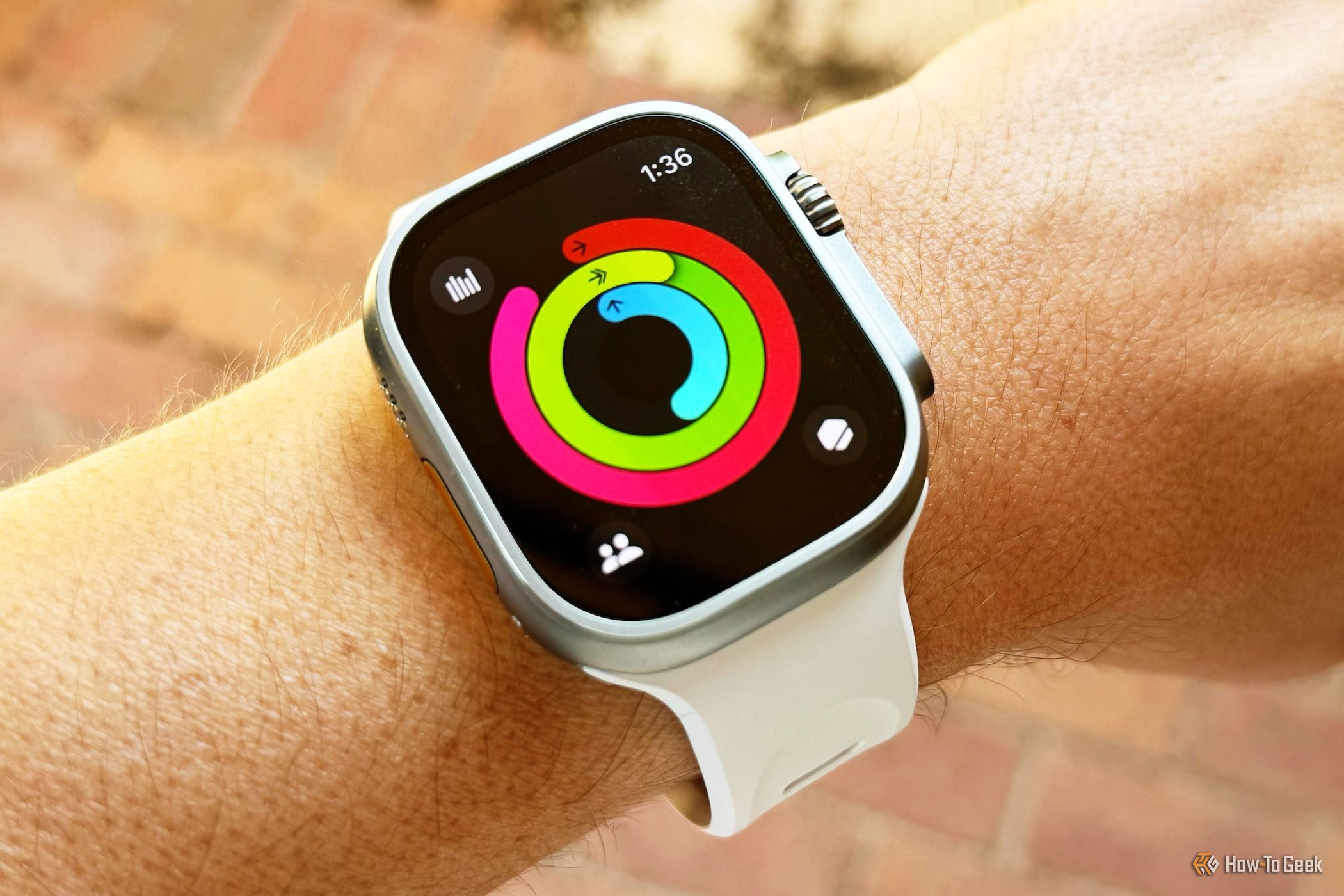
- Разблокируйте Apple Watch и откройте приложение «Активность». Быстрый доступ — нажать на complication с кольцами на любом циферблате.
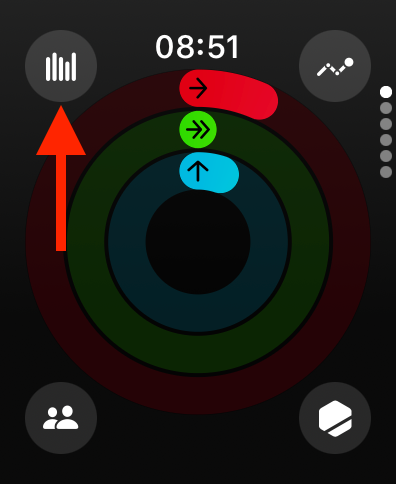
- На первой странице (где показаны все кольца) коснитесь значка в левом верхнем углу — он выглядит как график. Откроется раздел «Еженедельное резюме».
- Прокрутите до самого низа с помощью Digital Crown или пальцем и нажмите кнопку «Приостановить кольца».
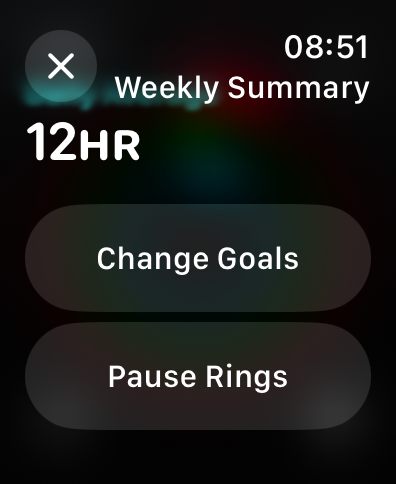
- Выберите длительность паузы: «Только сегодня», один из предустановленных периодов или «Пользовательский», чтобы задать точные даты.

Важно: если вы не видите опцию, убедитесь, что iPhone обновлён до iOS 18 (Настройки > Основные > Обновление ПО) и часы до watchOS 11 (Приложение Watch на iPhone > Основные > Обновление ПО).
Приостановка колец активности на iPhone
Если вы не используете Apple Watch в данный момент или предпочитаете управлять настройками со смартфона, сделайте так:
- Откройте приложение «Фитнес» на iPhone.
- На вкладке «Резюме» нажмите на панель «Кольца активности».
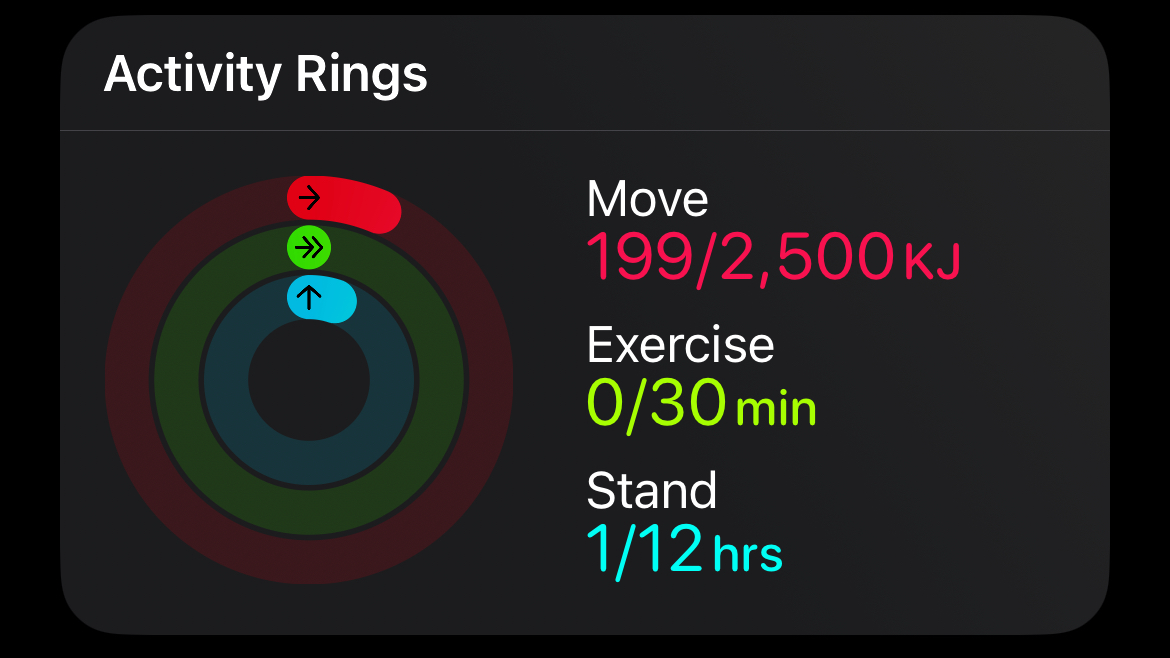
- Прокрутите страницу вниз и нажмите «Приостановить кольца».
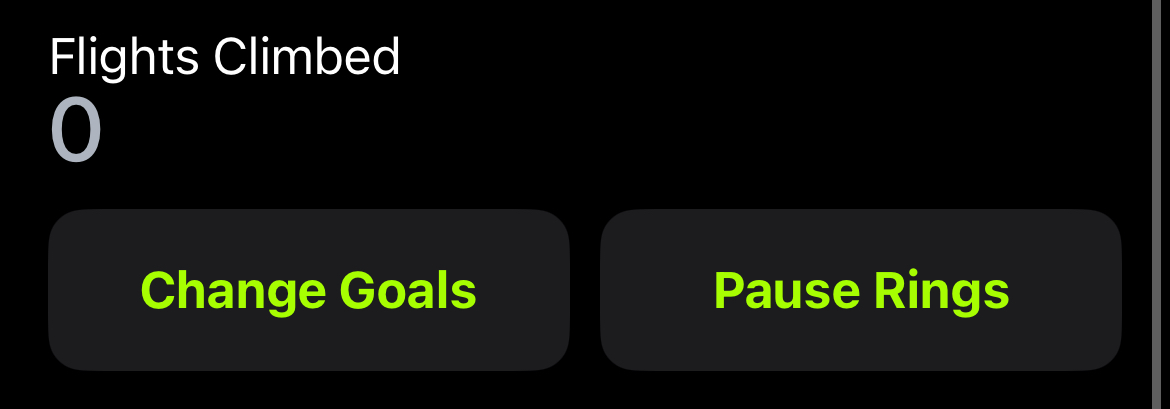
- Выберите нужный период паузы или укажите собственный через «Пользовательский».
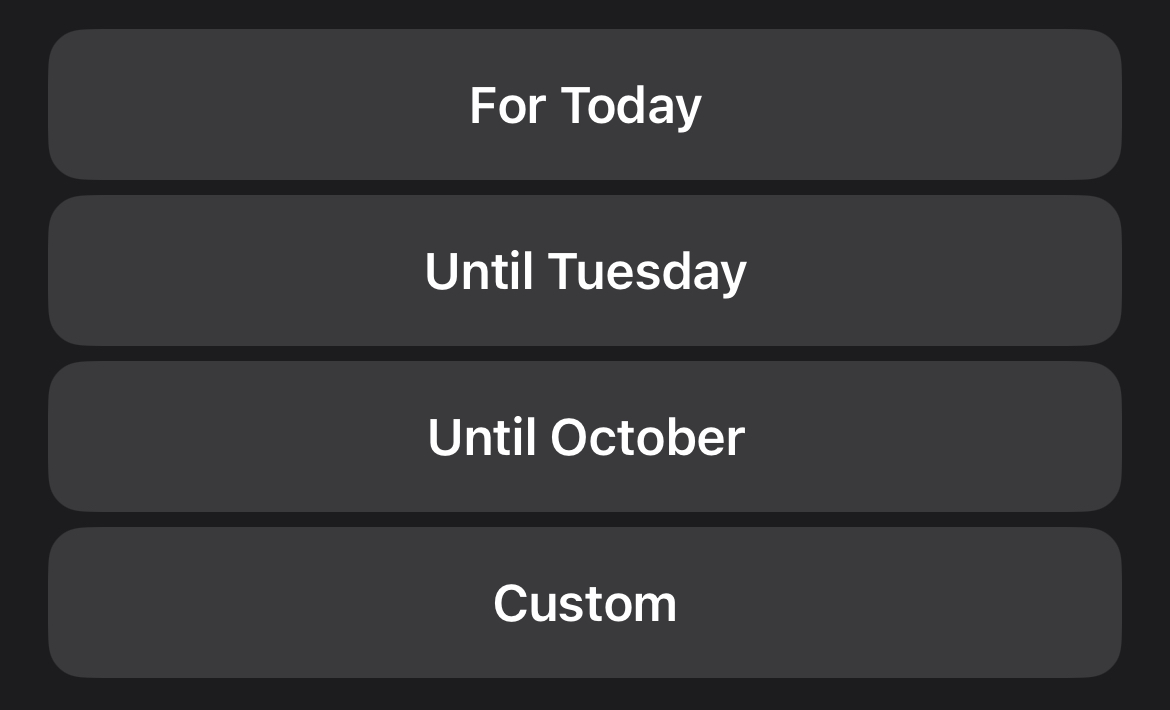
Примечание: кнопка и формулировки в интерфейсе могут отличаться в локализованных версиях iOS; ищите слово «Приостановить» рядом с кольцами активности.
Что делать, если опция не видна
- Проверьте версии ПО: iOS 18 и watchOS 11 обязательны. Обновление — Настройки > Основные > Обновление ПО.
- Перезагрузите iPhone и Apple Watch и подождите несколько минут. Иногда интерфейс обновляется после перезапуска.
- Убедитесь, что часы правильно сопряжены с iPhone и что данные здоровья синхронизируются через iCloud.
- Проверьте региональные настройки и язык системы: в редких случаях локализация может менять расположение кнопки.
- Если у вас семейная настройка устройств (Family Setup) или ограниченные учетные записи, некоторые настройки активности могут быть недоступны.
Если ничего не помогло, обратитесь в поддержку Apple или посетите авторизованный сервисный центр.
Как проверить, что пауза активна
Критерии приёмки:
- На экране колец должно появиться уведомление или метка о приостановке на выбранный период.
- Уведомления о неполном выполнении целей должны быть временно приостановлены.
- При синхронизации с iPhone статус паузы сохраняется на всех связанных устройствах.
Если всё так — пауза настроена верно.
Стратегии использования паузы: мини‑методология
- Определите причину: отпуск, ремонт, отдых, болезнь.
- Выберите минимально необходимый период. Чаще всего хватает нескольких дней до недели.
- Установите «Пользовательский» период, если даты точны.
- Подтвердите на обоих устройствах (часах и iPhone) при необходимости.
- После окончания паузы проверьте состояние серий и при желании скорректируйте цели.
Практический совет: при длительном отсутствии (больше недели) сохраняйте регулярную активность в удобном формате — например, короткие прогулки — чтобы удерживать форму без давления.
Когда приостановка может не подойти
- Если вы хотите продолжать частичную активность: приостановка обычно отключает учёт и напоминания целиком. В таких случаях лучше снизить целевые значения на период, а не полностью приостанавливать отслеживание.
- При семейной конфигурации и ограничённых правах некоторые пользователи не смогут изменить эти параметры самостоятельно.
- Если вы используете сторонние приложения для целей и наград, их поведение при приостановке может отличаться.
Чеклист перед отпуском или ремонтом
- Обновить iPhone до iOS 18.
- Обновить Apple Watch до watchOS 11.
- Открыть приложение «Активность» на часах и подтвердить паузу.
- Проверить статус в приложении «Фитнес» на iPhone.
- Сделать резервное копирование iPhone и Apple Watch (через iCloud).
Рекомендации для поддержания мотивации
- Планируйте дни отдыха заранее и приостанавливайте кольца на знакомый период.
- Используйте паузу как инструмент управления нагрузкой, а не как оправдание для полного отказа от активности.
- Для долгосрочных целей оставляйте минимальную ежедневную цель, если хотите сохранить привычку.
Часто задаваемые вопросы
Q: Сохранится ли моя серия (streak), если я приостановлю кольца?
A: Да. При правильной настройке паузы серия не прервётся за период приостановки.
Q: Могу ли я приостановить только одно кольцо, например «Движение»?
A: Интерфейс позволяет приостановить набор колец как единый блок. Если нужно только скорректировать цель, лучше временно снизить целевое значение.
Q: Отразится ли пауза в приложениях сторонних производителей?
A: Это зависит от интеграции. Некоторые приложения читают данные прямо из Здоровья, другие — руководствуются собственными правилами.
Q: Можно ли настроить напоминания во время паузы?
A: В большинстве случаев системные напоминания о кольцах приостанавливаются. Однако отдельные уведомления (например, будильники или сторонние напоминания) работают как обычно.
Итог
Приостановка колец активности в watchOS 11 и iOS 18 — простая и полезная функция. Она даёт гибкость в управлении целями и помогает сохранить мотивацию без давления. Обновите устройства, выберите нужный период и используйте паузу как инструмент планирования тренировок и отдыха.
Tim Brookes / How‑To Geek

Похожие материалы

Запись экрана в Windows 11 — быстро и просто
Выбор мощности, импеданса и чувствительности колонок
Освободите место на Mac с macOS Sierra

Устранение дрейфа стика DualSense на PS5
Управление паролями в Google Chrome