Как подключить Fitbit к Apple Health
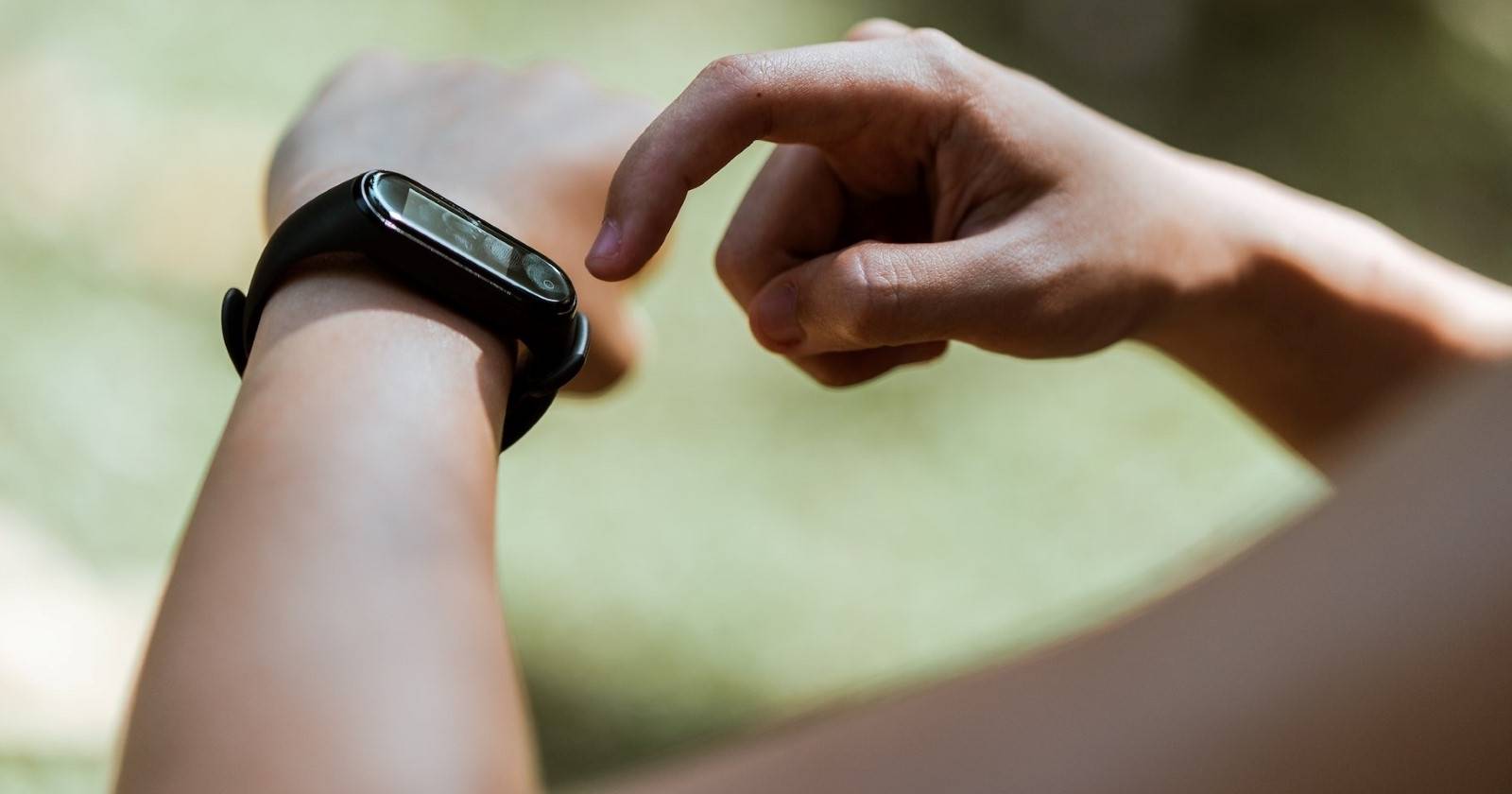

Владельцы устройств Fitbit могут улучшить ведение здоровья, объединив данные в приложении Apple Health на iPhone. Поскольку Fitbit теперь принадлежит Google, прямой нативной синхронизации между Fitbit и Apple Health нет — для этого нужен обходной путь через стороннее приложение. В этой статье подробно описано, зачем это делать, что нужно подготовить, как правильно подключить устройство и как действовать при возникающих проблемах.
Причины подключить Fitbit к Apple Health
Подключение Fitbit к Apple Health даёт несколько практических преимуществ:
- Объединённый обзор данных. Все метрики — шаги, пульс, сон, тренировки — становятся доступны в одном приложении.
- Более точная картина состояния здоровья. Наручные трекеры часто точнее измеряют сон и пульс, чем смартфон.
- Получение аналитики Apple Health на данных Fitbit. Apple Health умеет строить сводки и тренды по накопленным данным.
- Резервное копирование данных. Дублирование в Apple Health даёт дополнительную копию важных записей.
Важно понимать ограничения: синхронизация возможна только через сторонний мост (приложение), поэтому необходима осторожность в вопросах конфиденциальности.
На что обратить внимание перед подключением
Ключевые факторы, которые стоит учесть перед связкой Fitbit ↔ Apple Health:
- Конфиденциальность данных. Сторонние приложения имеют разные практики обработки данных: некоторые приложения могут собирать и передавать информацию третьим сторонам. Читайте политику конфиденциальности и условия использования.
- Разрешения в Apple Health. Предоставление доступа означает, что приложение сможет читать и/или записывать выбранные метрики в вашу медицинскую базу.
- Экономия заряда и частота синхронизации. Автосинхронизация может влиять на заряд батареи iPhone и на передачу мобильных данных, если используется синхронизация через сеть.
- Стоимость. Некоторые приложения предлагают подписки или единовременную плату за автосинхронизацию.
Важно: не давайте доступ к Apple Health приложениям, в которых вы не уверены. Отдельно проверьте, какие типы данных приложение может читать и записывать.
Что потребуется для подключения Fitbit к Apple Health
- iPhone с установленным приложением Apple Health (Здоровье).
- Учётная запись Fitbit (адрес электронной почты и пароль) — данные для входа в стороннее приложение.
- Стороннее приложение-мост. Популярные варианты:
- Power Sync for Fitbit (бесплатно, есть покупки внутри приложения),
- Fitbit to Apple Health Sync (названия приложений могут меняться),
- Sync Solver - Fitbit to Health (одноразовая плата в App Store).
В этой инструкции мы подробно используем Power Sync for Fitbit как пример — потому что оно свободно доступно и широко распространено. Но принципы подключения одинаковы для большинства мостов: авторизация в Fitbit, предоставление доступа к Apple Health, выбор метрик для записи/чтения.
Перед установкой: откройте страницу приложения в App Store и прочтите раздел «Политика конфиденциальности» — обратите внимание на передачу данных третьим лицам, хранение данных и возможность удаления ваших данных.
Ссылка на скачивание: Power Sync for Fitbit для iOS (бесплатно, есть покупки внутри приложения)
Пошаговая инструкция: как подключить Fitbit к Apple Health на iPhone
Ниже — подробная пошаговая инструкция с переводом интерфейсных меток и пояснениями. Номера шагов даны для простоты исполнения.
- Установите Power Sync for Fitbit из App Store и откройте приложение.
- При первом запуске приложение может запросить включить уведомления Auto Sync. Выберите «Не сейчас» или «Включить», в зависимости от желаемой частоты обновлений.
- Нажмите кнопку «Синхронизировать сейчас» (Sync Now) — приложение предложит страницу входа.
- Войдите в свою учётную запись Fitbit: введите адрес электронной почты и пароль, затем подтвердите вход нажатием «Войти» (Sign In). Альтернативно можно выбрать «Продолжить через Google» (Continue with Google), если ваш Fitbit связан с Google-аккаунтом.
- После входа приложение запросит доступ к данным устройства Fitbit. Подтвердите доступ к тем типам данных, которые вы хотите передавать.
- Появится запрос на доступ к Apple Health. Приложение покажет окно «Инструкции доступа к Health» (Health Access Instructions). Нажмите «Продолжить» (Continue).
- В разделе разрешений Apple Health отметьте, какие данные Power Sync может записывать в Health (Write) и какие — читать из Health (Read). Вы можете включать по одному пункту или нажать «Включить все» (Turn On All).
- Сохраните настройки, нажав «Разрешить» (Allow) в правом верхнем углу экрана.
Если вы всё сделали правильно, Power Sync начнёт перенос выбранных метрик из Fitbit в Apple Health. Первичное перенесение может занять некоторое время — в зависимости от объёма данных и скорости сети.
Как настроить автосинхронизацию и удаление данных
- Автосинхронизация: в Power Sync опция автосинхронизации обычно доступна в настройках и требует подписки или единовременной покупки для включения постоянной фоновой синхронизации. В приложении нажмите «Включить автосинхр.» (Turn on Auto Sync) и ознакомьтесь с предложением.
- Удаление данных: чтобы удалить данные, которые Power Sync записал в Apple Health, откройте «Здоровье» > Профиль > Прилоты > Power Sync > Данные от «Power Sync» > Удалить все данные.
Типичные проблемы синхронизации и их решение
Если синхронизация не работает или приложение сообщает об ошибке, выполните последовательность действий ниже. Приведённые шаги идут от простых к более радикальным.
- Проверьте подключение к интернету и убедитесь, что ваш iPhone и приложение Fitbit (если установлено) работают корректно.
- Перезапустите Power Sync: в приложении перейдите в «Настройки» > «Выйти» (Logout), закройте приложение и откройте снова. Нажмите «Синхронизировать сейчас».
- Проверьте, правильно ли введены данные учётной записи Fitbit; попробуйте войти через веб-интерфейс Fitbit, чтобы убедиться в корректности учётных данных.
- Если вход и синхронизация не помогли — переустановите Power Sync: удалите приложение, перезагрузите iPhone и установите заново.
- Сбросьте разрешения в Apple Health: откройте «Здоровье» > Профиль > Приложения > Power Sync > Отключить все, затем снова включите нужные параметры и повторите синхронизацию.
- Убедитесь, что у Power Sync есть доступ к фоновой активности iPhone (Background App Refresh) и разрешения на работу в фоне.
- Проверьте, не блокирует ли синхронизацию антивирус или VPN-приложение, если вы их используете.
- Если ничего не помогает, попробуйте альтернативное стороннее приложение — иногда сбои связаны с конкретной версией или багом приложения.
Альтернативные подходы и сравнительная таблица
Если вы не хотите использовать Power Sync, рассмотрите другие варианты:
- Sync Solver — платное приложение с простыми настройками разрешений;
- Fitbit to Apple Health Sync — разные разработчики предлагают разные политики конфиденциальности и функциональность;
- Ручной экспорт/импорт — некоторые платформы позволяют экспортировать CSV/GPX-файлы, но это громоздко и не даёт непрерывной интеграции.
Краткое сравнение (факторы, на которые стоит обращать внимание): политика конфиденциальности, наличие автосинхронизации, стоимость, частота обновлений, пользовательские отзывы.
Мини‑методология: как выбирать доверенное стороннее приложение
- Оцените разрешения: приложение должно запрашивать только те данные, которые необходимы для синхронизации.
- Изучите политику конфиденциальности: ищите формулировки о передаче данных третьим сторонам и сроках хранения.
- Проверьте отзывы в App Store: ищите сообщения об утечках данных или проблемах синхронизации.
- Начните с ограниченных разрешений: включите минимальные метрики и проверьте поведение приложения.
- При необходимости используйте отдельный почтовый ящик для регистрации, чтобы сократить риски.
Матрица рисков и способы их снижения
- Риск: Передача личных данных третьим лицам. Митигирование: не использовать приложения без прозрачной политики конфиденциальности.
- Риск: Неправильная запись данных в Apple Health. Митигирование: проверяйте отдельные типы данных после первой синхронизации.
- Риск: Постоянная фонова синхронизация расходует батарею. Митигирование: включайте автосинхронизацию только при необходимости.
Короткий чек-лист перед подключением (роль: пользователь)
- Прочитал политику конфиденциальности приложения.
- Убедился, что вводит данные в официальный App Store.
- Включил только необходимые типы данных в Apple Health.
- Сохранил резервную копию важных записей (при необходимости).
Короткий чек-лист для продвинутого пользователя / администратора
- Отключил ненужные записи в Apple Health.
- Настроил ограниченный доступ для стороннего приложения.
- Проверил логи активности приложения и историю синхронизаций.
Короткая справка (глоссарий, 1‑строчные определения)
- Fitbit — бренд носимых устройств для отслеживания активности и сна.
- Apple Health (Здоровье) — системное приложение iOS для централизованного хранения медицинских и фитнес-данных.
- Автосинхронизация — фоновая передача данных между приложениями.
- Разрешения Read/Write — права на чтение данных из Apple Health и запись в неё.
Диаграмма принятия решения (Mermaid)
flowchart TD
  A[Нужна синхронизация Fitbit → Apple Health?] -->|Да| B[Выбрать стороннее приложение]
  B --> C{Политика конфиденциальности надежна?}
  C -->|Да| D[Установить приложение и дать минимальные разрешения]
  C -->|Нет| E[Искать альтернативу или отказаться]
  D --> F{Синхронизация работает?}
  F -->|Да| G[Включить автосинхронизацию при необходимости]
  F -->|Нет| H[Устранение неполадок: перезапуск, переустановка, сброс разрешений]
  H --> F
  E --> I[Рассмотреть ручной экспорт/импорт или отказаться]
Проблемы конфиденциальности и соответствие GDPR (заметки)
Если вы находитесь в юрисдикции, где действует GDPR или аналогичные правила защиты данных, проверьте, есть ли у разработчика приложения контакт для вопросов по защите данных и ссылка на политику, описывающую:
- правовую основу обработки данных;
- право пользователя на доступ, переносимость и удаление данных;
- сведения о передаче данных за пределы ЕС/ЕЭЗ, если это применимо.
Если в политике нет таких пунктов, это повышенный риск для пользователей в регуляторных юрисдикциях.
Итог и рекомендации
Подключить Fitbit к Apple Health можно — это удобный способ собрать данные о здоровье в одном месте. Однако связка через сторонние приложения требует внимательного отношения к вопросам безопасности и конфиденциальности. Советую:
- Начать с бесплатного или недорогого приложения, проверив политику конфиденциальности;
- Предоставлять минимально необходимые разрешения и тестировать передачу данных;
- При проблемах следовать разделу устранения неполадок выше;
- Рассмотреть альтернативы, если приложение вызывает сомнения.
Краткие ключевые выводы ниже.
Ключевые выводы
- Синхронизация Fitbit → Apple Health возможна, но только через сторонний «мост».
- Проверяйте политику конфиденциальности и выдавайте только нужные разрешения.
- Пользуйтесь автосинхронизацией осознанно (влияние на батарею и данные).
- При проблемах сначала перезапустите приложение, затем переустановите и сбросьте разрешения.
Заметка: если вы хотите, чтобы я подготовил короткую сводку для публикации в социальной сети (OG-превью) или шаблон пошаговой инструкции для сотрудников IT-службы вашей организации, напишите, и я сформирую это в отдельном блоке.

Похожие материалы
Reading List в Safari: руководство для iPhone, iPad и Mac

Онлайн‑сообщество для новогодних целей

Подключение принтера к Chromebook — быстрый гид
Перенос паролей в Apple Passwords
Что значит «Scam Likely» и как блокировать звонки