
Типичные проблемы Android и как их исправить
Быстрые ссылки
Необычный расход батареи
Wi‑Fi отключается
Телефон зависает
Приложение постоянно падает
Зарядка не работает
Как читать эту статью
Кратко: сначала пробуйте простые шаги (перезагрузка, обновления, проверка кабеля). Если они не помогают — переходите к разделу с пошаговой диагностикой и чек‑листу для техников. В конце — блок «Когда это не сработает» и мерчант‑советы по безопасности и гарантийному обслуживанию.
Важно: перед радикальными действиями (сброс к заводским настройкам, вмешательство в аппаратную часть) сделайте резервную копию данных.
Необычный расход батареи
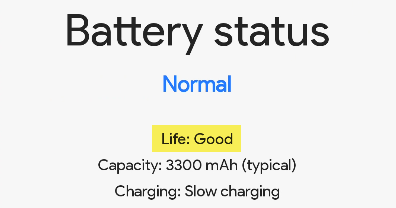
Определение: быстрый разряд — когда заряд падает заметно быстрее, чем раньше при обычном использовании.
Основные причины: фоновая активность приложений, устаревшее ПО, отказ батареи или аппаратные проблемы.
Пошаговая проверка:
- Перезагрузите телефон. Часто это решает временные утечки энергии.
- Проверьте статистику батареи: Настройки → Батарея → Использование. Выясните, какие приложения тратят больше всего энергии.
- Обновите все приложения в Play Store и саму систему Android.
- Отключите функции, которые не нужны: локацию, Bluetooth, NFC, синхронизацию в фоне для редко используемых приложений.
- Включите режим энергосбережения при необходимости.
- Если телефон старый, проверьте состояние батареи через настройки или специализированные приложения (например, AccuBattery). Учтите, что точность сторонних приложений варьируется.
Когда это не сработает:
- Батарея деградировала физически — потребуется замена.
- Системный баг или прошивка с утечкой энергии — дождитесь обновления от производителя.
См. также: Как проверить состояние батареи на Android.
Wi‑Fi отключается
Определение: частые автоматические разрывы подключения к домашней или публичной сети Wi‑Fi.
Возможные источники проблемы: телефон, маршрутизатор (роутер) или сам провайдер.
Быстрая диагностика:
- Проверьте, сохраняется ли проблема на другом устройстве в той же сети. Если да — проблема с роутером/интернетом.
- Перезагрузите роутер и телефон.
- В телефоне забудьте сеть и подключитесь заново: Настройки → Сеть и Интернет → Wi‑Fi → нажмите на сеть и выберите «Забыть».
- Попробуйте переключиться между частотами 2.4 GHz и 5 GHz (в настройках роутера) — иногда телефон слабее держит 5 GHz на дальнем расстоянии.
- Отключите энергосберегающие режимы или «оптимизацию батареи для Wi‑Fi» в настройках, если такие есть.
- Если ничего не помогает — сбросьте сетевые настройки.
Как сбросить сетевые настройки (примерно для популярных устройств):
- Google Pixel: Настройки → Система → Дополнительно → Сброс настроек → Сброс Wi‑Fi, мобильных сетей и Bluetooth.
- Samsung Galaxy: Настройки → Общие настройки → Сброс → Сброс сетевых настроек.
Когда это не сработает:
- Возможно, роутер нуждается в обновлении прошивки или замене.
- Провайдер может иметь проблемы на линии — проверьте статус услуги.
См. также: Почему мой телефон постоянно отключается от Wi‑Fi?
Телефон зависает или сильно тормозит

Определение: устройство перестаёт откликаться на касания или действия выполняются с большой задержкой.
Быстрые шаги:
- Обычная перезагрузка: выключите и включите телефон.
- Если телефон не отвечает — принудительная перезагрузка: удерживайте кнопку питания и уменьшения громкости до перезапуска (работает на большинстве Android‑устройств). Это не удаляет данные.
- Загрузитесь в безопасном режиме, чтобы проверить, не вызывает ли зависание стороннее приложение. Как правило: удерживайте кнопку питания, затем нажмите и удерживайте пункт «Выключить», пока не появится опция «Безопасный режим». В безопасном режиме сторонние приложения отключаются. Если проблема исчезла — причина в одном из них.
- Проверьте место на внутреннем накопителе — при заполненном хранилище система может сильно тормозить.
- Если ничего не помогает — сделайте резервную копию и рассмотрите полный сброс к заводским настройкам.
Критерии приёмки:
- После перезагрузки телефон стабилен хотя бы 24 часа.
- В безопасном режиме устройство работает нормально — значит виновато стороннее ПО.
Когда это не сработает:
- Возможен дефект ОЗУ или флеш-памяти — потребуется диагностика в сервисном центре.
См. также: Экран Android не поворачивается — как исправить.
Приложение постоянно падает
Определение: конкретное приложение внезапно закрывается или становится неотзывчивым.
Пошаговые решения:
- Закройте приложение через меню недавних приложений (смахните его).
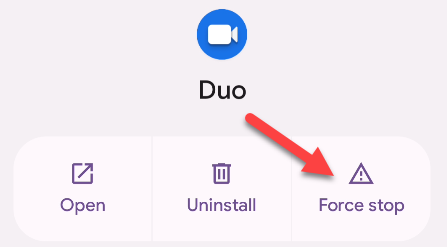
- В Настройках приложения выберите «Принудительно остановить», затем снова откройте приложение.
- Очистите кэш приложения: Настройки → Приложения → выберите приложение → Хранилище → Очистить кэш.
- Проверьте обновления приложения и обновите его в Play Store.
- Если проблема не уходит — удалите приложение и установите заново.
- Проверьте разрешения приложения — отсутствие ключевых разрешений может вызывать падения.
- Убедитесь, что на устройстве достаточно свободной памяти и что сама система обновлена.
Когда это не сработает:
- Возможно, баг в самой программе — проверьте отзывы в магазине и свяжитесь с разработчиком.
- Для критичных рабочих приложений используйте альтернативные клиенты или веб‑версию.
См. также: Как закрывать приложения на Android.
Зарядка не работает
Типичная причина: повреждённый кабель, разъём, адаптер или следы воды.
Проверка и действия:
- Попробуйте другой кабель и адаптер — это самый простой тест.
- Подключите ваш кабель к другому устройству и посмотрите, заряжается ли оно.
- Осмотрите разъём на наличие пыли, ворса или коррозии. Аккуратно прочистите его сухой не металлической щёточкой или ватной палочкой. Не используйте острые металлические предметы.
- Попробуйте беспроводную зарядку, если устройство её поддерживает.
- Если устройство было в воде — отключите питание и не заряжайте до полной диагностики; влага может нарушить работу и аннулировать гарантию.
- При подозрении на физическую неисправность порта обратитесь в сервис или к производителю для ремонта или замены.
Гарантийные нюансы:
- Если обнаружены следы воды, производитель может отказать в гарантийном ремонте.
- Для самостоятельной замены порта лучше обратиться к сертифицированному сервису.
См. также: Почему телефон не заряжается? 5 способов проверки.
Универсальный чек‑лист для быстрой диагностики (role‑based)
Для пользователя:
- Перезагрузить устройство.
- Проверить обновления системы и приложений.
- Попробовать другой кабель/зарядное устройство.
- Сделать резервную копию данных.
Для продвинутого пользователя/техника:
- Проверить логи в Android Studio (adb logcat) для повторяющихся ошибок.
- Загрузить устройство в безопасном/рекавери режиме и протестировать.
- Проверить целостность файловой системы и места на диске.
Для сервисного инженера:
- Проверка физических соединений и портов под микроскопом.
- Тестирование батареи и цепей зарядки на стенде.
- Диагностика модулей Wi‑Fi/BT и замена при необходимости.
Диагностическое дерево принятия решения
flowchart TD
  A[Проблема замечена] --> B{Что именно?}
  B -->|Быстрый разряд батареи| C[Перезагрузка -> Проверка использования батареи -> Обновления]
  B -->|Wi‑Fi отключается| D[Перезагрузить роутер и телефон -> Забудьте сеть -> Сброс сетевых настроек]
  B -->|Зависание/тормоза| E[Принудительная перезагрузка -> Безопасный режим -> Сброс]
  B -->|Падает приложение| F[Принудительное остановить -> Очистить кэш -> Переустановить]
  B -->|Не заряжается| G[Сменить кабель/адаптер -> Проверить порт -> Сервис]
  C --> H[Если не помогает -> Сервис или сброс]
  D --> H
  E --> H
  F --> H
  G --> H
Когда обращаться в сервис и что ожидать
- Если после всех шагов устройство продолжает вести себя нестабильно, обращайтесь в авторизованный сервисный центр.
- Возьмите с собой чек и документы на гарантию.
- Опишите шаги, которые вы уже предприняли — это ускорит диагностику.
Важно: самостоятельный разбор и ремонт могут лишить вас гарантии. Если устройство на гарантии — сначала обратитесь к производителю.
Краткое резюме
- Начинайте с простых шагов: перезагрузка, обновления, смена кабеля.
- Используйте безопасный режим и сетевой сброс для локализации проблемы.
- Для аппаратных неисправностей и повреждений воды обращайтесь в сервис.
Примечание: многие проблемы решаются за 5–15 минут. Если же они повторяются — записывайте наблюдения и делайте резервные копии.
Краткий глоссарий
- Перезагрузка: выключение и включение устройства.
- Принудительная перезагрузка: аппаратный способ перезапуска без доступа к меню.
- Сброс сетевых настроек: удаляет Wi‑Fi, Bluetooth и мобильные настройки без удаления личных файлов.
Использование техники подразумевает редкие неисправности. Часто поиск по модели и описанию ошибки в интернете даёт дополнительные конкретные шаги и советы от сообщества и производителя.

Похожие материалы

Несколько аккаунтов Skype: Multi Skype Launcher

Журнал для работы: повысить продуктивность

Персональные звуки уведомлений на Android

Скачивание шоу Hulu для офлайн‑просмотра

Microsoft Start: персонализированная новостная лента
