
Как удалить значки строки меню macOS и убрать беспорядок
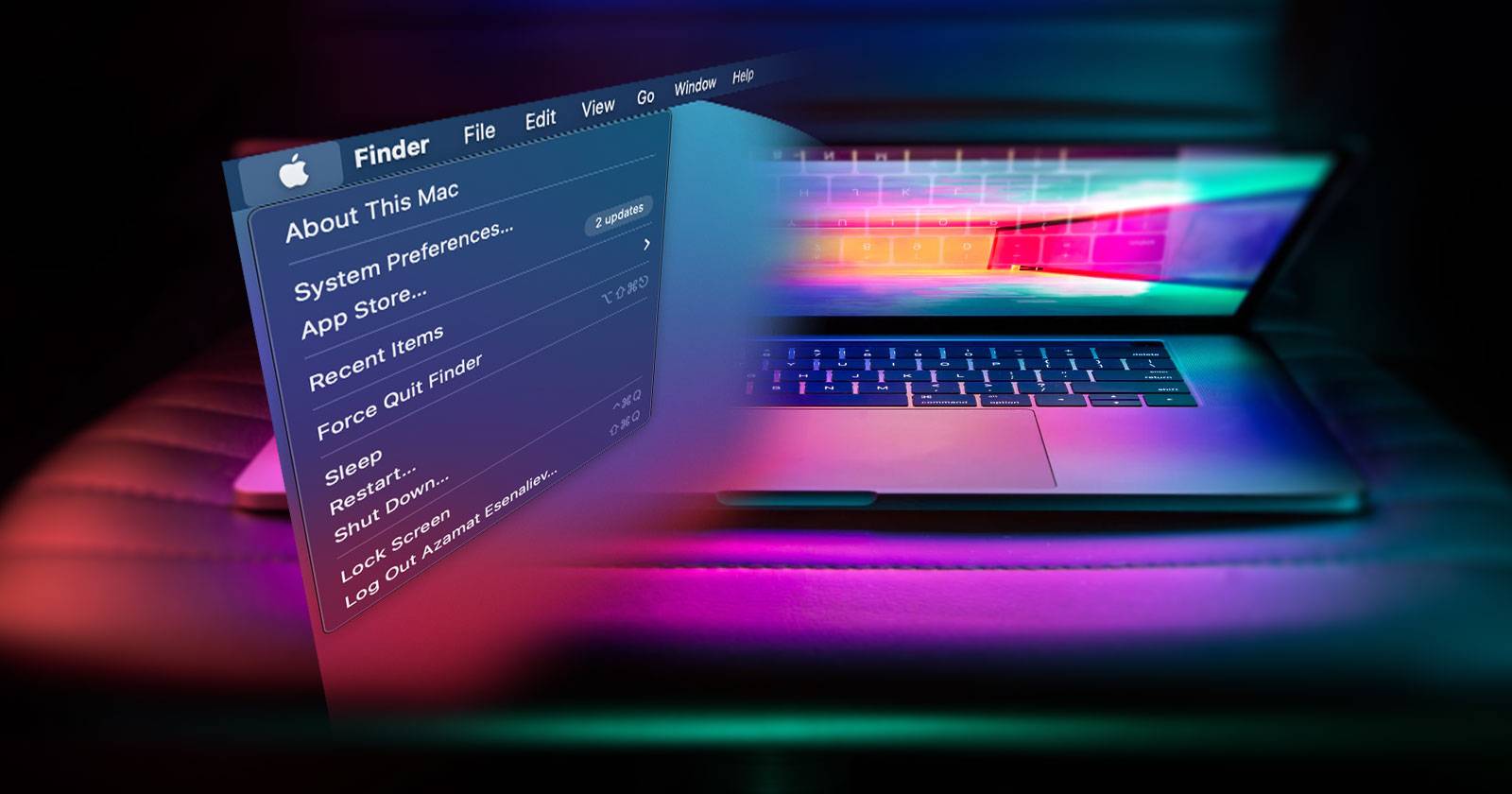
Строка меню в macOS показывает системные и сторонние индикаторы состояния. Некоторые полезны, другие — мешают. Ниже — понятные шаги, как убрать лишние значки и держать меню аккуратным.
Удаление значков напрямую из строки меню macOS
Самый быстрый способ убрать нативные значки — комбинация клавиатуры и мыши. Этот метод не работает для значков из Контроля (Control Center), Siri, Часов и некоторых других встроенных элементов. Он также не убирает иконки, добавленные сторонними приложениями.
- Наведите курсор на значок в строке меню, который хотите удалить.
- Удерживайте клавишу Command (⌘).
- Щёлкните по значку и, не отпуская кнопку мыши, перетащите его вниз и немного в сторону от строки меню.
- Когда появится значок «X», отпустите кнопку мыши — значок исчезнет.
Важно: пока удерживаете Command, вы также можете переставлять значки в строке меню, перетаскивая их влево или вправо.
Удаление значков через Системные настройки
Чтобы убрать встроенные элементы, включая Siri и Часы, откройте приложение Системные настройки (System Settings) и измените отображение в Контрольном центре.
- Нажмите на логотип Apple в строке меню и выберите «Системные настройки».
- В боковой панели выберите «Контрольный центр».
- Найдите элемент, который хотите скрыть.
- Выберите опцию «Не показывать в строке меню» либо снимите галочку «Показывать в строке меню». Значок исчезнет.
Примечание: в macOS Monterey и более ранних версиях путь другой: Apple menu → System Preferences → Dock & Menu Bar.
Удаление сторонних значков из строки меню
Для значков, которые добавляют сторонние приложения, выполните следующие действия:
- Щёлкните по значку и найдите пункт «Выйти» или «Quit». Иногда этот пункт скрыт и появляется при удержании клавиши Option (⌥) или Control.
- Если значок возвращается после перезагрузки, откройте Настройки/Preferences соответствующего приложения и найдите опцию скрыть значок или отключить автозапуск.
- Если приложение не предлагает такие настройки, уберите его из автозагрузки: Системные настройки → Пользователи и группы → Объекты входа (или Вкладка «Объекты входа» в более ранних версиях).
Альтернатива: для компактного управления несколькими значками используйте сторонние утилиты вроде Hidden Bar (бесплатная) или Bartender (платная). Они скрывают группу значков за одним элементом и дают быстрый доступ при необходимости.
Когда описанные методы не сработают
- Если значок принадлежит системному компоненту, который блокируется только через настройки безопасности. Тогда потребуется перейти в соответствующий раздел Системных настроек.
- Если приложение запускается как фоновая служба с системными правами, простой выход не поможет — придётся изменить параметры автозапуска или удалить приложение.
- Некоторые элементы управления (например, сетевые плагины или VPN-клиенты) могут автоматически возвращать значок при восстановлении службы.
Важно: перед удалением значка проверьте, не теряете ли вы важные уведомления или доступ к функциональности (Bluetooth, VPN, часы). Восстановление некоторых значков потребует перезапуска приложения или изменения настроек.
Быстрый чек-лист — метод уменьшения беспорядка
- Пройти по строке меню и пометить значки, которые не нужны.
- Попробовать Command+перетаскивание для нативных значков.
- Открыть Системные настройки → Контрольный центр и скрыть оставшиеся нативные элементы.
- Для сторонних приложений проверить настройки приложения и автозапуск.
- При большом количестве значков установить Hidden Bar или Bartender для компактности.
Роли и рекомендации
- Обычный пользователь: убирайте ненужные значки и оставляйте только те, что реально используете.
- Продвинутый пользователь: используйте Bartender для гибкого управления видимостью и горячих клавиш.
- Администратор IT: централизуйте автозапуск и политики приложений с помощью MDM, чтобы предотвратить появление нежелательных значков у пользователей.
Критерии приёмки
- Значок больше не отображается в строке меню.
- Значок не возвращается после перезагрузки (если это не системный элемент).
- Функция, за которой был значок, по-прежнему доступна через настройки приложения или системное меню, если это необходимо.
Короткая методичка по восстановлению значка
Если вы случайно удалили нужный значок:
- Перезапустите соответствующее приложение — многие значки появляются автоматически.
- Если это системный элемент, откройте Системные настройки → Контрольный центр и включите «Показывать в строке меню».
- При невозможности вернуть значок проверьте обновления macOS и приложения.
Примечания по безопасности и приватности
- Некоторые значки указывают на фоновые сервисы (синхронизация, VPN, маил-клиент). Отключение их отображения не всегда отключает сам сервис.
- Перед удалением значка VPN или антивируса убедитесь, что вы понимаете последствия для безопасности.
Итог
Очистка строки меню macOS проста и обычно безопасна. Используйте Command+перетаскивание для быстрого удаления нативных значков, заходите в Системные настройки для полного контроля, а для большого количества сторонних значков применяйте утилиты для их группировки. Регулярная ревизия строки меню сократит отвлекающие элементы и оставит на виду только важные индикаторы.
Important: Если значок возвращается автоматически, найдите и отключите автозапуск приложения или измените его настройки.
Короткое объявление: Хотите быстрее? Сначала уберите всё лишнее вручную, затем установите Hidden Bar или Bartender для аккуратной и быстрой организации строки меню.

Похожие материалы

Несколько аккаунтов Skype: Multi Skype Launcher

Журнал для работы: повысить продуктивность

Персональные звуки уведомлений на Android

Скачивание шоу Hulu для офлайн‑просмотра

Microsoft Start: персонализированная новостная лента
