
Как удалить RSS‑каналы в Outlook: полное руководство
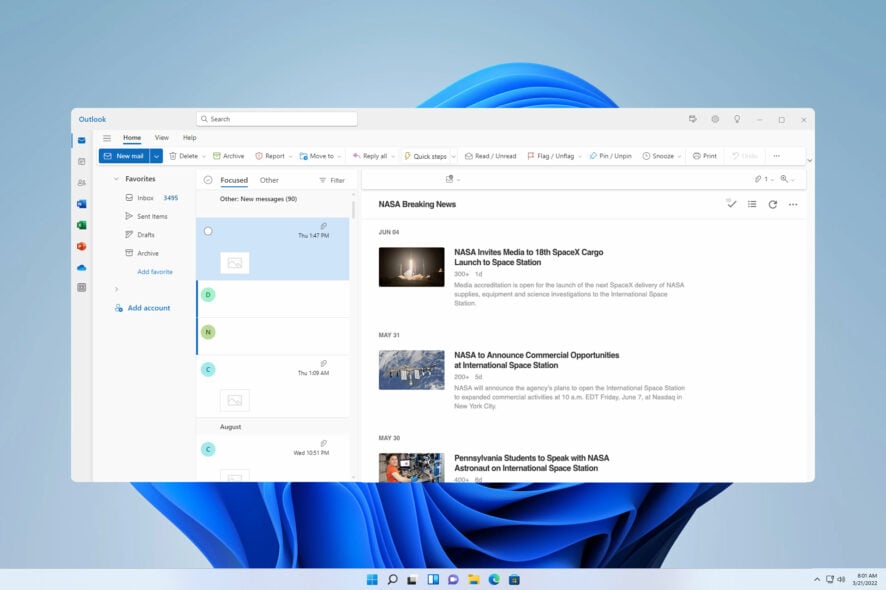
Почему в Outlook есть папка RSS?
Папка RSS в Outlook создана для управления подписками на RSS‑ленты: туда попадают новые элементы из каналов, на которые вы подписаны. Даже если вы не используете RSS, папка создаётся по умолчанию и остаётся видимой.
Как удалить RSS‑канал из Outlook
Ниже приведены способы удаления RSS‑каналов — от простого до полного отключения. Выберите подходящий в зависимости от того, хотите ли вы убрать один канал или полностью отключить поддержку RSS.
1. Удаление отдельного канала вручную
- Разверните папку RSS в списке папок Outlook.
- Найдите нужный источник, кликните по нему правой кнопкой мыши и выберите Удалить папку.
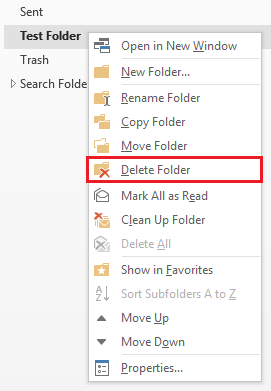
- Подтвердите удаление.
Эти шаги одинаковы для большинства версий Outlook.
2. Отключение RSS в настройках Outlook
Подходит, если вы хотите, чтобы каналы больше не синхронизировались и не появлялись как новые элементы.
Для Outlook 2010 и новее
- Нажмите Файл и выберите Параметры.
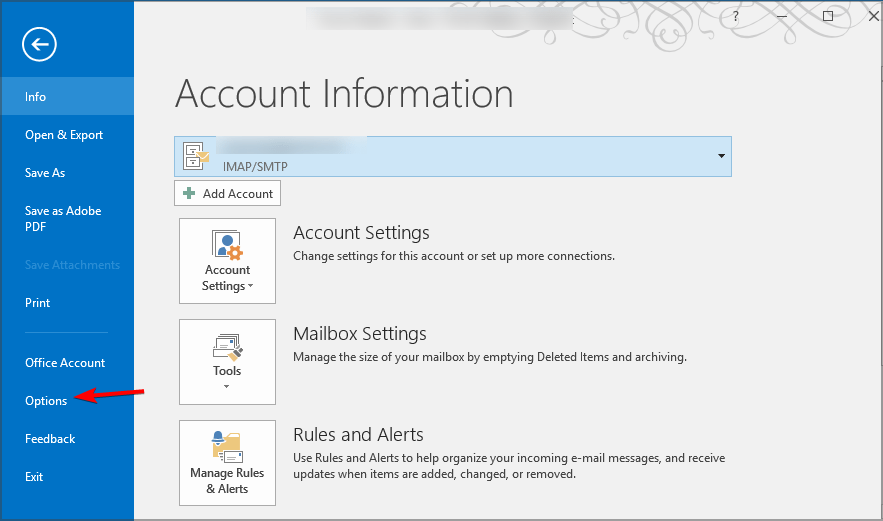
- В левой панели выберите вкладку Дополнительно.
- В разделе RSS‑ленты снимите флажки с параметров «Любой обновлённый элемент RSS отображается как новый» и «Синхронизировать RSS‑ленты с общим списком каналов (CFL) в Windows».
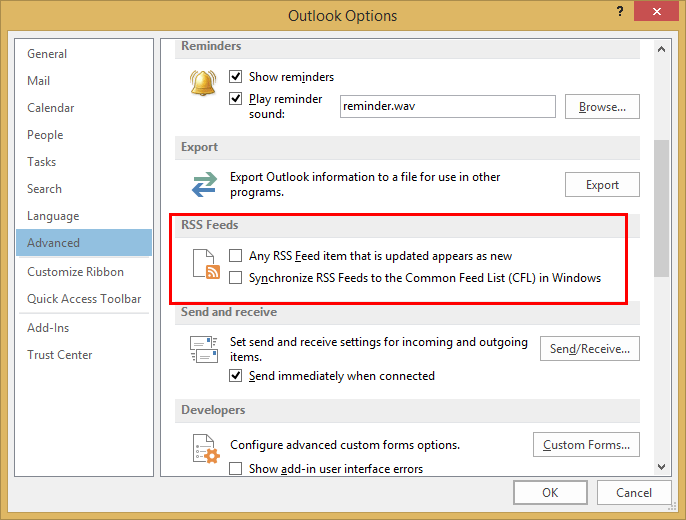
- Сохраните изменения.
Для Outlook 2007
- В Outlook откройте Сервис и выберите Параметры.
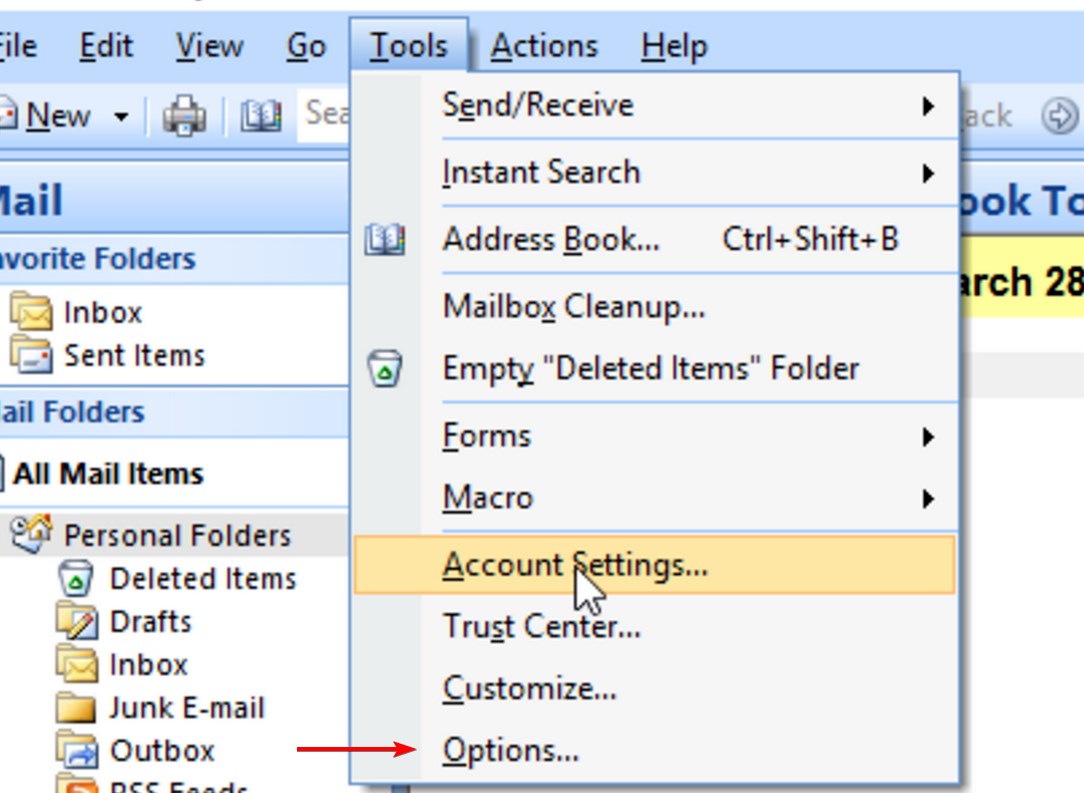
- Перейдите на вкладку “Другие” и нажмите кнопку Дополнительные параметры.
- Снимите флажки с опций Синхронизировать RSS‑ленты с общим списком каналов и Любой обновлённый элемент RSS отображается как новый элемент.
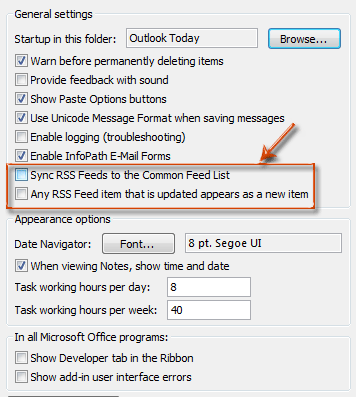
- Нажмите ОК, чтобы сохранить.
3. Изменение реестра Windows (для администраторов)
Применяется, если требуется отключить поддержку RSS глобально для пользователя. Перед внесением изменений сделайте резервную копию реестра.
- Нажмите клавиши Windows + R и введите regedit.

- Перейдите по пути:
HKEY_CURRENT_USER\Software\Microsoft\Office\16.0\Outlook\Options\RSS
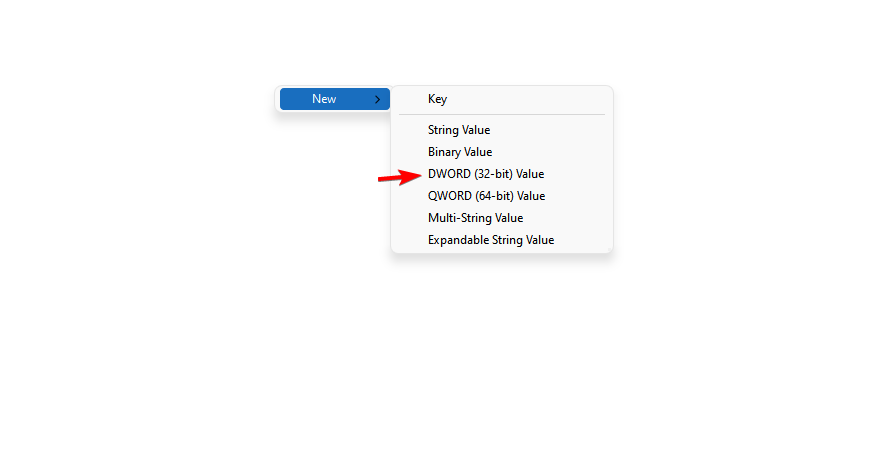
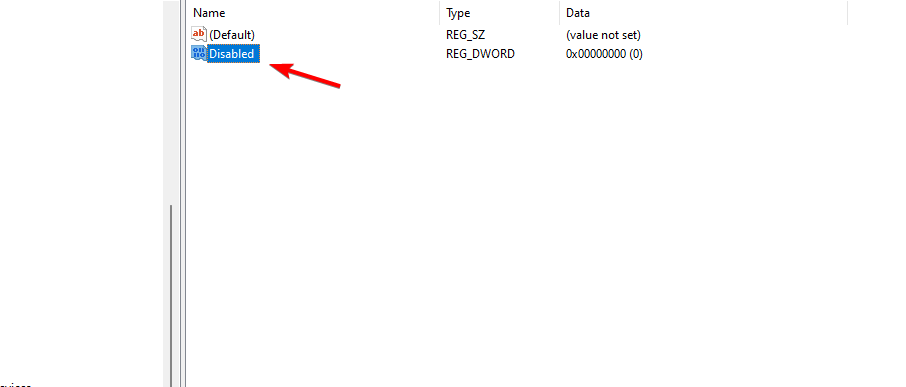
- В правой панели найдите DWORD с именем Disable. Если его нет, правой кнопкой мыши выберите Новое → DWORD (32‑bit) и назовите его Disable.
- Дважды кликните по Disable и установите значение Value data = 1.

Для Outlook 2007 путь тот же, но с версией 12.0:
HKEY_CURRENT_USER\Software\Microsoft\Office\12.0\Outlook\Options\RSS
4. Отключение через Group Policy (для корпоративной среды)
Подходит для администраторов домена, чтобы запретить RSS для группы пользователей.
- Нажмите Windows + R и введите gpedit.msc.
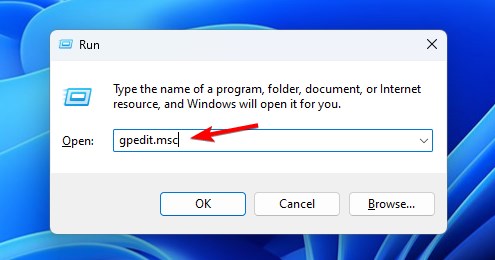
- Перейдите в раздел «Административные шаблоны», затем в ветку для вашей версии Microsoft Office Outlook и выберите Инструменты → Параметры учётной записи.
- Дважды кликните политику Turnoff RSS.
- Установите значение Включено и примените изменения.
Пути в Group Policy отличаются в зависимости от версии Office/Outlook.
5. Удаление папки RSS через MFCMAPI (продвинутый метод)
MFCMAPI — утилита для работы с хранилищем Outlook. Используйте её осторожно.
Скачайте MFCMAPI с официальной страницы загрузки.
Запустите программу.
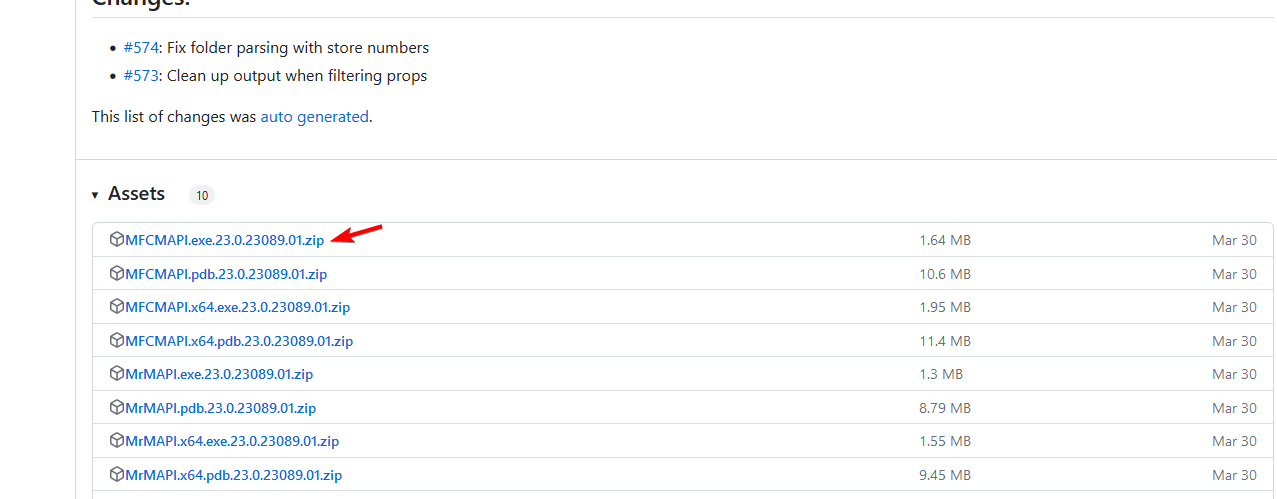
- В меню Session выберите Logon и авторизуйтесь в нужном профиле.
- Правой кнопкой по профилю → Open store.
- Разверните корневой контейнер и выберите Top of the Outlook data file.
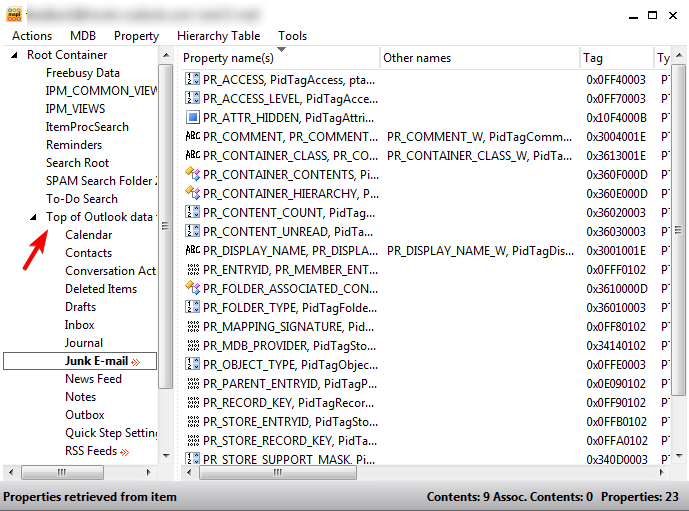
- Найдите папку RSS Feeds, кликните правой кнопкой и выберите Delete folder.
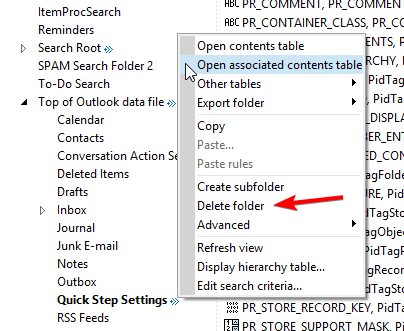
- Подтвердите удаление.
MFCMAPI даёт прямой доступ к хранилищу, поэтому соблюдать осторожность необходимо обязательно.
Почему RSS‑ленты снова появляются в Outlook и что делать
- Причина: сбои синхронизации или восстановление из общего списка каналов Windows.
- Решение: отключите синхронизацию RSS в настройках Outlook (метод 2), установите Disable в реестре (метод 3) или примените политику Group Policy (метод 4).
Когда какой метод выбрать: краткая методология
- Если нужно удалить один канал – используйте пункт 1 (ручное удаление).
- Если хотите, чтобы новые обновления из каналов не приходили — используйте настройки Outlook (пункт 2).
- Если каналы автоматически восстанавливаются — измените реестр или примените Group Policy (пункты 3 и 4).
- Если стандартные средства не помогают — используйте MFCMAPI (пункт 5), но только при наличии навыков или под контролем администратора.
Сравнение методов — преимущества и риски
- Ручное удаление: быстро, низкий риск; не предотвращает повторного добавления.
- Настройки Outlook: простая настройка, подходит для персональных ПК.
- Реестр: надёжно отключает поддержку, требует резервного копирования реестра.
- Group Policy: централизованный контроль в корпоративной сети, требует прав администратора домена.
- MFCMAPI: удаляет на низком уровне, риск ошибки; рекомендуется для опытных пользователей.
Контрольные списки по ролям
Администратор:
- Проверить права и сделать резервную копию реестра.
- Решить, применять ли политику ко всем пользователям или к группе.
- Применить Group Policy и проконтролировать результат.
Обычный пользователь:
- Попробовать удалить канал вручную.
- Если не помогает, изменить параметры Outlook или обратиться к администратору.
ИТ‑специалист/поддержка:
- При необходимости использовать MFCMAPI для удаления остаточных папок.
- Проинструктировать пользователей и задокументировать изменения.
Когда это не сработает — типичные исключения
- Outlook синхронизируется с общим списком каналов Windows и автоматически добавляет ленты; нужна правка реестра или CFL.
- Политики домена переопределяют локальные настройки; требуется изменение через Group Policy.
- Повреждённый профиль Outlook — в этом случае может потребоваться создание нового профиля или восстановление из резервной копии PST/OST.
Быстрый план действий (SOP)
- Попробуйте удалить канал вручную.
- Если канал остаётся или возвращается — отключите синхронизацию в параметрах Outlook.
- Если это не помогает — проверьте настройки CFL/реестр и установите Disable = 1.
- Для корпоративных сред — примените соответствующую Group Policy.
- В крайнем случае используйте MFCMAPI.
Факт‑бокс
- Количество доступных подходов: минимум 5 (ручное удаление, настройки Outlook, реестр, Group Policy, MFCMAPI).
- Риск ошибочных действий выше всего при работе с реестром и MFCMAPI, поэтому требуется резервное копирование.
Критерии приёмки
- RSS‑ленты больше не синхронизируются и не появляются в папке RSS.
- Для корпоративных пользователей — изменения должны применяться централизованно и документироваться.
- Для критичных задач — проверка через 24–48 часов, чтобы убедиться, что ленты не восстановились.
Частые вопросы
Почему в Outlook есть папка RSS?
Папка создаётся по умолчанию для хранения элементов из RSS‑подписок и предназначена для удобного чтения новостей прямо в почтовом клиенте.
Что делать, если RSS‑ленты продолжают возвращаться?
Отключите синхронизацию RSS в параметрах Outlook или установите соответствующий ключ в реестре/политику Group Policy, чтобы предотвратить автоматическое восстановление.
Резюме
Удаление RSS‑каналов в Outlook может быть простым (ручное удаление) или требовать административных действий (реестр, Group Policy, MFCMAPI). Начните с наименее рискованного метода и переходите к более радикальным только при необходимости. Всегда делайте резервные копии реестра и профилей перед выполнением низкоуровневых изменений.
Важно: если вы не уверены в своих действиях, обратитесь к администратору или специалисту по поддержке.
Если у вас есть свой способ удаления RSS или опыт, которым хотите поделиться — оставьте комментарий.
Дополнительные материалы
- Как отключить “Лучшие результаты” в Microsoft Outlook для рабочего стола и веба
- Не исправляет ли ScanPST файл PST?
- Лучшие способы организации почты в Microsoft Outlook
- Что делать, если нельзя удалить папку в Outlook
- Командные параметры Outlook для тонкой настройки клиента

Похожие материалы

Несколько аккаунтов Skype: Multi Skype Launcher

Журнал для работы: повысить продуктивность

Персональные звуки уведомлений на Android

Скачивание шоу Hulu для офлайн‑просмотра

Microsoft Start: персонализированная новостная лента
