
Быстрое удаление белого фона в Photoshop
Ключевые варианты применения
- Быстрое вырезание предметов с белого фона для каталога или маркетинга
- Подготовка PNG с прозрачным фоном
- Предварительная очистка перед сложной ретушью
Введение
Удалять объект с белого фона вручную долго. Автоматические инструменты Photoshop часто дают неравномерный результат. Комбинация Blend If и маски слоя — это хитрый приём: он удаляет основную массу белого быстро, а маска даёт контроль над внутренними участками. Метод не идеален во всех случаях, но работает >90% времени на типичных снимках продуктов.
Настройка документа
Откройте изображение в Photoshop. В примере используется фото часов Tissot Le Locle.
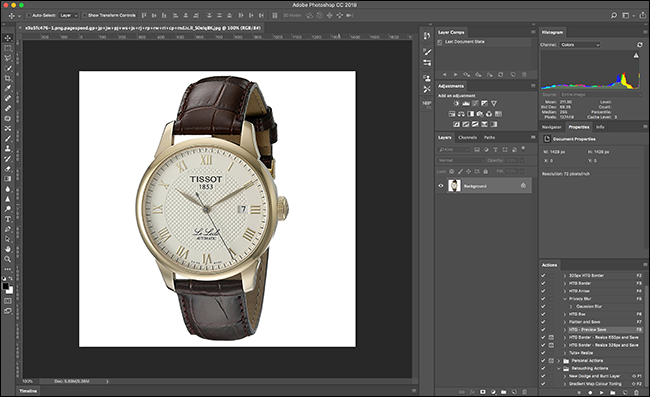
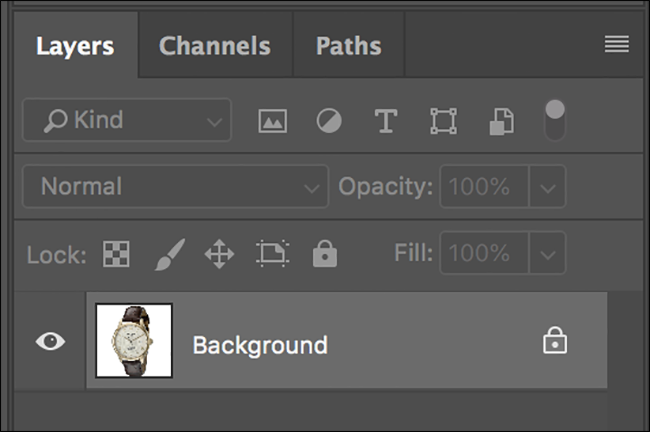
- Дважды щёлкните по слою Background, чтобы разблокировать его.
- Скопируйте слой через Layer > Duplicate Layer или Ctrl-J (Cmd-J на Mac).
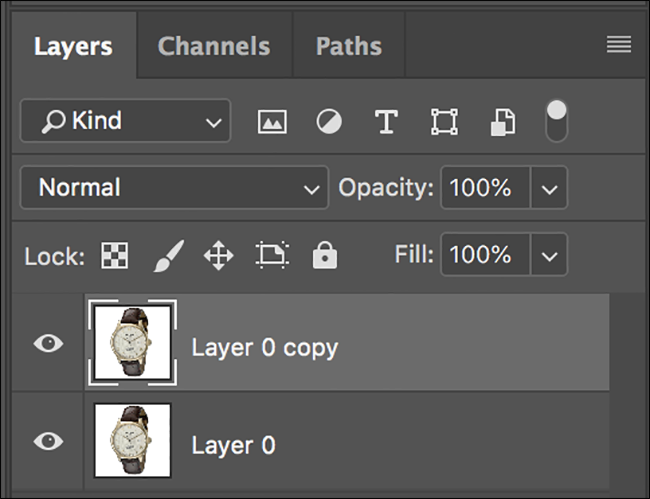
- Отключите видимость верхнего копируемого слоя — кликните по иконке глаза. В примере это «Layer 0 Copy».
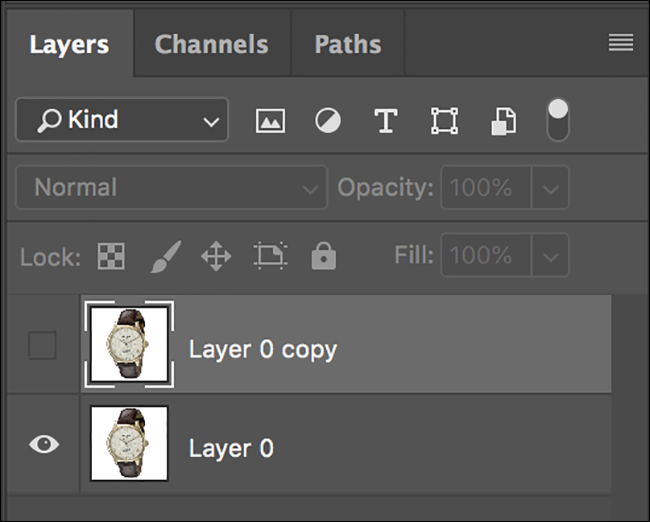
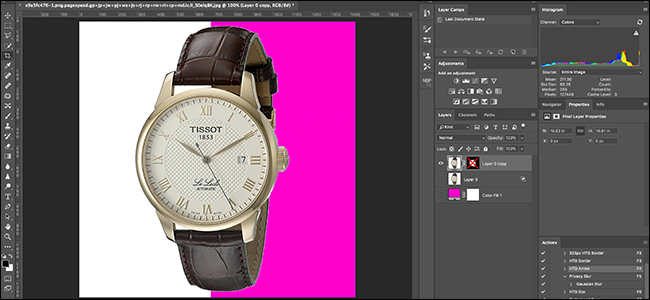
Примечание: для удобства просмотров можно добавить цветной фон — Layer > New Fill Layer > Solid Color — и поместить этот слой ниже всех остальных. Это поможет видеть артефакты и тонкие остатки белого.
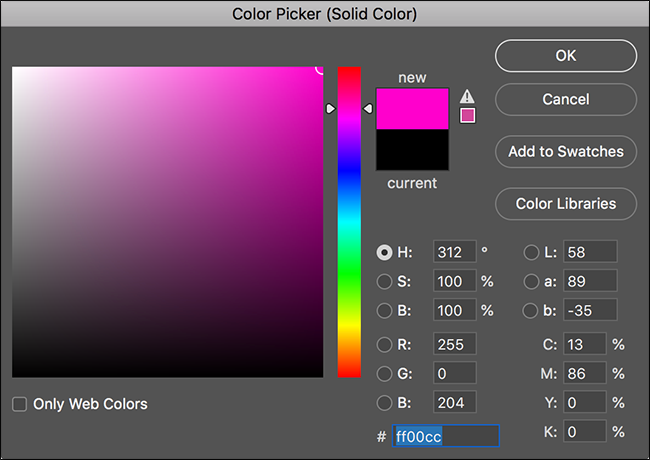
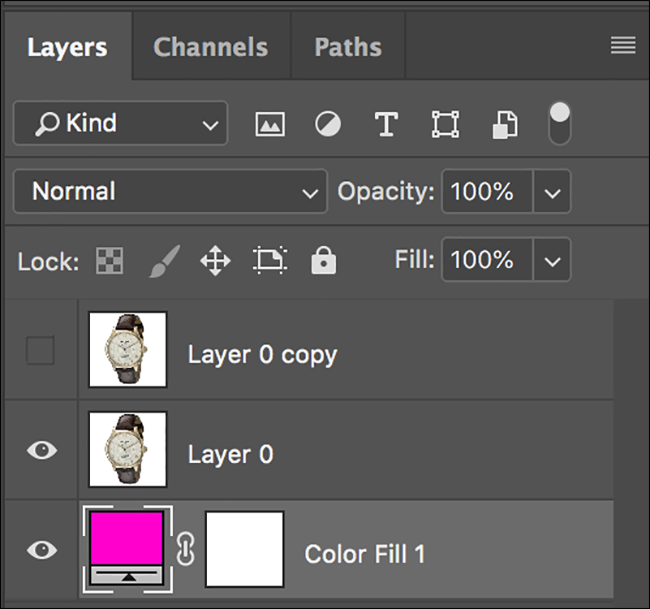
Создание контура с помощью Blend If
Задача — скрыть основной белый фон с помощью Blend If, оставив тонкий контур, который потом доберём маской.
- Дважды кликните по исходному слою (в примере Layer 0), чтобы открыть Layer Styles.
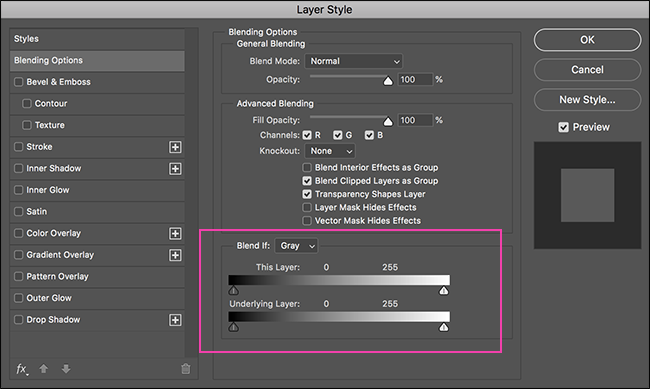
- Нас интересуют ползунки Blend If.
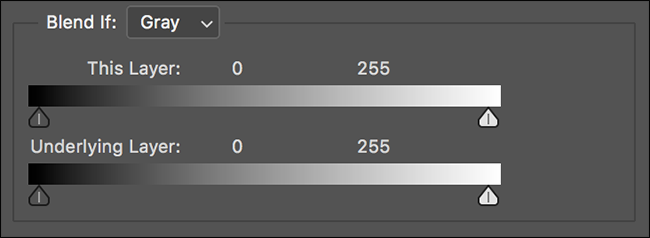
- На секции This Layer кликните по правому белому маркеру и потяните влево. Белый фон начнёт исчезать.
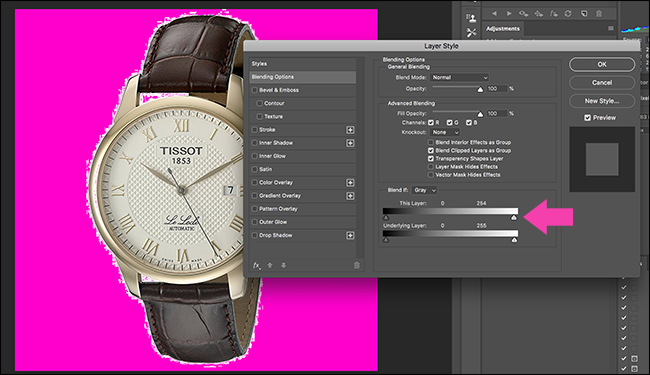
- Двигайте маркер до тех пор, пока не останется тонкая белая кайма вокруг объекта. Не переживайте, если внутри предмета появится цвет фона — мы закроем это маской.
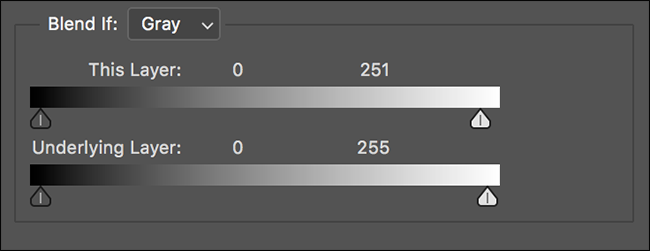
- Удерживайте Alt (Option на Mac) и кликните по маркеру, затем продолжайте тянуть — маркер разделится. Это даёт мягкий переход и предотвращает жёсткие срезы.

- Движением обеих половинок маркера добейтесь, чтобы тонкая белая кайма почти исчезла. Внутренний вид предмета пока не важен.
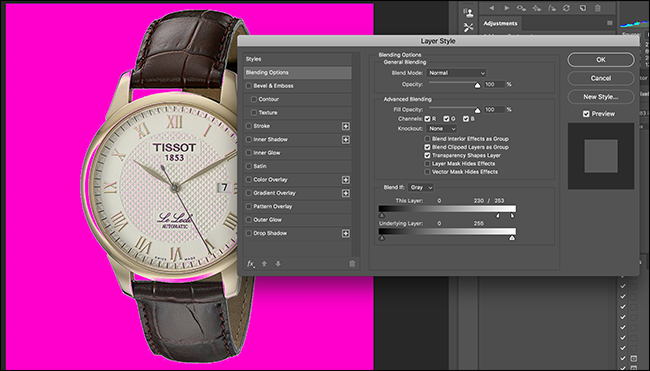
- Нажмите OK. Вот результат: фон исчез, но внутри предмета может просвечивать цвет подложки.
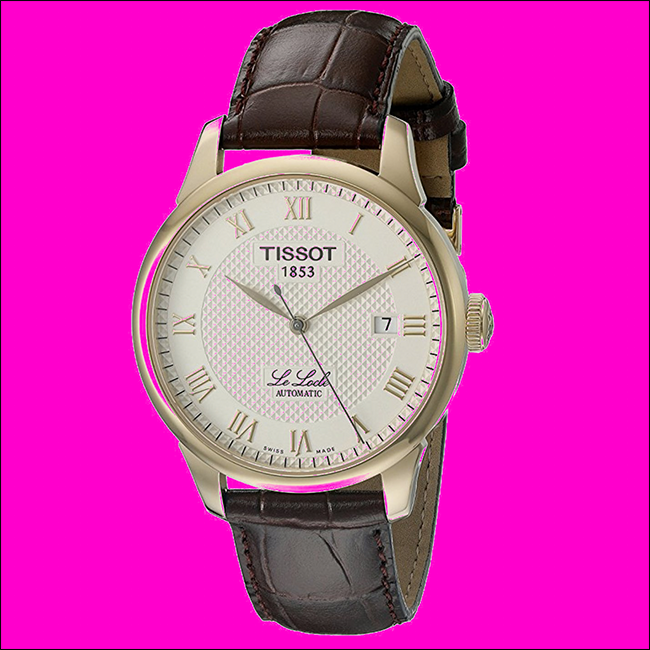
Важно: Blend If работает по яркости и каналам; для очень светлых объектов эффект будет слабее. Рассмотрите переключение на отдельные каналы (R/G/B) в окне Layer Styles, если результат некорректен.
Маскирование внутренних областей
Теперь включим видимость копии слоя и будем «рисовать» маску, чтобы вернуть детали внутри объекта.
- Выберите слой-дуplikat и включите его видимость.
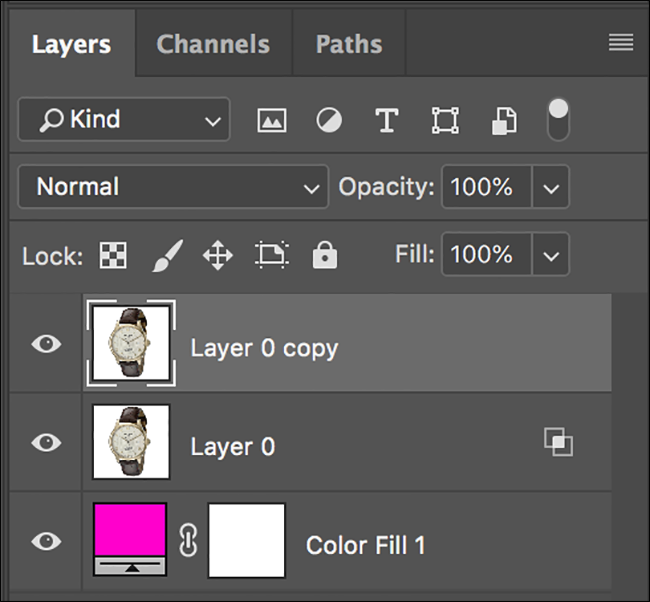
- Layer > Layer Mask > Hide All — добавит чёрную маску, скрыв дубликат.
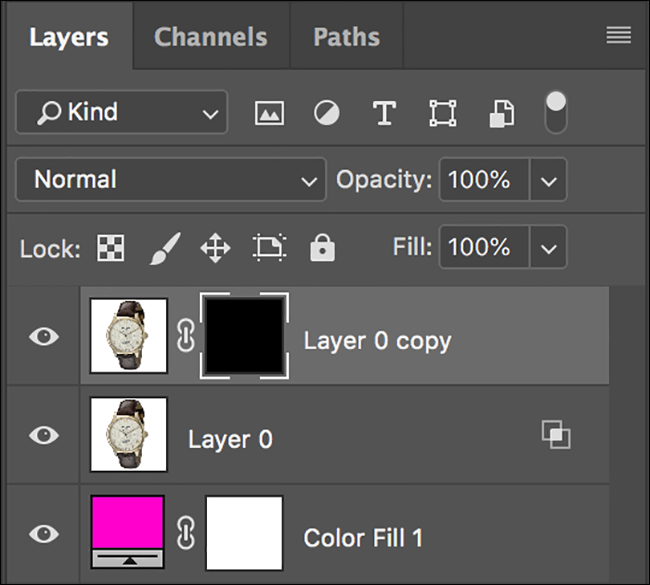
Краткое пояснение: в маске чёрный скрывает, белый — показывает. Мы получили чёрную маску и будем белой кистью восстанавливать области внутри объекта.
- Выберите инструмент Brush (B). Установите Hardness ≈80%, Opacity и Flow на 100%. Нажмите D, чтобы сбросить цвета кисти (по умолчанию это чёрный и белый). По умолчанию активен чёрный; нажмите X, чтобы переключиться на белый — начнём рисовать.
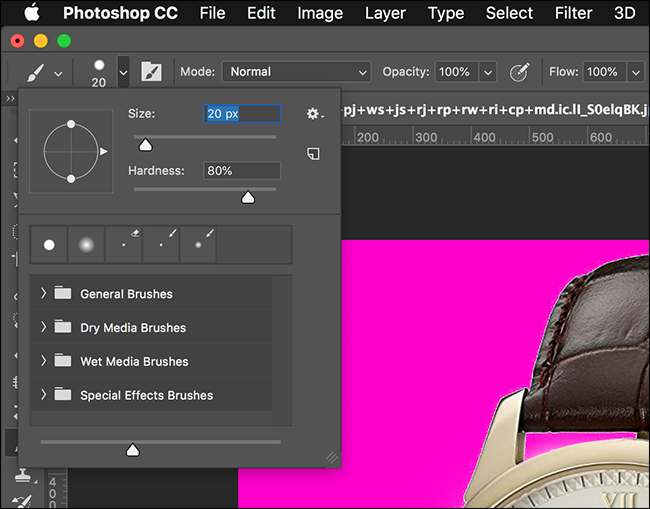
- Рисуйте белой кистью по внутренним областям, где нужно вернуть пиксели. Начинайте крупным диаметром в центре, постепенно уменьшая его при приближении к краям. Если ошибётесь — нажмите X и закрасьте ошибку чёрной.
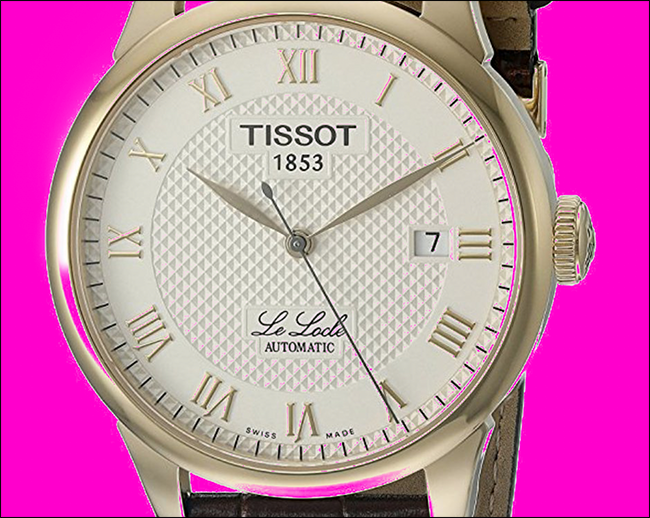
- По окончании у вас должна получиться аккуратная вырезка. Проверьте края с разными фонами: белым, тёмным и прозрачным.
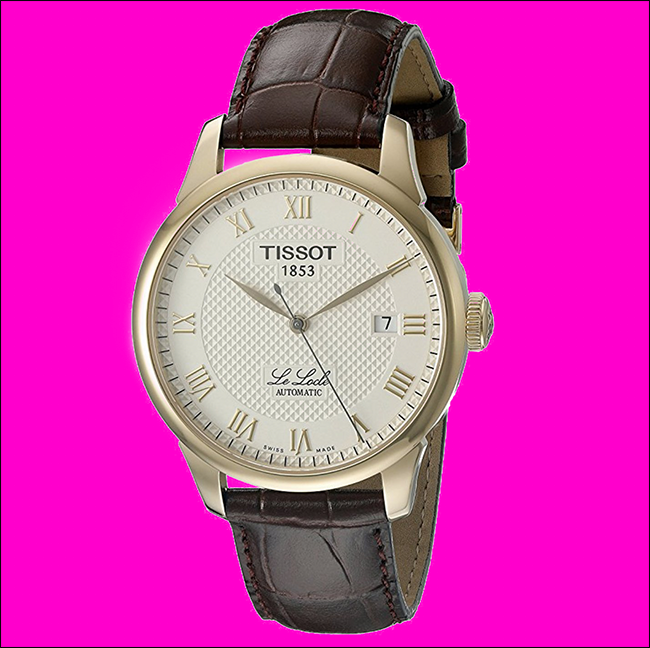
Совет: для мелких деталей используйте мягкую кисть с низкой жёсткостью и увеличьте масштаб. Для металлических бликов работайте с небольшой непрозрачностью и собирайте полупрозрачные мазки.
Сохранение
Если нужно прозрачное изображение — File > Export > Export As… и выберите PNG. Для сохранения слоёв используйте PSD.
Когда метод не сработает
- Объект почти белый по цвету: Blend If может «вырезать» сами элементы предмета.
- Сильные блики и отражения: они имеют похожие на фон значения яркости и могут правильно не отделиться.
- Мелкие волоски, перья или полупрозрачные края: Blend If создаёт грубую основу, но потребует ручной доработки или использования Select and Mask.
В таких случаях смотрите раздел «Альтернативные методы» ниже.
Альтернативные подходы
- Select Subject + Select and Mask: хорошо для сложных краёв и волос. Потребует дополнительного времени.
- Color Range (Выделение по цвету): полезно, если фон строго белый, а объект имеет контрастные цвета.
- Channels (Каналы): ручная работа с каналами контраста даёт лучший результат для прозрачных и полупрозрачных краёв.
- Pen Tool и векторная обтравка: идеальны для предметов с жёсткими краями и когда нужна идеальная точность.
Ментальные модели и эвристики
- Работайте от общего к частному: сначала уберите основной фон, потом дорисуйте детали.
- Чем более однородный фон, тем быстрее получится результат.
- Для металла и лака ориентируйтесь на отражение, а не на абсолютную яркость: иногда тёмные рефлексы важнее ярких бликов.
Мини-методология (шаги в виде чек-листа)
- Разблокировать фон и создать дубликат.
- Добавить временный цветной фон для контроля.
- Применить Blend If на оригинале, добившись удаления основного белого.
- Добавить чёрную маску к дубликату и раскрыть внутренности белой кистью.
- Прогнать визуальную проверку на разных фонах.
- Экспортировать PNG при необходимости.
Ролевые чек-листы
- Для ретушёра: проверьте края на 100% увеличении, откорректируйте артефакты, сохраните исходный PSD.
- Для контент-менеджера: убедитесь в одинаковом размере и интегрируйте PNG в карточку товара.
- Для верстальщика: положите объект на целевой фон и проверьте контраст/читабельность.
Критерии приёмки
- Нет видимого белого ореола при 100% просмотре.
- Края ровные, без «зубчатости» при целевом размере.
- Объект не потерял значимые детали (логотипы, текст, индикаторы).
- Файл экспортирован в нужном формате и цветовой модели.
Тестовые случаи (пример)
- Фото с ярко выраженным белым фоном: ожидаемый результат — быстрый проход без доработки.
- Фото с блестящими металлическими краями: ожидается частичная доработка кистью.
- Объект имеет почти белые участки: требуются дополнительные шаги или другой метод.
Примеры, когда лучше другой метод
- Волосы, перья, дым — Select and Mask или Channels.
- Логотипы с тонкими линиями — Pen Tool и векторная маска.
Короткий справочник по инструментам
- Blend If — параметр слоя, режим смешивания по яркости/каналам.
- Layer Mask — скрывает или показывает части слоя; чёрный скрывает, белый показывает.
- Brush (кисть) — для локального восстановления пикселей на маске.
Итоги
Метод Blend If + чёрная маска — это быстрый и эффективный способ удалить белый фон для большинства предметных фотографий. Он экономит время и даёт хороший баланс между скоростью и качеством. Для критичных или сложных случаев подготовьте запасные подходы: Select and Mask, Channels или Pen Tool.
Важно: всегда сохраняйте исходный PSD со слоями, чтобы можно было вернуться к промежуточным шагам.
Ссылки по теме: посмотрите руководство по маскам слоёв и документацию по Select and Mask в официальном центре помощи Photoshop.

Похожие материалы

Несколько аккаунтов Skype: Multi Skype Launcher

Журнал для работы: повысить продуктивность

Персональные звуки уведомлений на Android

Скачивание шоу Hulu для офлайн‑просмотра

Microsoft Start: персонализированная новостная лента
