
Как удалить активационную блокировку на Mac
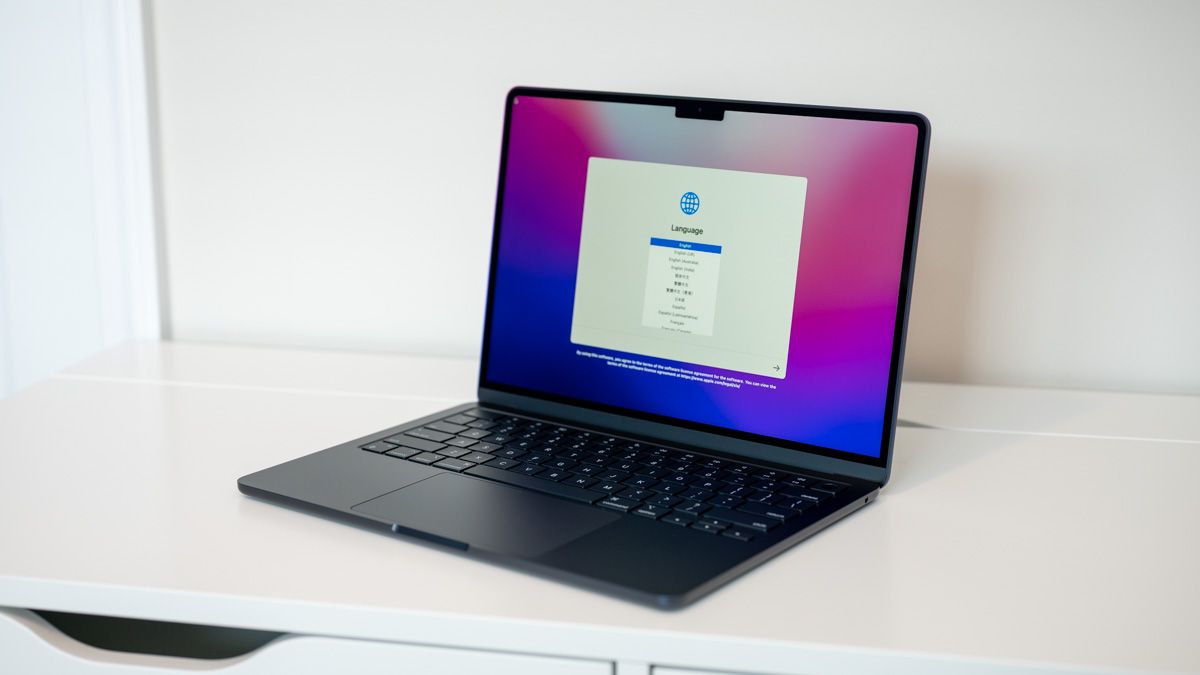
Быстрые ссылки
- Что такое активационная блокировка?
- Какие модели Mac используют блокировку?
- Удаление блокировки в macOS
- Удаление через iCloud
- Обращение в Apple с просьбой снять блокировку
- Как не купить Mac с активированной блокировкой
- Продаёте Mac? Снимите блокировку заранее
- Удаление блокировки с других устройств
Краткое резюме
Активационная блокировка (Activation Lock) привязывает Mac к вашему Apple ID через функцию «Найти» (Find My). Пока «Найти» включён, Mac защищён: удалить блокировку можно только по паролю связанного Apple ID либо удалением устройства из аккаунта через iCloud. Apple может помочь снять блокировку при наличии подлинного чека или иного доказательства покупки, но это не гарантировано.
Важно: если вы продаёте или передаёте Mac — обязательно деактивируйте «Найти» и снимите Activation Lock до передачи устройства. Иначе новый владелец не сможет активировать устройство.
Что такое активационная блокировка?
Активационная блокировка — это механизм безопасности, который «привязывает» ваш Mac к Apple ID. Она работает вместе с сетью «Найти» (Find My): когда «Найти» включено, устройство также защищено Activation Lock. Даже после переустановки macOS или форматирования диска система запросит данные Apple ID, к которому привязан Mac.
Короткое определение: Activation Lock — защита устройства от несанкционированного использования, требующая Apple ID и пароля для активации.
Если вы видите экран активации во время установки macOS, введите пароль Apple ID, указанный на экране. Если пароль утерян, начните восстановление на iforgot.apple.com.
Какие модели Mac используют активационную блокировку?
Все современные Mac на базе Apple Silicon поддерживают Activation Lock — начиная с MacBook Air (M1, 2020) и далее (M1 Pro/Max, M2 и т.д.).
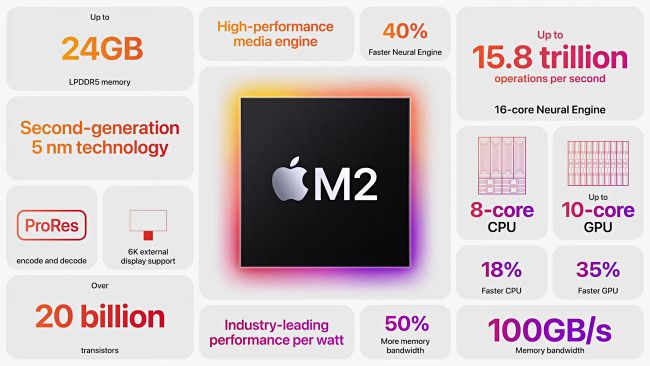
Кроме того, многие модели на Intel оснащённые чипом безопасности T2 (MacBook Pro/Air 2018+, Mac mini 2018+, iMac Pro, Mac Pro 2019+) также могут использовать Activation Lock.
Требования для работы блокировки: macOS Catalina или новее и включённая двухфакторная аутентификация для Apple ID. На Apple Silicon по умолчанию установлена политика «Полная безопасность» (Full Security), а на T2-моделях должны быть включены Secure Boot и запрет загрузки с внешнего носителя (Disallow booting from external media) в режиме восстановления.
Примечание: если вы не отключали «Найти» и не изменяли настройки безопасности вручную, сейчас блокировка, скорее всего, включена.
Удаление активационной блокировки в macOS
Если при установке macOS появляется запрос активации, введите пароль Apple ID, который указан на экране. Если это ваш Mac и это ваш Apple ID — ввод пароля снимет блокировку.
Чтобы вручную отключить блокировку на устройстве, выполните:
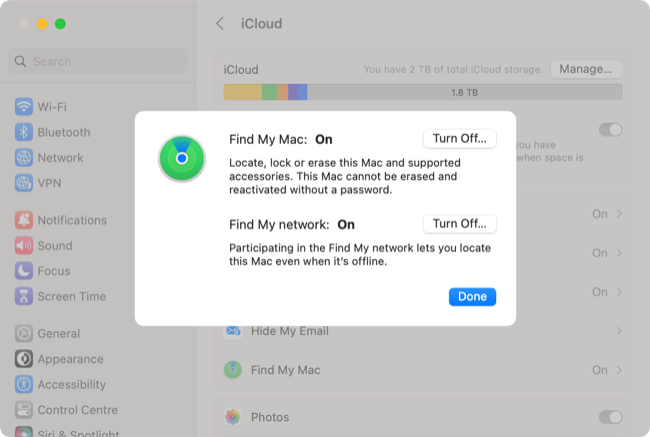
- Откройте «Системные настройки» или «Системные настройки» (в macOS Ventura и новее — System Settings).
- Нажмите на своё имя вверху окна.
- Выберите iCloud → «Найти Mac» (Find My Mac).
- Нажмите «Отключить» (Turn Off) рядом с настройкой и подтвердите вводом пароля Apple ID.
Если вы готовите Mac к продаже — сначала полностью сотрите данные и выполните сброс к заводским настройкам, а затем убедитесь, что при первой загрузке устройство не требует привязки к существующему Apple ID.
Удаление активационной блокировки через iCloud
Если у вас есть доступ к другому устройству, где вы вошли в тот же Apple ID (iPhone, iPad или компьютер), или вы можете воспользоваться веб-интерфейсом iCloud.com, вы можете удалить Mac из своего аккаунта дистанционно:
- Откройте iCloud.com/find или приложение «Локатор»/«Найти» на другом устройстве.
- Войдите под тем же Apple ID.
- В списке устройств найдите свой Mac (на вебе — «Все устройства», в приложении — вкладка «Устройства»).
- Выберите Mac и используйте «Удалить из аккаунта» (Remove from Account) или «Стереть устройство», а затем «Удалить» после стирания.
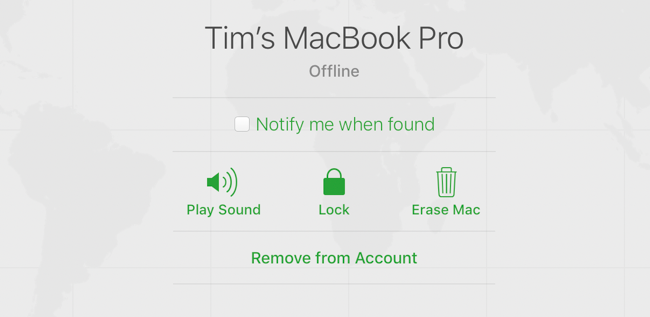
Удаление из аккаунта отменит Activation Lock и прекратит возможность отслеживания устройства через Find My.
Обращение в Apple с просьбой снять блокировку
Если вы — законный владелец и не можете снять блокировку обычным способом, Apple может рассмотреть запрос на снятие Activation Lock при наличии подлинного доказательства покупки. Процесс начинается через сайт поддержки Apple, раздел Activation Lock.
Требования и ограничения для запроса к Apple:
- Устройство должно быть не в режиме «управляется» (не управляться MDM) и не находиться в Lost Mode.
- Необходимо предоставить серийный номер устройства (или IMEI/MEID для мобильных устройств).
- Нужны документы, подтверждающие покупку: чек, счёт-фактура, договор купли-продажи с указанием серийного номера.
Apple вправе отказать в снятии блокировки, если документы и обстоятельства вызывают сомнения. Вся информация передаётся и проверяется службой поддержки — подготовьте максимум данных, чтобы ускорить решение.
Важно: при снятии блокировки через Apple устройство будет полностью стерто — все данные удаляются в процессе.
Когда удаление блокировки не срабатывает (исключения)
- Устройство находится под управлением корпоративного MDM — системный администратор организации должен снять привязку.
- Включён Lost Mode — владелец (тот, кто включил Lost Mode) должен выключить его или предоставить разрешение.
- Отсутствует доказательство покупки или серийный номер не совпадает с представленными документами — Apple может отказать.
- Устройство перепрошито/модифицировано так, что серийный номер не читается — это затруднит проверку.
Если вы попали в одну из этих ситуаций, обратитесь к продавцу, предыдущему владельцу или IT-администратору, прежде чем пытаться обходные методы.
Альтернативные подходы и когда их применять
- Попросите предыдущего владельца удалить устройство через iCloud — самый быстрый и безопасный метод.
- Если Mac принадлежал организации — обратитесь в IT-службу организации и попросите снять привязку.
- В случае покупки у частного лица — потребуйте подтверждение покупки и чтобы продавец продемонстрировал отсутствие блокировки на месте (экран «Hello» или деактивация «Найти»).
Не используйте сомнительные сервисы «для обхода Activation Lock» — такие сервисы часто мошеннические и могут привести к потере средств или компрометации данных.
Чек-лист для покупателя
- Убедитесь, что устройство загружается до экрана «Hello» после сброса к заводским настройкам.
- Проверьте в «Системных настройках» → Apple ID, что «Найти Mac» отключен (если у владельца есть доступ).
- Попросите продавца удалить устройство из iCloud.com или показать страницу с подтверждением удаления.
- Потребуйте документ о покупке с серийным номером.
Чек-лист для продавца
- Сделайте резервную копию данных (Time Machine, iCloud и т.д.).
- Выйдите из iCloud: Системные настройки → Apple ID → «Выйти».
- Отключите «Найти Mac».
- Выполните стерилизацию и сброс к заводским настройкам: Терминал/Режим восстановления → Стереть диск и переустановить macOS.
- После стирания убедитесь, что устройство запускается до экрана приветствия.
Чек-лист для IT-администратора
- Если устройство в MDM, снимите привязку через консоль управления.
- Убедитесь, что политика безопасности соответствует требованиям восстановления/передачи устройства.
- Храните записи о передаче и документы, подтверждающие право собственности.
Методика: быстрый порядок действий (playbook)
- Проверьте, запрашивает ли Mac Apple ID при активации.
- Если да — попробуйте ввести пароль знакомого Apple ID.
- Если пароль не доступен — войдите в iCloud.com и удалите устройство из аккаунта.
- Если предыдущие шаги невозможны — запросите у владельца/продавца снять блокировку.
- Если ни один шаг не помогает и вы законный владелец — подайте запрос на поддержку Apple с доказательствами покупки.
Модель принятия решения (Mermaid)
flowchart TD
  A[Устройство требует активации?] -->|Нет| B[Готово]
  A -->|Да| C[Есть доступ к Apple ID?]
  C -->|Да| D[Ввести пароль и снять блокировку]
  C -->|Нет| E[Есть доступ к iCloud.com владельца?]
  E -->|Да| F[Удалить устройство из аккаунта через iCloud]
  E -->|Нет| G[Связаться с предыдущим владельцем]
  G -->|Не помогает| H[Подать запрос в Apple с доказательством покупки]
Факт-бокс: что важно знать
- Activation Lock включается автоматически при активации «Найти» на совместимом Mac.
- Снять блокировку можно только через Apple ID или удалением устройства из iCloud.
- Apple снимает блокировку по запросу только при наличии доказательств покупки и соблюдении условий безопасности.
Безопасность и конфиденциальность
Удаление устройства из iCloud отключает возможность отслеживания и удаляет устройство из списка доверенных. При продаже убедитесь, что вы предварительно сделали резервную копию и полностью стерли личные данные. Никогда не передавайте пароли и не используйте ненадёжные сервисы для обхода блокировки.
Краткий глоссарий (1 строка каждая)
- Activation Lock — механизм, привязывающий устройство к Apple ID и блокирующий активацию без учётных данных.
- Find My/Найти — служба Apple для поиска и защиты устройств.
- MDM — решение для управления устройствами в организациях (Mobile Device Management).
Удаление активационной блокировки с других устройств
Процесс для iPhone и iPad аналогичен: либо вводите пароль Apple ID, либо удаляете устройство через iCloud. Для Apple Watch используйте приложение Watch на iPhone: вкладка «Мои часы» → «Все часы» → нажмите «i» рядом со списком и выберите «Разорвать пару» (Unpair), чтобы снять привязку.
Что делать, если вы уже купили Mac с активированной блокировкой
- Свяжитесь с предыдущим владельцем и попросите удалить устройство через iCloud.
- Если контакт невозможен — соберите максимально полные данные о покупке и обратитесь в службу поддержки Apple.
- Избегайте попыток самостоятельного «взлома» блокировки — это может сделать устройство бесполезным и нарушить законы.
Резюме
Активационная блокировка — важная защита, предотвращающая несанкционированное использование Mac. Снять её можно с помощью пароля Apple ID, удаления из iCloud, либо через запрос в Apple при наличии доказательств покупки. При покупке или продаже устройств следуйте чек-листам из этой статьи, чтобы избежать проблем.
Короткое объявление (для публикации, 100–200 слов): Если вы собираетесь продать, купить или передать Mac, убедитесь, что с устройства снята активационная блокировка. Activation Lock привязывает Mac к Apple ID и защищает устройство даже после переустановки macOS. Снять блокировку можно, введя пароль связанного Apple ID или удалив устройство из iCloud.com. Если у вас нет доступа к учётной записи, обратитесь к предыдущему владельцу или в поддержку Apple — при наличии доказательства покупки Apple может помочь. Никогда не используйте сомнительные сервисы для обхода блокировки; они часто мошеннические и могут привести к потере средств или данных.
Если вам нужно, могу подготовить короткую версию для SMS/объявления или шаблон письма продавцу/покупателю для запроса удаления устройства из iCloud.

Похожие материалы

Несколько аккаунтов Skype: Multi Skype Launcher

Журнал для работы: повысить продуктивность

Персональные звуки уведомлений на Android

Скачивание шоу Hulu для офлайн‑просмотра

Microsoft Start: персонализированная новостная лента
