
Как удалить слово, добавленное в пользовательский словарь на Mac
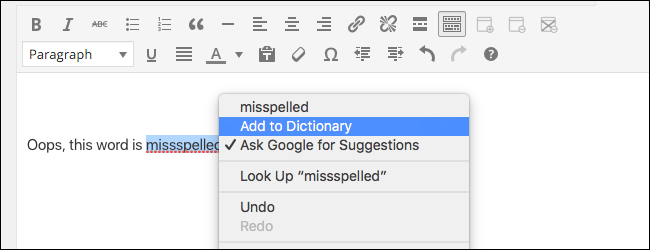
Важно: некоторые приложения (например, Microsoft Word) используют собственный словарь — инструкции ниже применимы только к приложениям, которые используют системный словарь macOS.
Основная идея
Большинство macOS-приложений используют общую систему проверки орфографии, поэтому добавленное в одном приложении слово перестаёт отмечаться как ошибка в других. Однако macOS не предлагает единый интерфейс для управления пользовательским словарём — словарь хранится в текстовом файле в папке Library для каждого пользователя. Удалять слова можно быстро из приложений, которые реализуют опцию удаления, или вручную правкой файла словаря.
Быстрое удаление слова, которое вы только что добавили
Когда вы случайно добавили слово (например, «teh» вместо «the»), многие приложения больше не будут помечать его как ошибку. Если приложение поддерживает опцию удаления, используйте её — но таких приложений немного. TextEdit поддерживает функцию удаления добавленного слова, поэтому он служит «универсальным инструментом» для возврата.
Шаги:
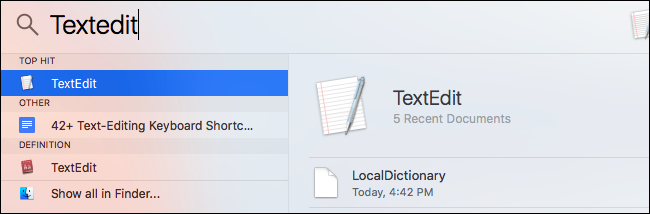
- Откройте TextEdit:
- Нажмите Command+Пробел, введите TextEdit и нажмите Enter.
- Либо в Finder откройте «Программы» (Applications) и дважды щёлкните TextEdit.
- Создайте новый документ (New Document).
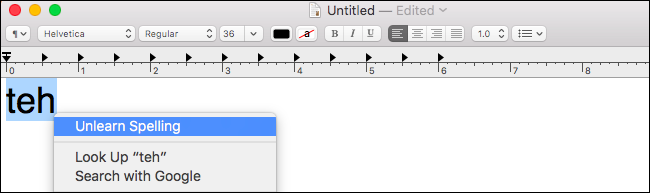
- Вставьте или введите слово, которое нужно удалить из словаря.
- Сделайте Ctrl‑клик или правый клик по слову и выберите опцию «Unlearn Spelling» (если опция доступна в вашем интерфейсе).
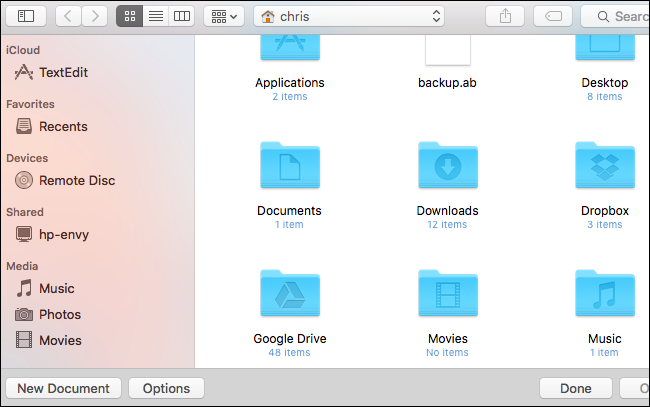
- Закройте документ и при просьбе сохранить нажмите «Delete» (удалить изменения) — сохранять созданный пустой документ не нужно.
Примечание: опция удаления слова была добавлена в TextEdit в macOS 10.7. Другие приложения могут не предоставлять эту команду; тогда переходите к разделу редактирования файла словаря.
Просмотр и редактирование вашего пользовательского списка слов
Если вы добавили несколько слов и не помните их все, удобнее отредактировать файл словаря напрямую. Пользовательский словарь хранится в скрытой папке Library каждого пользователя.
Пошаговая инструкция для доступа:
- Откройте Finder.
- В строке меню выберите меню “Перейти” (Go) → “Перейти к папке…” (Go to Folder).
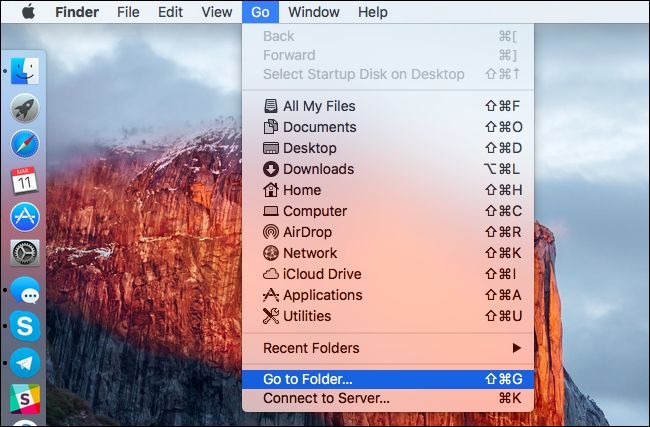
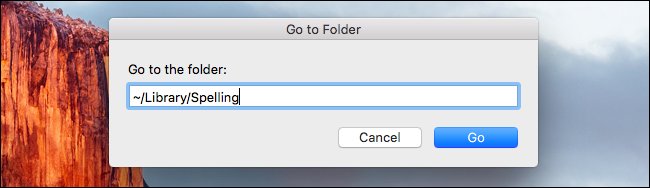
- Введите адрес и нажмите “Перейти”:
~/Library/SpellingВы попадёте в папку /Users/USERNAME/Library/Spelling.
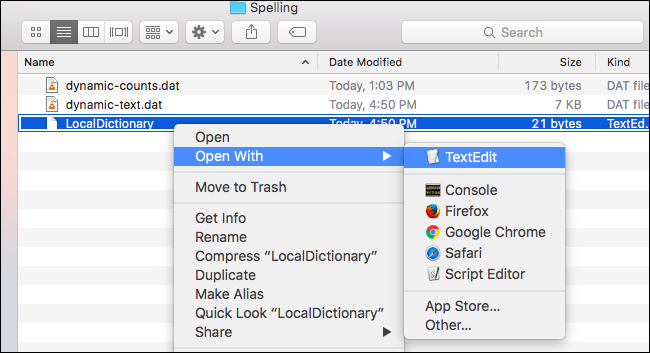
- Откройте файл LocalDictionary (или локальный словарь вашего пользователя) в TextEdit: Ctrl‑клик → “Открыть с помощью” → TextEdit.
- Вы увидите список слов, по одному слову в строке. Если файл пуст, дополнительных слов не добавляли.
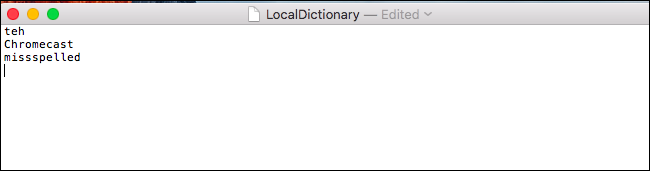
- Удалите строки с нежелательными словами или очистите файл целиком, если нужно сбросить пользовательский словарь.
- Сохраните изменения (File → Save) и закройте TextEdit.
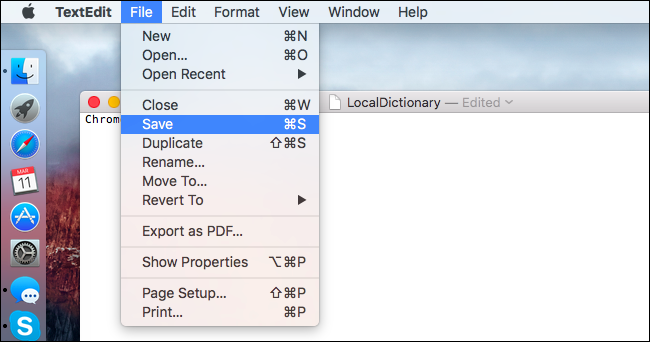
После этого приложения, использующие системный словарь macOS, снова начнут помечать удалённые слова как ошибки.
Когда это не сработает — исключения и причины
- Приложения, использующие собственный словарь (например, Microsoft Office), не реагируют на изменения системного файла LocalDictionary. Для них нужно использовать встроенные средства управления словарём в самих приложениях (например, Word → File → Options → Proofing → Custom Dictionaries).
- Если приложение кэширует словарь, возможно, потребуется перезапустить приложение (или в редких случаях — выйти из системы и войти снова), чтобы увидеть эффект изменений.
- Если вы используете несколько учётных записей пользователей, каждое имя пользователя имеет собственный файл LocalDictionary; изменение в одной учётной записи не влияет на словарь другой.
Альтернативные подходы
- Использовать настройки конкретного приложения: в браузере или в редакторе часто есть свой список игнорируемых слов в настройках.
- Сбросить системные настройки проверки правописания через системные утилиты — это крайняя мера и обычно не требуется.
- Удалить файл LocalDictionary и создать новый пустой — быстрый способ полностью очистить словарь.
Короткая методика (SOP) — что делать пошагово
- Если знаете слово и приложение поддерживает удаление — откройте TextEdit, введите слово, правый клик → Unlearn Spelling.
- Если слово неизвестно или опции нет — откройте ~/Library/Spelling, откройте LocalDictionary и отредактируйте список.
- Сохраните и закройте; перезапустите приложения при необходимости.
Чеклист для разных ролей
Для рядового пользователя:
- Открыть TextEdit и попробовать Unlearn Spelling.
- Если нет — отредактировать LocalDictionary.
Для администратора или техподдержки:
- Проверить, использует ли приложение системный словарь.
- Если необходимо, удалить/заменить LocalDictionary для нескольких пользователей (через скрипт или MDM).
- Сообщить пользователям, какие приложения имеют собственные словари и как ими управлять.
Примеры ошибок и варианты, когда стоит быть внимательным
- Вы случайно добавили слово с опечаткой и потом часто используете это слово в другом контексте — лучше удалить его из словаря.
- Вы работаете с профессиональными терминами (названиями продуктов, аббревиатурами) — возможно, удобнее оставить специфические слова в словаре, чем постоянно добавлять исключения.
Небольшая модель принятия решений
Если нужно быстро исправить одну ошибку → TextEdit → Unlearn Spelling. Если нужно очистить или просмотреть все добавленные слова → редактировать ~/Library/Spelling/LocalDictionary. Если приложение не реагирует на изменения → проверьте, использует ли оно собственный словарь.
flowchart TD
  A[Есть слово, которое нужно удалить?] --> B{Вы знаете слово и приложение не удаляет его}
  B -- Да --> C[Открыть TextEdit → ввести слово → правый клик → Unlearn Spelling]
  B -- Нет или опция недоступна --> D[Открыть ~/Library/Spelling/LocalDictionary]
  D --> E[Удалить строки со словами → Сохранить]
  C --> F[Перезапустить приложение при необходимости]
  E --> F
  F --> G[Проверить: слово отмечается как ошибка]
Критерии приёмки
- Слово, которое вы удалили, снова отмечается системой как опечатка в приложениях, использующих системный словарь.
- Для приложений со встроенным словарём изменения в LocalDictionary не влияют на поведение — это ожидаемо.
Резюме
- TextEdit — самый быстрый способ убрать недавно добавленное слово, если доступна команда «Unlearn Spelling».
- Для полного контроля откройте файл ~/Library/Spelling/LocalDictionary и отредактируйте список вручную.
- Помните, что некоторые приложения используют собственные словари и управляются через их настройки.
Полезно: если вы управляете компьютерами в организации, храните шаблонный пустой LocalDictionary и распространяйте его пользователям при необходимости, чтобы избежать накопления нежелательных слов в словарях.

Похожие материалы

Несколько аккаунтов Skype: Multi Skype Launcher

Журнал для работы: повысить продуктивность

Персональные звуки уведомлений на Android

Скачивание шоу Hulu для офлайн‑просмотра

Microsoft Start: персонализированная новостная лента
