
Как удалить таблицу в Microsoft Excel

Быстрые ссылки
- Как удалить таблицу в Excel с помощью клавиши на клавиатуре
- Как удалить таблицу в Excel через меню
Если таблица больше не нужна в вашей книге Excel, можно удалить её двумя основными способами. Внимание: удаление таблицы удаляет все данные, входящие в неё. Если вы хотите сохранить данные, сначала скопируйте их в другое место или преобразуйте таблицу в обычный диапазон.
Удаление таблицы в Excel с помощью клавиши на клавиатуре
- Откройте файл в Microsoft Excel.
- Выделите всю таблицу, которую хотите удалить.
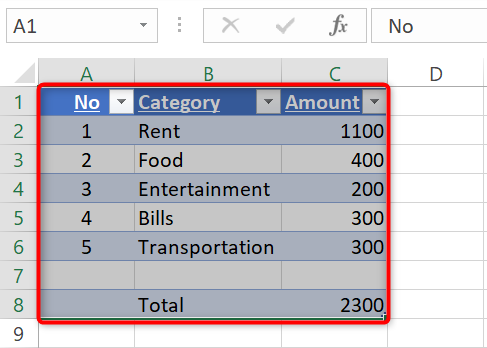
- Нажмите клавишу Delete на клавиатуре. Excel удалит содержимое выделенной области.
- Чтобы быстро отменить удаление, нажмите Ctrl+Z (Windows) или Command+Z (Mac).
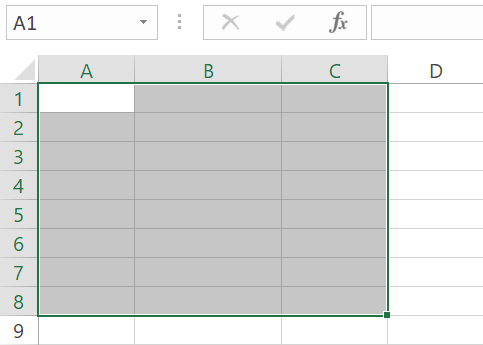
Совет: если после удаления остаются пустые строки и столбцы, вы можете удалить их вручную или воспользоваться функцией очистки.
Удаление таблицы в Excel через меню
Откройте файл в Microsoft Excel и выделите всю таблицу.
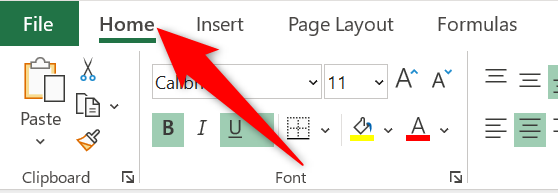
На ленте в верхней части окна выберите вкладку Главная.
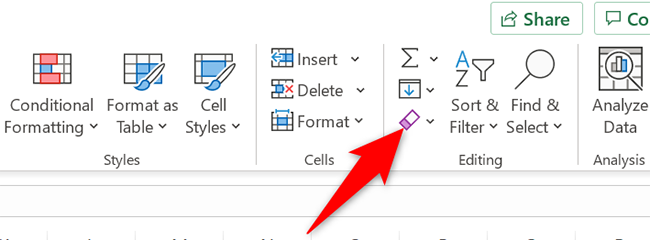
- В секции Редактирование нажмите кнопку Очистить.
- В меню выберите Очистить всё.
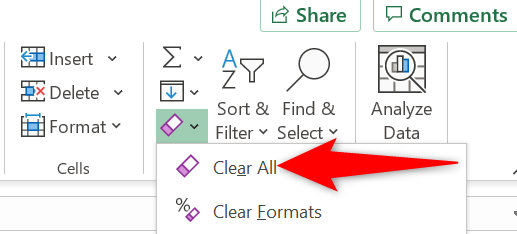
После этого таблица и её содержимое будут удалены из листа.
Важные замечания
- Удаление таблицы уничтожает данные: при необходимости сохраните копию.
- Если нужно убрать оформление таблицы, но оставить данные, используйте Преобразовать в диапазон (на вкладке Работа с таблицами или Конструктор таблиц). Это сохраняет значения, но убирает привязку как «таблица».
- Команды и названия на ленте могут отличаться в зависимости от версии Excel и языка интерфейса.
Альтернативные подходы
- Преобразовать в диапазон: выделите таблицу → вкладка Конструктор таблиц или Работа с таблицами → Преобразовать в диапазон. Данные останутся, но таблица перестанет быть объектом Excel.
- Копировать значения: выделите, скопируйте и вставьте как «Значения» в другое место, затем удалите исходную таблицу.
- Макрос VBA: для массового удаления таблиц в нескольких листах используйте скрипт VBA, если требуется автоматизация.
Когда эти методы не подойдут
- Таблица защищена паролем или лист защищён — сначала снимите защиту.
- Таблица связана со сводной таблицей или внешними данными — удаление может нарушить связи. Проверьте зависимости перед удалением.
Быстрое руководство принятия решения
flowchart TD
  A[Нужны данные после удаления?] -->|Да| B[Скопировать или преобразовать в диапазон]
  A -->|Нет| C[Выделить таблицу]
  C --> D{Хотите оставить пустую структуру?}
  D -->|Да| B
  D -->|Нет| E[Нажать Delete или Главная → Очистить → Очистить всё]
  B --> F[Удалить исходную таблицу]
  E --> F
Чек-лист по ролям
- Пользователь: проверить и сохранить данные; выделить таблицу; использовать Delete или Очистить всё.
- Администратор: проверить зависимости и резервные копии перед массовым удалением.
- Разработчик шаблонов: если таблицы используются в формулах или макросах, обновить ссылки после удаления.
Мини-методология (быстрое SOP)
- Сделать резервную копию листа или файла.
- Выделить таблицу.
- Решить: удалить данные полностью или сохранить значения.
- Выполнить Delete или Очистить всё / Преобразовать в диапазон.
- Проверить ссылки и формулы.
1-строчный глоссарий
- Таблица: объект Excel с фильтрами и структурой (формат Таблица), отличающийся от обычного диапазона.
Краткое резюме
- Два простых способа: клавиша Delete и команда Очистить → Очистить всё.
- Чтобы сохранить данные без структуры таблицы, используйте Преобразовать в диапазон.
- Всегда проверяйте зависимости и делайте резервную копию перед массовыми изменениями.
Связано: Как добавить или удалить столбцы и строки в таблице Microsoft Excel

Автор
Редакция
Похожие материалы

Программное обеспечение
Несколько аккаунтов Skype: Multi Skype Launcher

Productivity
Журнал для работы: повысить продуктивность

Android.
Персональные звуки уведомлений на Android

Стриминг
Скачивание шоу Hulu для офлайн‑просмотра

Новости
Microsoft Start: персонализированная новостная лента

Гайды