
PuTTY и X11‑перенаправление: как запускать графические Linux‑приложения удалённо
Быстрые ссылки
- Установка PuTTY
- Использование PuTTY на Windows
- Запуск PuTTY
- Подключение через PuTTY
- Завершение сеанса
- Заключение и советы
Что нужно знать коротко
PuTTY — это графическое SSH‑клиентское приложение (первоначально для Windows). X11‑перенаправление (X11 forwarding) позволяет перенаправлять графический вывод приложений с удалённого Linux‑хоста на локальную машину, где запущен X‑сервер. На Linux X‑сервер обычно уже присутствует; на Windows его нужно установить дополнительно.
Важно: X11‑перенаправление передаёт графику поверх SSH и обычно не шифрует отдельный трафик, но защищено каналом SSH. Для высокопроизводительной графики рассматривайте другие подходы (например, RDP, VNC, X2Go).
Установка PuTTY
Если PuTTY не установлен, выполните установку:
На Windows скачайте установщик с официального сайта PuTTY и запустите его.
На Ubuntu / Debian:
sudo apt-get install putty- На Fedora:
sudo dnf install putty- На Manjaro / Arch:
sudo pacman -Syu puttyИспользование PuTTY на Windows
На Windows перед использованием PuTTY необходимо установить X‑сервер. Без X‑сервера графические приложения не смогут отобразиться на рабочем столе.
Рекомендуемые простые варианты X‑серверов: Xming, VcXsrv, X410. Для быстрых сценариев также подойдёт MobaXterm (встроенный X‑сервер) или использование WSL2 с X‑сервером.
В статье для тестов использовался Xming — он запускается сразу после установки и отображает значок в области уведомлений.
Важно: некоторые X‑серверы требуют отключения доступа по умолчанию из сети (опция «Disable access control») или добавления правил брандмауэра. Работайте осторожно и давайте доступ только доверенным хостам.
Запуск PuTTY
- В Windows откройте меню «Пуск» и найдите PuTTY.
- В GNOME нажмите клавишу Super и введите “putty”, затем запустите приложение.
Подключение через PuTTY
- В поле Host Name введите IP‑адрес или сетевое имя удалённого компьютера. На удалённом хосте должен быть запущен SSH‑сервер.
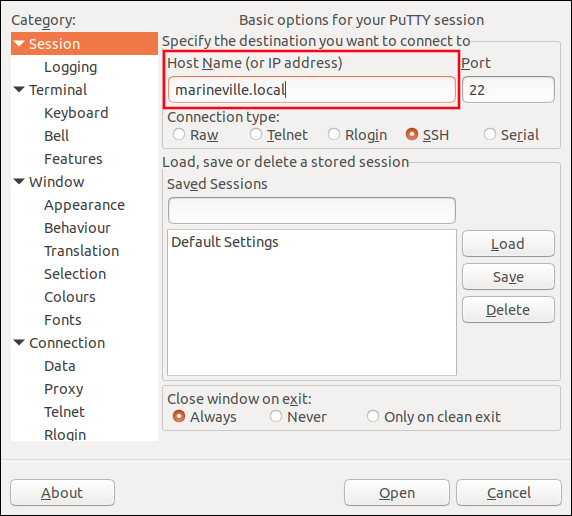
- В боковой панели найдите ветку SSH, раскройте её, затем пункт X11.
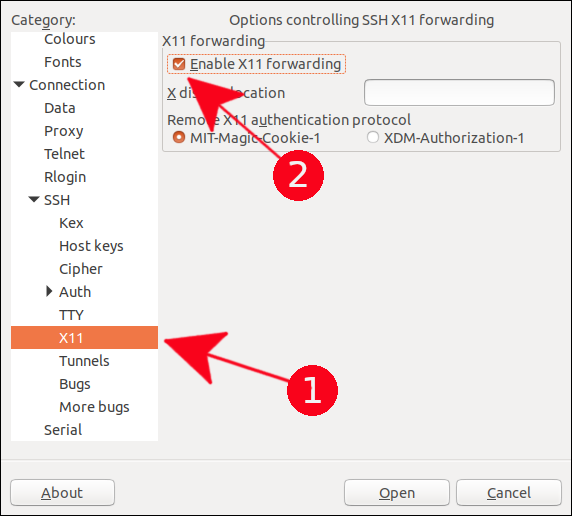
Установите флажок “Enable X11 forwarding”.
Вернитесь в верхнюю часть боковой панели — раздел Session. В поле “Saved Sessions” введите имя для текущих настроек (например, имя сервера) и нажмите Save, чтобы не набирать параметры каждый раз.
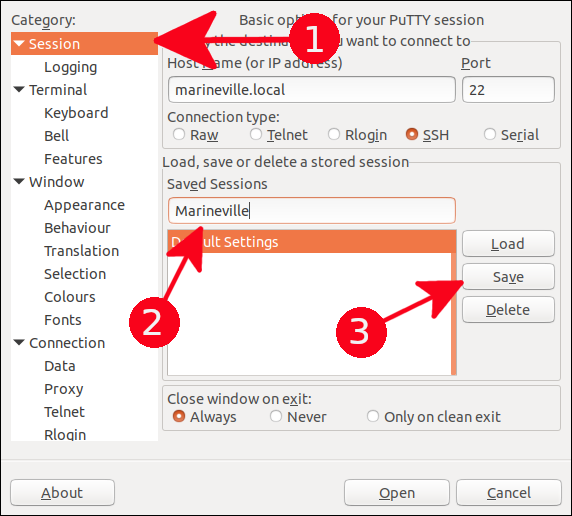
Нажмите Open, чтобы начать подключение.
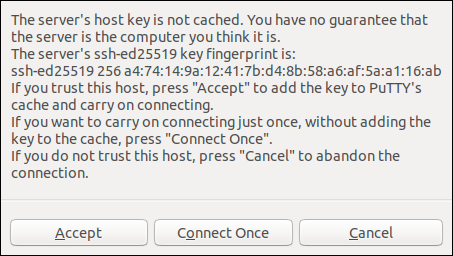
При первом подключении появится предупреждение о неизвестном ключе хоста. Нажмите Accept, если вы доверяете этому серверу.
В появившемся терминальном окне введите имя пользователя и пароль для удалённого хоста.
После входа вы получите командную строку удалённой машины. Запустите графическое приложение, просто введя его команду, например:
leafpad .bashrcили
epiphanyПриложение откроется на вашем локальном рабочем столе, но будет выполняться на удалённом сервере.
Примечание: Linux‑окна, открывшиеся через X11, сохраняют Linux‑оформление окна (рамки, кнопки), поскольку это приложение Linux, а не native Windows окно.
Завершение сеанса
Чтобы корректно завершить работу, закройте все открытые графические приложения, затем выполните в терминале:
exitЭто закроет SSH‑сессию.
Альтернативные подходы
- WSL2 + X‑сервер: в Windows Subsystem for Linux 2 можно запускать Linux‑GUI, но для стабильного отображения часто нужен внешний X‑сервер (VcXsrv, X410) или встроенные возможности WSLg на последних версиях Windows.
- MobaXterm: объединяет SSH‑клиент и встроенный X‑сервер, упрощая настройки.
- X2Go: более быстрый и удобный для удалённого рабочего стола с поддержкой звука и сжатия, подходит для интерактивных сессий.
- VNC / RDP: если вам нужен полноценный удалённый рабочий стол, лучше использовать VNC или RDP.
Чек‑лист перед подключением (роль: пользователь Windows)
- Установлен PuTTY.
- Установлен и запущен X‑сервер (Xming, VcXsrv, MobaXterm и т. п.).
- SSH‑сервер доступен на удалённой машине (проверить ping/ssh).
- В PuTTY включено X11‑перенаправление.
- Сохранены настройки с понятным именем.
- Брандмауэр не блокирует X‑сервер или соединение SSH.
Чек‑лист перед подключением (роль: администратор Linux‑сервера)
- На сервере запущен SSH‑демон (sshd) и слушает нужный порт.
- В конфигурации SSH разрешено X11‑перенаправление (в /etc/ssh/sshd_config: X11Forwarding yes).
- На сервере установлены X‑приложения, которые собираются запускать.
- Пользователь имеет права запускать эти приложения.
Устранение неполадок
Приложение не открывается, хотя сессия SSH установлена:
- Проверьте, запущен ли локальный X‑сервер и не блокирует ли его брандмауэр.
- Убедитесь, что в PuTTY включён “Enable X11 forwarding”.
- На сервере проверьте, что X11Forwarding включён в /etc/ssh/sshd_config и перезапущен sshd.
- Проверьте переменную окружения DISPLAY на удалённой машине: после успешного X11‑перенаправления обычно устанавливается нечто вроде “localhost:10.0”. Если DISPLAY пустой, X11‑перенаправление не работает.
Окна открываются, но без декораций или не появляются в списке задач Windows:
- Это нормальное поведение: приложение использует X11‑окна и имеет Linux‑оформление.
Перформанс низкий, быстрое перемещение или видео тормозит:
- X11 через SSH подходит для отдельных приложений, но не для мультимедиа; рассмотрите X2Go, RDP или локальный запуск.
Безопасность и рекомендации
- Разрешайте X11‑перенаправление только для доверенных серверов и пользователей.
- Если вы используете публичные сети, убедитесь, что SSH настроен с надёжной аутентификацией (ключи SSH, отключён парольный вход при возможности).
- Следите за обновлениями X‑сервера и SSH‑клиента.
Совместимость и примечания
- PuTTY исторически создан для Windows, но доступен в пакетных менеджерах большинства дистрибутивов Linux.
- На современных версиях Windows 10/11 доступна интеграция WSLg (Windows Subsystem for Linux GUI) — она устраняет необходимость отдельного X‑сервера в некоторых сценариях.
- Некоторые приложения требуют дополнительных библиотек или запуска через виртуальный дисплей (Xvfb) для корректной работы в headless‑среде.
Мини‑методология: быстрый план действия
- Установите PuTTY на клиенте.
- Установите и запустите X‑сервер на клиенте (Windows).
- Включите X11‑перенаправление в настройках PuTTY и сохраните профиль.
- Подключитесь по SSH, авторизуйтесь.
- Запустите GUI‑приложение командой.
- После работы закройте GUI‑окна и выполните exit.
Критерии приёмки
- Успешное подключение по SSH и появление командной строки удалённого хоста.
- После запуска графического приложения оно отображается локально на клиентском рабочем столе.
- Перемещение и ввод в приложении работают, без критических ошибок и аварийного завершения.
Короткий глоссарий
- SSH: защищённый удалённый доступ по сети.
- X11: протокол отображения графики в Unix‑системах.
- X‑сервер: программа на клиенте, принимающая графический вывод от X11‑клиентов.
Резюме
PuTTY вместе с X11‑перенаправлением — удобный способ запускать отдельные графические Linux‑приложения на удалённом сервере и отображать их на локальной машине. На Windows потребуется дополнительный X‑сервер, на Linux обычно ничего дополнительно ставить не нужно. Для частых и более тяжёлых графических задач рекомендуется рассмотреть специализированные решения (X2Go, RDP).
Ключевые действия: установить X‑сервер, включить “Enable X11 forwarding” в PuTTY, подключиться по SSH и запустить приложение.

Похожие материалы

Несколько аккаунтов Skype: Multi Skype Launcher

Журнал для работы: повысить продуктивность

Персональные звуки уведомлений на Android

Скачивание шоу Hulu для офлайн‑просмотра

Microsoft Start: персонализированная новостная лента
