
Как управлять удалённым Linux‑сервером по SSH
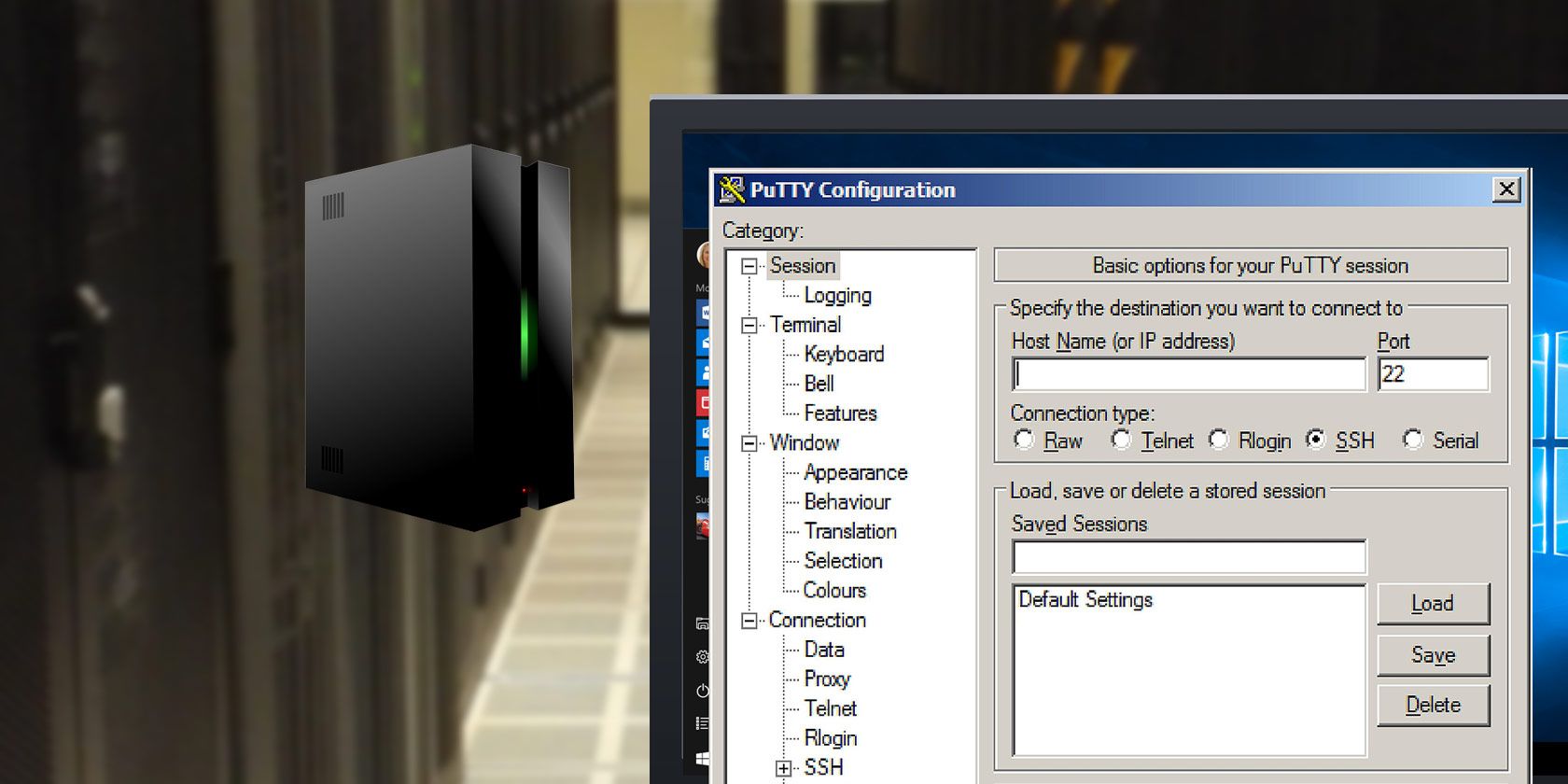
SSH — это безопасный сетевой протокол для удалённого доступа к терминалу и передачи файлов. В статье пошагово показано, как установить и настроить OpenSSH на сервере, подключаться с разных ОС, использовать ключи, SFTP/SCP/rsync, защитить сервер и иметь готовый playbook для экстренных ситуаций.
Important: прежде чем менять параметры SSH на удалённом сервере, откройте дополнительную консоль или настройте сетевой доступ, чтобы не потерять вход.
Что такое SSH
SSH (Secure Shell) — криптографический протокол для безопасного удалённого доступа к командной строке и туннелирования других сетевых сервисов. Определение в одну строку: SSH обеспечивает зашифрованное подключение к удалённому устройству и безопасную передачу данных.
Кратко о видах управления:
- Терминальный доступ — выполнение команд через shell.
- SFTP — безопасная передача файлов с графическим или консольным клиентом.
- Туннели и перенаправления портов — безопасный доступ к сервисам внутри сети.
Что потребуется для работы по SSH
- Сервер с установленным SSH‑сервером (обычно OpenSSH).
- Клиент с SSH (в Unix‑системах клиент обычно предустановлен; для Windows — PuTTY, Bitvise, Windows Terminal, OpenSSH клиент).
- IP‑адрес или DNS‑имя сервера и учётные данные (пароль или ключ).
- Настройка сети: если вы подключаетесь извне домашней/корпоративной сети, потребуется проброс порта (port forwarding) или VPN.
Подготовка сервера к приёму SSH
На серверах Debian/Ubuntu стандартный набор команд для подготовки выглядит так. Откройте локальную консоль (Ctrl+Alt+T) или подключитесь физически к серверу и выполните обновление репозиториев и пакетов:
sudo apt-get update
sudo apt-get upgrade
Затем установите OpenSSH Server:
sudo apt-get install openssh-serverЕсли дистрибутив другой (CentOS, RHEL, Fedora, Arch), используйте соответствующий пакетный менеджер (yum/dnf/pacman).
После установки служба SSH обычно запускается автоматически. Проверить статус можно так:
sudo service ssh statusЗапустить/остановить/перезапустить службу:
sudo service ssh start
sudo service ssh stop
sudo service ssh restart
Настройка параметров SSH на сервере
Конфигурационный файл OpenSSH располагается по пути /etc/ssh/sshd_config. Откройте его в редакторе (например, nano):
sudo nano /etc/ssh/sshd_configЧто обычно настраивают:
- Port — порт прослушивания (по умолчанию 22).
- PermitRootLogin — запрет прямого входа под root (рекомендуется set to no).
- PasswordAuthentication — включение/отключение входа по паролю (рекомендуется отключать при использовании ключей).
- MaxAuthTries — максимальное число попыток ввода пароля.
- AllowUsers / AllowGroups — список разрешённых пользователей или групп.
- PermitTunnel / X11Forwarding — разрешение туннелей и X11, если нужно.
После изменения конфигурации перезапустите службу:
sudo service ssh restartImportant: при изменении порта и отключении аутентификации по паролю всегда держите активную сессию или альтернативный доступ, чтобы не заблокировать себя.
Подключение к серверу по SSH из Unix‑подобных систем
На Linux, macOS и других Unix‑системах SSH клиент доступен в терминале:
ssh username@192.168.0.10Если используется нестандартный порт:
ssh -p 2222 username@host.example.comПри первом подключении вас попросят подтвердить отпечаток ключа хоста. Сравните отпечаток с тем, что вы ожидаете (если доступно) и подтвердите.
Графический доступ к файлам по SSH (SFTP) в Linux можно получить через “Connect to Server” и строку вида:
ssh://192.168.0.10Плюс SFTP: графическая навигация по папкам, перетаскивание файлов и более удобные операции с данными.
Подключение с Windows: PuTTY и альтернативы
PuTTY — классический терминальный клиент для Windows (есть и портабельная версия). Заполните поле Host Name и порт, нажмите Open.
Популярные альтернативы:
- Bitvise (Windows) — встроенный SFTP и терминал в одном окне.
- Windows 10/11 OpenSSH client — доступен как компонент системы.
- MobaXterm — терминал с X11 и шахматкой инструментов.
- FileZilla/WinSCP — для SFTP/файловых операций.
Аутентификация: пароли и SSH‑ключи
Пароли просты, но уязвимы к подбору. Гораздо безопаснее использовать пару ключей (public/private).
Создание ключа на клиенте:
ssh-keygen -t rsa -b 4096 -C "your_email@example.com"Загрузить публичный ключ на сервер можно двумя способами:
- ssh-copy-id (если на сервере разрешён вход по паролю):
ssh-copy-id username@host- или вручную: добавить содержимое ~/.ssh/id_rsa.pub в ~/.ssh/authorized_keys на сервере и выставить права 600/700.
Проверка прав и директорий:
chmod 700 ~/.ssh
chmod 600 ~/.ssh/authorized_keys
Отключение аутентификации по паролю в /etc/ssh/sshd_config:
PasswordAuthentication noПерезапустите sshd после изменения.
Полезные команды передачи и синхронизации файлов
SCP (копирование через SSH):
# с удалённого на локальный
scp user@host:/path/to/remote/file /local/destination

# с локального на удалённый
scp /local/file user@host:/path/to/destination
Rsync (быстрая синхронизация, полезна для бэкапов):
rsync -avz -e "ssh -p 2222" /local/dir/ user@host:/remote/dir/SFTP (интерактивный режим):
sftp user@host
> put localfile
> get remotefile
Если требуется графика, используйте SFTP‑клиент (FileZilla, WinSCP) или встроенную SFTP панель в Bitvise.
Туннелирование и форвардинг портов
SSH поддерживает локальный, удалённый и динамический форвардинг портов.
- Локальный (перенаправляет порт с клиента на сервер):
ssh -L 8080:internal.host:80 user@bastion- Удалённый (перенаправляет порт с сервера на клиент):
ssh -R 2222:localhost:22 user@remote- Динамический (SOCKS прокси):
ssh -D 1080 user@remoteТуннели полезны для доступа к внутренним сервисам через bastion или для безопасного проксирования трафика.
Практические сценарии использования SSH
- Установка и обновление ПО:
sudo apt-get install nginx -y
sudo apt-get update && sudo apt-get upgrade -y- Копирование резервных копий, контроль версий, деплой приложений.
- Просмотр логов: tail, less, grep.
- Запуск графических приложений через X11 (при включённом X11Forwarding). Например:
ssh -X user@host
xclock- Операции с базами данных (через защифрованный туннель).
Мини‑плейбук по установке базового SSH‑сервера (шаблон)
- Подключиться локально или по KVM/console.
- Обновить репозитории: sudo apt-get update && sudo apt-get upgrade -y.
- Установить OpenSSH: sudo apt-get install openssh-server.
- Создать не‑root пользователя и дать права sudo.
- Сгенерировать SSH‑ключи на клиенте и добавить публичный ключ в authorized_keys.
- Ограничить логины root и по паролю в /etc/ssh/sshd_config.
- Включить UFW и разрешить нужный порт: sudo ufw allow 22/tcp (или 2222).
- Установить Fail2ban и базовую конфигурацию.
- Тестировать вход с альтернативного клиента перед закрытием доступа по паролю.
Чек‑лист ролей: администратор, разработчик, оператор
Администратор:
- Настроить аккаунты и группы.
- Включить ключи и запретить root‑вход.
- Настроить резервное копирование и мониторинг.
Разработчик:
- Иметь SSH‑ключи в ~/.ssh с ограничениями.
- Использовать rsync/rsync+ssh для деплоя.
- Подключаться через bastion при необходимости.
Оператор / DevOps:
- Настроить автоматические репозитории и CI/CD с доступом по ключам.
- Следить за логами безопасности и Fail2ban.
Безопасность SSH: базовая жёсткая настройка и рекомендации
- Используйте ключи RSA/ECDSA/Ed25519 вместо паролей.
- Отключите вход под root (PermitRootLogin no).
- Ограничьте доступ по IP через firewall и AllowUsers.
- Поменяйте порт SSH с 22 на нестандартный, чтобы уменьшить шум сканеров.
- Установите Fail2ban для блокировки повторных попыток входа.
- Используйте двухфакторную аутентификацию при возможности.
- Подписывайте и проверяйте отпечатки хостов (фиксируйте known_hosts для важных серверов).
- Регулярно обновляйте OpenSSH и ОС.
Примеры правил для UFW:
sudo ufw allow 22/tcp
sudo ufw enable
sudo ufw status
Fail2ban устанавливается и по умолчанию защищает sshd; проверьте /etc/fail2ban/jail.local для тонкой настройки.
Отладка и восстановление доступа: план действий
- Если не можете подключиться, попробуйте локально или через консоль провайдера.
- Проверьте, слушает ли sshd нужный порт: sudo ss -tulpen | grep sshd.
- Посмотрите логи: sudo journalctl -u ssh -e или /var/log/auth.log.
- Если вы изменили конфиг и потеряли доступ, используйте второй активный сеанс или доступ через панель провайдера для отката.
- В крайнем случае — подключитесь через KVM/IPMI или используйте rescue‑режим хостинга.
Сценарии отказа и восстановление
- Сценарий: отключили пароль и ключи некорректно скопированы — восстановление: зайти через консоль хостинга/KVM, восстановить authorized_keys, перезапустить sshd.
- Сценарий: порт неправильно назначен — проверить правила firewall и ss/ netstat.
Примеры команд и сниппетов для быстрого копирования
Создать ключ и загрузить на сервер:
ssh-keygen -t ed25519 -C "admin@example.com"
ssh-copy-id -i ~/.ssh/id_ed25519.pub user@host
Rsync для инкрементного бэкапа:
rsync -av --delete -e "ssh -p 2222" /var/www/ user@backup:/backups/www/SSH‑конфигурация клиента для удобства (~/.ssh/config):
Host my-plex
  HostName 192.168.0.10
  User plexuser
  Port 2222
  IdentityFile ~/.ssh/id_ed25519
  ForwardAgent yes
Теперь подключение просто: ssh my-plex
Когда SSH может не подойти или когда искать альтернативы
- Нужно централизованно управлять сотнями серверов — используйте конфигурационные менеджеры (Ansible, Salt, Chef).
- Требуется графическое рабочее окружение с высокими требованиями к графике — используйте удалённый рабочий стол (VNC, RDP) поверх VPN.
- Нужна аудиторская запись действий и ротация ключей — рассмотрите Jump Host с централизованной авторизацией и PAM/SSO.
Мини‑факто‑бокс с ключевыми значениями
- Типичный порт: 22 (можно сменить для снижения шума).
- Частые инструменты: OpenSSH (сервер/клиент), PuTTY, Bitvise, rsync, scp, sftp.
- Ключи: RSA/Ed25519 — предпочтительнее Ed25519 для новых настроек.
Краткое руководство по приёмке настроенного SSH‑сервера
Критерии приёмки
- OpenSSH установлен и служба запущена.
- Доступ по SSH с клиентского компьютера подтверждён.
- Публичные ключи пользователей добавлены в authorized_keys и права установлены корректно.
- Root‑логин отключён, либо задокументирован и защищён.
- Базовый firewall настроен и разрешает SSH‑порт.
- Fail2ban или эквивалент настроен для предотвращения брутфорса.
Глоссарий — 1 строка на термин
- SSH: защищённый протокол удалённого доступа.
- SFTP: файловый протокол поверх SSH.
- SCP: утилита копирования по SSH.
- Bastion: промежуточный сервер для защищённого доступа во внутреннюю сеть.
- Fail2ban: инструмент для блокировки повторных попыток входа.
Заключение
SSH остаётся стандартом для безопасного управления удалёнными Linux‑серверами. Правильная подготовка сервера, использование ключей и базовые меры безопасности — основа надёжного доступа. Составьте плейбук и чек‑листы для стандартных операций и аварийных ситуаций, чтобы избежать простоев и ошибок при работе с удалёнными системами.
Summary
- Настройте OpenSSH и ключи перед отключением пароля.
- Используйте SFTP или rsync для безопасных передач файлов.
- Жёсткая базовая настройка (firewall, fail2ban, запрет root) повышает безопасность.
- Имейте запасной канал доступа (консоль хостинга/KVM) на случай ошибок.
Как вы используете SSH и какой у вас тип удалённого сервера?

Похожие материалы

Несколько аккаунтов Skype: Multi Skype Launcher

Журнал для работы: повысить продуктивность

Персональные звуки уведомлений на Android

Скачивание шоу Hulu для офлайн‑просмотра

Microsoft Start: персонализированная новостная лента
