
Самодельный умный дом на Arduino: основы и простые проекты
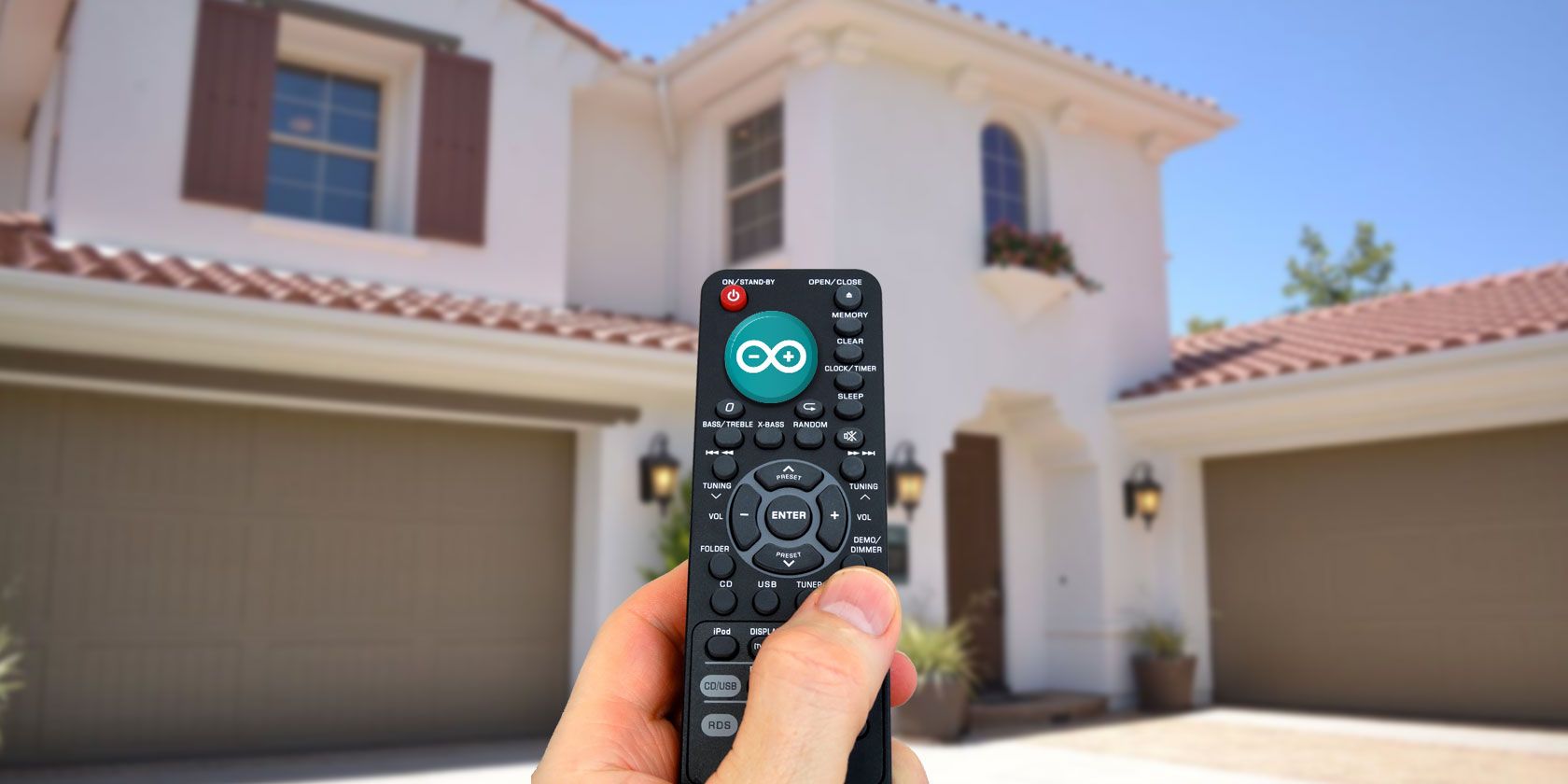
Обзор DIY умного дома
С появлением доступных устройств умный дом стал реальностью для многих. Можно купить готовые решения, но самодельный подход дешевле, гибче и даёт больше опыта. В основе большинства домашних DIY‑систем лежит микроконтроллер (Arduino) или одноплатный компьютер (Raspberry Pi). Часто оптимальное решение — комбинация обоих.
Ключевые понятия в одном предложении:
- Arduino — микроконтроллер для управления вводом/выводом; хорош для простых, быстрых задач.
- Raspberry Pi — полноценный компьютер; лучше для сложной логики, мультимедиа и серверных ролей.
- NodeMCU / ESP8266 / ESP32 — недорогие платы с Wi‑Fi (и иногда Bluetooth), сочетание простоты Arduino и сетевой функциональности.
Важно: простая логика «прочитать вход — принять решение — включить выход» лежит в основе почти любого домашнего автомата.
Как «думает» Arduino
Arduino получает сигналы с датчиков (кнопки, датчики температуры, PIR и т.д.), делает простую логику и управляет устройствами (свет, реле, моторы). Простейший пример — включение светодиода по нажатию кнопки:
const int buttonPin = 2;
const int ledPin = 13;

void setup() {
  pinMode(buttonPin, INPUT);
  pinMode(ledPin, OUTPUT);
}

void loop() {
  int state = digitalRead(buttonPin);
  if (state == HIGH) {
    digitalWrite(ledPin, HIGH);
  } else {
    digitalWrite(ledPin, LOW);
  }
}
В этом коде
- digitalRead читает состояние входа (HIGH/LOW),
- digitalWrite устанавливает состояние выхода.
Это простая схема «вход → решение → выход», которую вы можете заменить любыми датчиками и исполнительными устройствами.
Важно: если вы новичок, пройдите краткое введение в Arduino и электробезопасность перед подключением сети 230 В.
Беспроводное управление
Есть несколько способов дать команду вашему устройству удалённо:
- Инфракрасный пульт (IR). Удобно, если плата не подключена к сети или интернету. Можно использовать запчасти старых пультов и приёмников. IR хорош для управления бытовой техникой (TV, кондиционер) после «сниффинга» команд.
- Bluetooth. Подойдёт для локального управления через смартфон. Нужен Bluetooth‑модуль/щит (например HC‑05, HC‑06) или плата с интегрированным Bluetooth (ESP32).
- Радиочастотные модули (433/315 МГц) и RFID. RF‑модули дают простую дистанционную связь без Wi‑Fi; RFID часто используют для авторизации (замки, доступ).
Примечание: IR и RF подходят для простых дистанционных пультов, но не дают удалённого управления из Интернета.
Подключение к Интернету
Если нужен удалённый контроль из любой точки, используйте сетевую плату:
- Ethernet / Wi‑Fi щиты для классических Arduino.
- Платы с интегрированным Wi‑Fi: NodeMCU (ESP8266) или ESP32 — самый лёгкий путь.
Сервис для взаимодействия с устройством:
- Самостоятельный сервер (Home Assistant, OpenHAB) — гибко, но требует поддержки и знаний.
- Облачные сервисы и платформы (Blynk, Thinger и другие) — упрощают подключение смартфона к устройству. Подключение через IFTTT тоже работает.
Bluetooth остаётся вариантом для локального управления смартфоном.
Важно: при выборе платформы учитывайте приватность, надёжность и поддержку выбранных модулей.
Управление нагрузками: реле и MOSFET
Сигналы от Arduino низковольтные и низкотоковые; для управления реальными приборами нужны интерфейсы:
- Реле — используются для коммутации сетевых (230 В) или низковольтных цепей. Есть готовые модульные реле для Arduino.
- MOSFET — эффективны для управления постоянным током и силовыми цепями (например, 12 В LED‑ленты). Для работы с логикой платы используйте logic‑level MOSFET (обычно в названии присутствует буква L).
Если планируете работать с сетью 230 В переменного тока, соблюдайте строгие меры безопасности и сами понимайте риски.
Важно: при покупке обращайте внимание на номиналы тока/напряжения и тип управления.
Готово, запускаем автоматизацию — примеры проектов
Ниже — несколько реальных идей и связок, которые можно повторить или взять за основу.
- Твиттер‑запуск кофеварки: Arduino + PowerSwitch Tail (готовое электрическое реле в виде вилки), интеграция с веб‑сервисом для приёма команд.
- Управление светом через Blynk: Arduino Uno + Ethernet Shield + реле. Удобно для быстрых прототипов с мобильным интерфейсом.
- Автоматические жалюзи: NodeMCU + сервопривод — веб‑контроль рулонных или жалюзийных механизмов (пример проекта у BRUH Automation, стоимость комплектующих может быть порядка $15 без учёта корпуса и крепежа).
- Умный замок: RFID метка + Arduino Uno + соленоид — решение для локального управления дверью.
- Управление кондиционером: считывание IR‑кодов пульта и их повторная отправка через Arduino, управление через веб‑сервер.
Кейс безопасности: работа с бытовой сетью 230 В опасна. Если нет опыта, используйте готовые модульные решения (PowerSwitch Tail, промышленные реле в корпусе) и консультируйтесь со специалистом.
Мини‑методология: как спроектировать проект за 6 шагов
- Цель: чётко опишите, что должно делать устройство (например, включать свет по датчику движения и уведомлять в смартфон).
- Входы: определите датчики (PIR, датчик освещённости, кнопки).
- Выходы: реле, MOSFET, сервопривод, светодиодные полосы.
- Коммуникация: локальная (Bluetooth, RF), сетевая (Wi‑Fi, Ethernet) или гибрид.
- Безопасность: гальваническая развязка, предохранители, правильное заземление.
- Тесты и приёмка: разработайте сценарии проверки и тестовые случаи.
Краткий пример кода и теста: запрограммируйте включение реле на 5 секунд при срабатывании PIR, затем проверьте, что реле не перегревается после 100 циклов.
Чеклист по ролям
Для удобства — быстрые списки задач для разных уровней.
Новичок:
- Освойте Arduino IDE и базовый код.
- Попробуйте управлять светодиодом и читать кнопку.
- Поэкспериментируйте с реле низкого напряжения.
Продвинутый:
- Работайте с MOSFET и LED‑ленточками (шлюз питания).
- Используйте NodeMCU для подключения к Wi‑Fi.
- Настройте мобильный интерфейс через Blynk или HTTP API.
Профессионал / инсталлятор:
- Интегрируйте систему в Home Assistant / OpenHAB.
- Применяйте ГОСТ/локальные нормы электробезопасности при подключении сети.
- Организуйте резервное управление и аварийный выключатель.
Когда самодельный подход не подходит
- Если требуется сертификация (встраиваемые устройства для массового рынка) — лучше выбрать готовое сертифицированное оборудование.
- Когда безопасность критична (медицинское оборудование, климат‑контроль критических помещений).
- Если у вас нет времени и желания поддерживать сервер/облачный сервис — выбор готового коммерческого решения будет проще.
Альтернативные подходы и сравнение
- Arduino — прост и надёжен для ввода/вывода и управления.
- NodeMCU/ESP32 — добавляют Wi‑Fi/Bluetooth без дополнительных щитовых модулей.
- Raspberry Pi — лучше для сложных задач, медиасерверов, ML‑процессинга.
Выбор зависит от требования: время отклика, потребление энергии, сложность логики и сетевые возможности.
Безопасность и предотвращение рисков
Важно соблюдать меры:
- Работайте с отдельной, выключенной от сети аппаратурой при пайке и сборке.
- Используйте предохранители, автоматические выключатели и гальваническую развязку при подключении к сети 230 В.
- Если не знакомы с электрикой, привлеките квалифицированного электрика для финальных подключений.
Риски и смягчение:
- Перегрев силовых элементов → используйте радиаторы и термозащиту.
- Неправильная коммутация сети → применяйте сертифицированные модули и баксовую вилку‑реле (PowerSwitch Tail).
- Уязвимости в Wi‑Fi → обновляйте прошивки, используйте надёжные пароли и при возможности VLAN/изолированные сети для IoT.
Тестирование и критерии приёмки
Критерии приёмки базового проекта «умный свет»:
- Устройство реагирует на ввод менее чем за 500 мс.
- Реле переключается корректно при нагрузке до заданного тока.
- Уведомление в мобильное приложение приходит в течение 5 секунд после события.
- После 1000 циклов включения/выключения устройство сохраняет работоспособность.
Шаблон чеклиста для проекта (копируйте и используйте)
- Цель проекта описана.
- Список компонентов собран.
- Схема электрическая нарисована.
- Прототип собран на макетной плате.
- Базовый код работает.
- Проведены тесты безопасности.
- Документация и схема подключения сохранены.
Короткий глоссарий (1‑строчные определения)
- Arduino — плата‑микроконтроллер для управления входами/выходами.
- NodeMCU/ESP8266/ESP32 — дешёвые платы с Wi‑Fi/Bluetooth.
- Реле — переключатель, управляемый электрическим сигналом.
- MOSFET — транзистор для управления силовыми нагрузками.
- PIR — датчик движения на инфракрасном излучении.
Решение: какую плату выбрать — быстрый маршрут (Mermaid)
flowchart TD
  A[Нужен Wi‑Fi?] -->|Да| B{Нужна сложная логика?}
  B -->|Да| C[Raspberry Pi]
  B -->|Нет| D[ESP32 / NodeMCU]
  A -->|Нет| E{Нужны ли тайминги/низкий отклик?}
  E -->|Да| F[Arduino Uno / Nano]
  E -->|Нет| G[Arduino или ESP — любой вариант]
Заключение
Самодельный умный дом на Arduino — отличный способ начать автоматизацию: вы быстро научитесь базовой электронике, логике управления и сетевому взаимодействию. Начинайте с простых проектов (LED, кнопка, реле), затем расширяйте функциональность: Wi‑Fi, Blynk, OpenHAB, интеграция с голосовыми ассистентами. Всегда ставьте безопасность на первое место.
Важно: поделитесь проектом и обратной связью — сообщество DIY активно и готово помочь.
Краткое резюме:
- Arduino хорош для быстрого прототипирования.
- NodeMCU/ESP32 удобны для сетевых проектов.
- Для работы с сетевыми напряжениями используйте сертифицированные модули.
- Тестируйте и документируйте свои проекты.
Если у вас есть идея или завершённый проект — опишите его в комментариях: какие модули вы использовали, какие проблемы встретились и как вы их решили.

Похожие материалы

Несколько аккаунтов Skype: Multi Skype Launcher

Журнал для работы: повысить продуктивность

Персональные звуки уведомлений на Android

Скачивание шоу Hulu для офлайн‑просмотра

Microsoft Start: персонализированная новостная лента
