
Оптимизация Microsoft Outlook, чтобы он не отвлекал

Кратко: Настройки Outlook позволяют существенно уменьшить отвлечения — правила для входящих, отключение уведомлений, управление напоминаниями и цветовые метки в календаре. В статье — пошаговые инструкции, контрольные списки для разных ролей и варианты альтернатив, чтобы подобрать рабочий процесс под себя.
Если Microsoft Outlook — ваша основная программа для писем и календаря, некоторые стандартные настройки могут мешать концентрации. Outlook рассчитан на помощь в управлении рабочим временем, но небольшие корректировки делают его ещё эффективнее. Ниже — проверенные приёмы, рекомендации по внедрению и варианты для разных сценариев.
Создавайте правила для входящих писем
По умолчанию все входящие сообщения попадают во Входящие — это быстро приводит к беспорядку при большом объёме писем. Правила почты автоматически перемещают письма от нужных отправителей в папки, помечают важные, или помечают письма для последующей обработки.
Как создать правило (Outlook для Windows в русской локализации):
- Откройте «Файл» → «Управление правилами и оповещениями» и нажмите «Новое правило».
- В разделе «Выбрать шаблон» выберите «Перемещать сообщения от человека в папку».
- В блоке «Редактирование описания правила» нажмите ссылки, чтобы выбрать людей/группу и целевую папку.
- Нажмите «Готово», чтобы применить правило.
Важное: отличайте серверные (работают на почтовом сервере) и клиентские правила (работают только при запущенном Outlook). Если правило использует локальные элементы (например, «переместить в папку PST» или запускает script), оно будет работать только при запущенном клиенте.
Короткая проверка работоспособности правила:
- Отправьте тестовое письмо с адреса, попадающего под правило.
- Обновите папки (F9) и убедитесь, что письмо перемещено.
- Если правило не срабатывает — проверьте приоритет правил и ограничения на сервере (например, Exchange Online имеет лимиты).
Альтернативы и дополнения:
- Используйте фильтры на стороне почтового сервера (OWA/Exchange Admin) для централизованного управления правилами.
- Настройте метки и флаги вместо перемещения, если ожидаете быстрый доступ к письму из нескольких папок.
- Для команд: централизованные правила и политики через администратора Exchange или Microsoft 365.
Контрольный чек-лист перед массовым развертыванием правил:
- Определите категории писем, которые перемещаете автоматически.
- Тестируйте правила на нескольких почтовых ящиках.
- Документируйте правила и храните примеры названий и условий.
Связано: Как создать подпись в Outlook
Отключайте звуковые и визуальные уведомления
Звуки и всплывающие подсказки нарушают концентрацию при работе над сложными задачами. Outlook позволяет настроить их гибко.
Как отключить уведомления (Outlook для Windows):
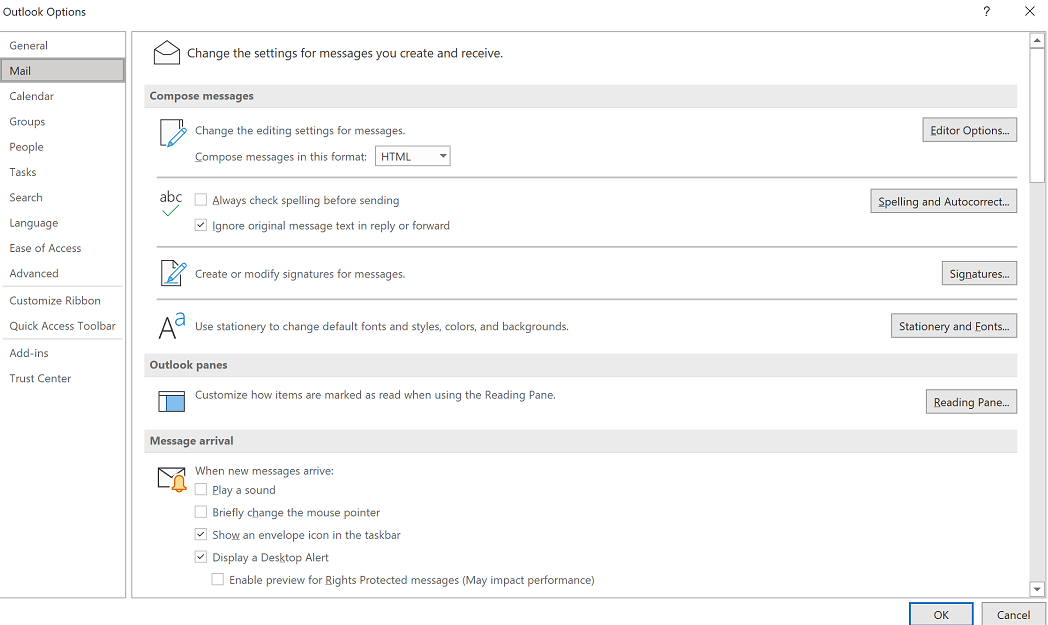
- Откройте «Файл» → «Параметры» → «Почта».
- В разделе «При получении сообщения» отключите нужные опции (звуковой сигнал, отображение конверта на панели задач и т. д.).
- Нажмите «ОК».
Альтернативные подходы:
- Используйте фокусировку в ОС: «Режим фокусирования» в Windows (Focus Assist) или «Не беспокоить» на macOS — они блокируют уведомления от всех приложений согласно правилам времени и активности.
- Оставьте только визуальные метки на мобильном устройстве, а в настольном Outlook отключите звук и всплывающие окна.
Когда не стоит отключать уведомления:
- Если вы выполняете роль поддержки или должны мгновенно реагировать на инциденты.
- Если рабочие процессы зависят от оперативного появления писем (например, служба доставки заявок).
Ментальная модель: уведомления — это триггеры затрат времени. Отключите «постоянные» триггеры и оставьте «важные».
Управляйте напоминаниями в календаре
По умолчанию Outlook показывает напоминание за 15 минут до события. Это удобно, но может прерывать глубокую работу.
Как убрать или изменить напоминания:
- Общая отключка напоминаний: «Файл» → «Параметры» → «Дополнительно», в разделе «Напоминания» снимите отметку «Показывать напоминания».
- По событию: «Файл» → «Параметры» → «Календарь», в «Параметры календаря» измените значение «Напоминание по умолчанию»: выберите время (например, 0 минут) и снимите галочку, чтобы сохранить изменение.
Критерии приёмки для изменений напоминаний:
- Новые события не показывают всплывающие напоминания.
- Существующие приглашения с индивидуальными напоминаниями остаются без изменений, если вы их не редактировали.
Альтернативы отслеживания задач:
- Microsoft To Do — синхронизируется с Outlook и позволяет гибко управлять списком задач без всплывающих окон в календаре.
- Используйте уведомления в Microsoft Teams для командных встреч и задач.
Совет: вместо полного отключения можно установить напоминания на более далёкий срок (например, за 60–120 минут), чтобы подготовиться заранее, но не прерываться в середине задачи.
Цветовая маркировка событий в календаре
Цвета помогают быстро оценить день глазами: какие события — стратегические, какие — рутинные, какие — с внешними участниками.
Принципы выбора цветов:
- Ограничьте палитру до 4–6 отличающихся цветов.
- Используйте интуитивные ассоциации (красный — срочно, жёлтый/оранжевый — важно, зелёный — рутинно).
- Поддерживайте единый набор категорий для всей команды, если вы смотрите общий календарь.
Как создать категорию цвета:
- Откройте событие в календаре, затем на вкладке события нажмите «Категоризировать».
- Выберите «Все категории» → «Создать».
- Дайте имя категории (например, «Встречи с клиентами») и выберите цвет.
- Нажмите «ОК».
Пример карты цветов (шаблон):
| Цвет | Название категории | Применение |
|---|---|---|
| Красный | Срочные | Критические встречи, дедлайны |
| Оранжевый | Важное | Стратегические совещания |
| Синий | Внешние | Встречи с партнёрами/клиентами |
| Зелёный | Рутинное | Административные задачи |
| Серый | Личное | Ненаставленное рабочее время |
Преимущества:
- Мгновенный визуальный обзор дня/недели.
- Лёгкая приоритизация без открытия каждого события.

Процесс внедрения: мини-методология
- Анализ: в течение недели наблюдайте, какие уведомления и письма чаще всего прерывают работу.
- Грубая настройка: создайте 2–3 правила, отключите звуки и перенастройте напоминания.
- Тестирование: работайте с новыми настройками 3–5 дней и соберите обратную связь (если в команде).
- Корректировка: уточните правила, категории и напоминания.
- Документирование: сохраните руководство для коллег и обновите в случае изменений в процессах.
Набор проверок для различных ролей
Для индивидуального сотрудника:
- Включены правила для автоматически сортируемых писем.
- Отключены звуковые уведомления, включена вибрация/visual badges на мобильном при необходимости.
- Напоминания выставлены либо полностью отключены, либо отложены.
Для менеджера:
- Категории календаря стандартизированы для команды.
- Шаблон правил для важных рассылок распространён среди участников.
- Согласованность с расписанием командных синхронизаций (еженедельные окна без встреч).
Для администратора IT:
- Правила на уровне сервера для спама/автоматизации настроены и документированы.
- Командный гайд по категориям и правилам доступен в общем хранилище.
Когда эти методы не работают
- Если корпоративная политика заставляет всё приходить во «Входящие» (например, централизованные уведомления без возможности правил).
- Если вы обязаны мгновенно реагировать на все входящие (службы поддержки, операторы).
- При использовании устаревших почтовых протоколов с ограниченной поддержкой правил.
В таких случаях рассмотрите переброс уведомлений на мобильные устройства или выделение рабочего времени для работы с почтой (timeboxing).
Быстрый план действий (playbook)
- Выделите 30–60 минут для первоначальной настройки.
- Создайте 3–5 категорий в календаре и 3 правил для входящих.
- Отключите звук и всплывающие окна в настройках почты.
- Поставьте напоминания на 60 минут или отключите.
- Попробуйте работать 1 неделю и оцените эффективность.
Глоссарий (1 строка)
- Правила: автоматические действия для входящих писем.
- Категории: цветовые метки для событий и писем.
- Серверные правила: правила, применяемые на сервере почты и действующие всегда.
- Клиентские правила: работают только при запущенном Outlook.
Часто задаваемые вопросы
Как быстро отменить все внесённые изменения, если что-то пошло не так?
Верните настройки по одному: восстановите звук/всплывающие окна в «Параметры» → «Почта», включите напоминания в «Параметры» → «Дополнительно», удалите или отключите недавно созданные правила.
Работают ли правила, если Outlook закрыт?
Зависит от типа правила: серверные правила применяются всегда; клиентские — только при запущенном клиенте.
Можно ли синхронизировать категории между разными почтовыми ящиками?
Категории в Exchange/Office 365 синхронизируются между устройствами для одного почтового ящика, но не копируются автоматически в другие почтовые ящики; рекомендуется стандарт для команды.
Стоит ли использовать «Фокусирующий режим» ОС вместо отключения уведомлений в Outlook?
Да. Режимы ОС дают гибкие правила времени и автоматические расписания — это хороший дополнение к настройкам Outlook.
flowchart TD
  A[Начало: меня часто прерывают] --> B{Что чаще прерывает?}
  B -->|Письма| C[Создать правила и папки]
  B -->|Уведомления| D[Отключить звуки и всплывающие окна]
  B -->|Напоминания| E[Изменить напоминания в календаре]
  B -->|Всё сразу| F[Запустить playbook: правила+уведомления+цвета]
  C --> G[Тест 3–5 дней]
  D --> G
  E --> G
  F --> G
  G --> H{Работает?}
  H -->|Да| I[Документировать и масштабировать]
  H -->|Нет| J[Проверить серверные ограничения и роль]
  J --> G
Заключение
Небольшие и целенаправленные настройки Outlook дают значимый выигрыш в концентрации и времени. Начните с простых изменений — закрытие звуковых уведомлений, базовые правила и 3–5 категорий в календаре. Тестируйте по неделе и адаптируйте под роль и задачи. Документируйте рабочие процессы, чтобы команда могла использовать единые подходы.
Связанные материалы: Как создать подпись в Outlook; Как запланировать встречу в Microsoft Outlook; Microsoft To Do: руководство для начинающих

Похожие материалы

Несколько аккаунтов Skype: Multi Skype Launcher

Журнал для работы: повысить продуктивность

Персональные звуки уведомлений на Android

Скачивание шоу Hulu для офлайн‑просмотра

Microsoft Start: персонализированная новостная лента
