
Как упорядочить страницы PDF в Adobe Acrobat

Кратко
Если нужно быстро переместить, удалить, вставить или заменить страницы в уже экспортированном PDF — используйте инструмент «Упорядочить страницы» в Adobe Acrobat. В статье — пошаговые инструкции, когда это не сработает, альтернативы, шаблоны действий и контрольные списки для разных ролей.
Важно: перед любыми массовыми правками всегда сделайте резервную копию файла.
Когда использовать этот подход
- Вам нужно изменить порядок страниц уже в готовом PDF, не правя исходный документ.
- Нужна быстрая правка нескольких страниц после экспорта.
- Нужно вставить отсканированную страницу или страницу из другого документа.
Как открыть инструмент «Упорядочить страницы»
- Откройте PDF в Adobe Acrobat Pro.
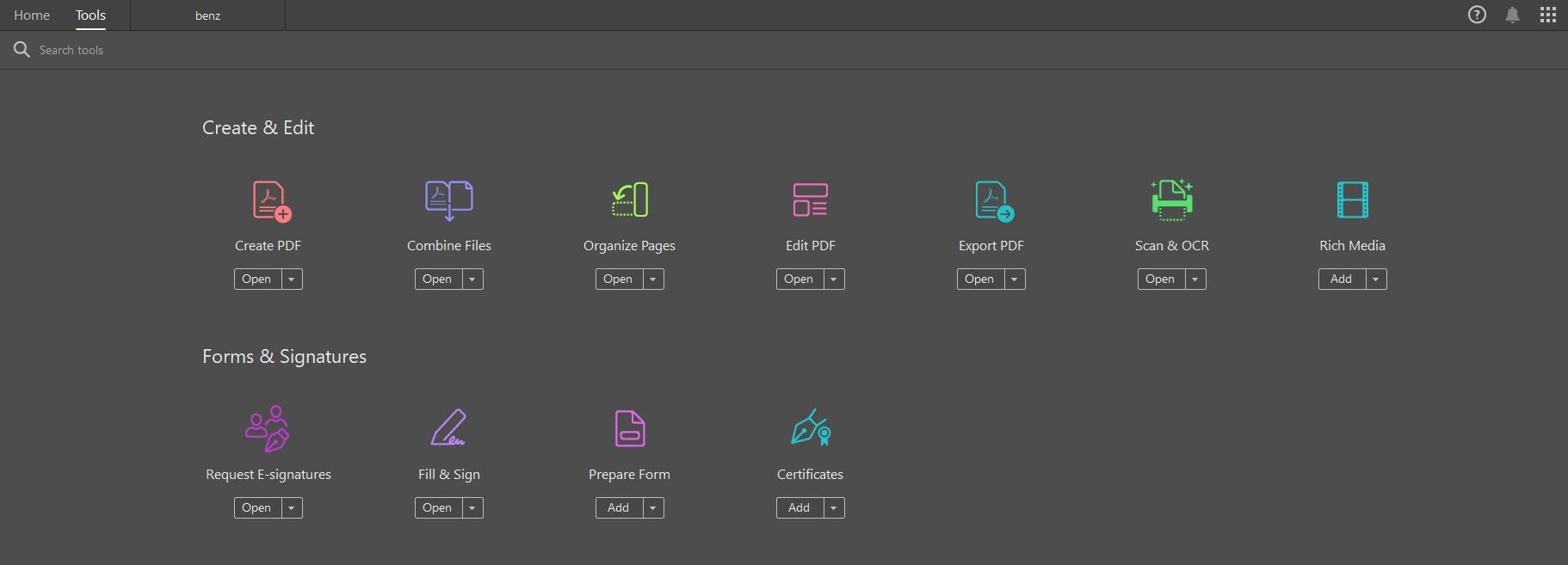
- В верхнем меню выберите «Инструменты» (Tools).
- Нажмите «Упорядочить страницы» (Organize Pages).
После этого откроется область с миниатюрами всех страниц.
Перемещение и удаление страниц
Быстрое перетаскивание
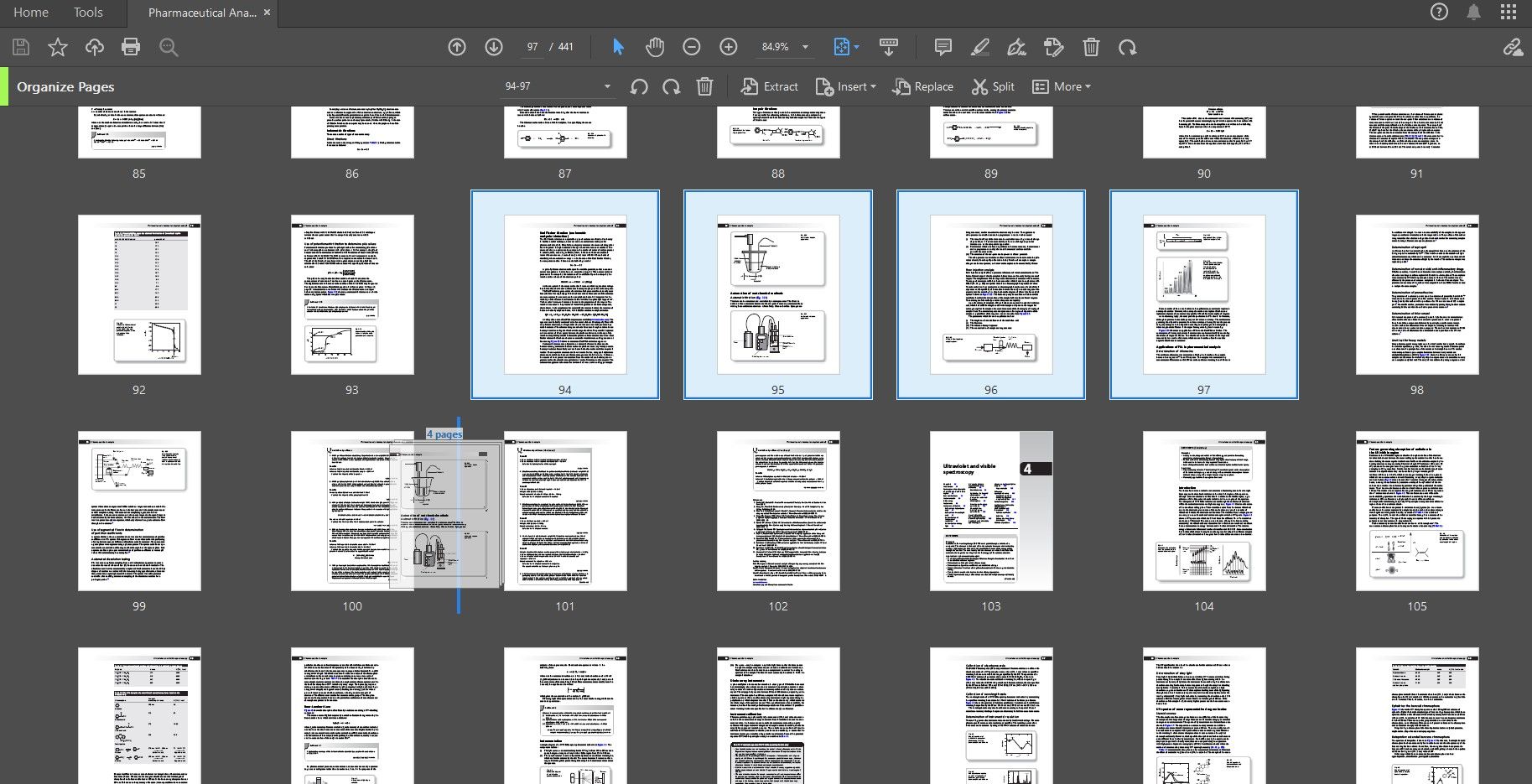
- Перетащите миниатюру страницы в нужное место. Acrobat переместит страницу и пересоберёт порядок.
- Для перемещения нескольких подряд идущих страниц: кликните первую, удерживайте Shift и кликните последнюю, затем перетащите выделение.
Выделение отдельных страниц
- Для выбора нескольких отдельных страниц удерживайте Ctrl (Windows) или Command (Mac) и кликайте по миниатюрам.
Удаление страниц
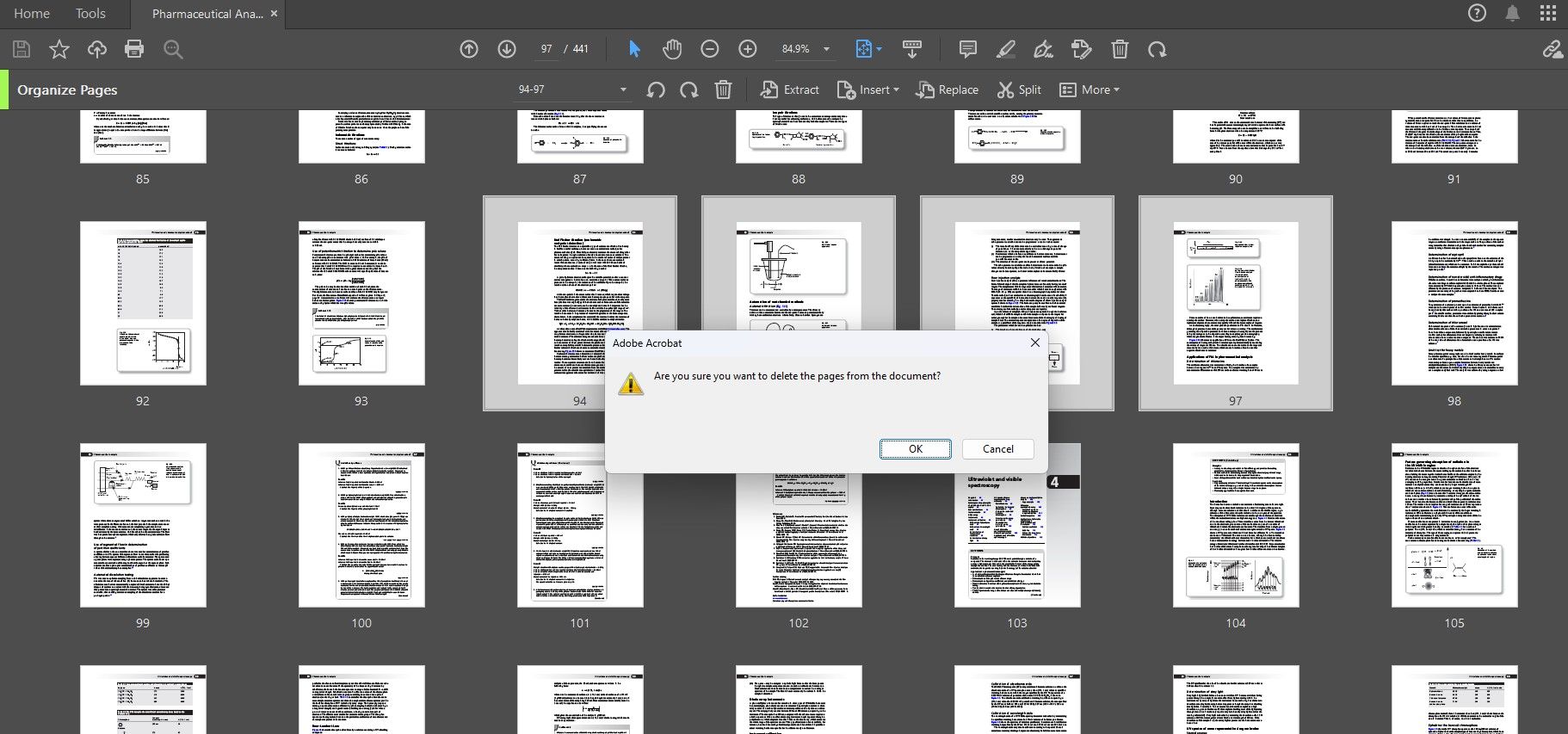
- Выберите страницу и нажмите клавишу Delete. Acrobat откроет подтверждающее окно — подтвердите удаление.
Вставка и замена страниц
Вставка страницы
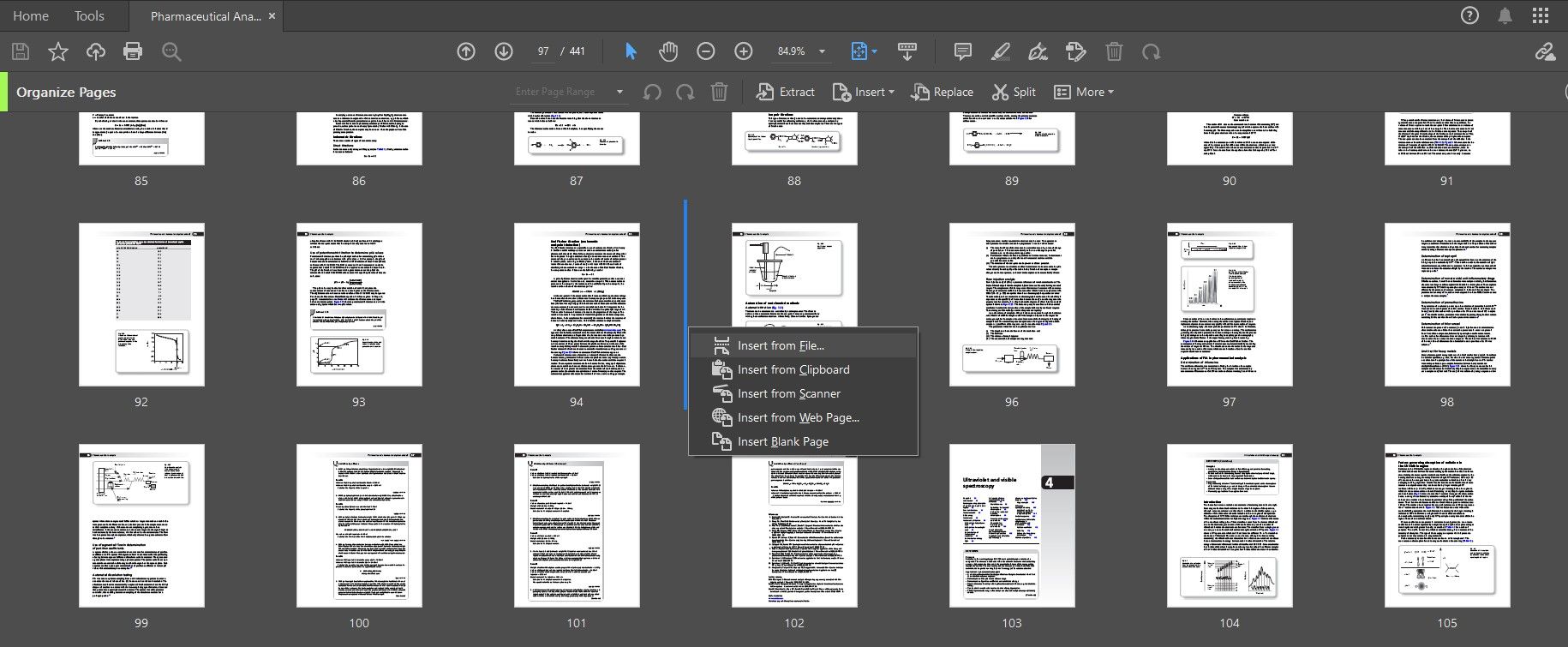
- Нажмите иконку «Вставить» в панели сверху или кликните на пустом пространстве между миниатюрами.
- Выберите источник: файл на компьютере, буфер обмена, сканер, веб-страница или пустая страница.
- Поддерживаемые форматы для вставки могут включать .pdf, .docx, .xlsx, .html, .txt и др.
- Укажите, вставлять страницы до или после выбранной миниатюры, и подтвердите «ОК».
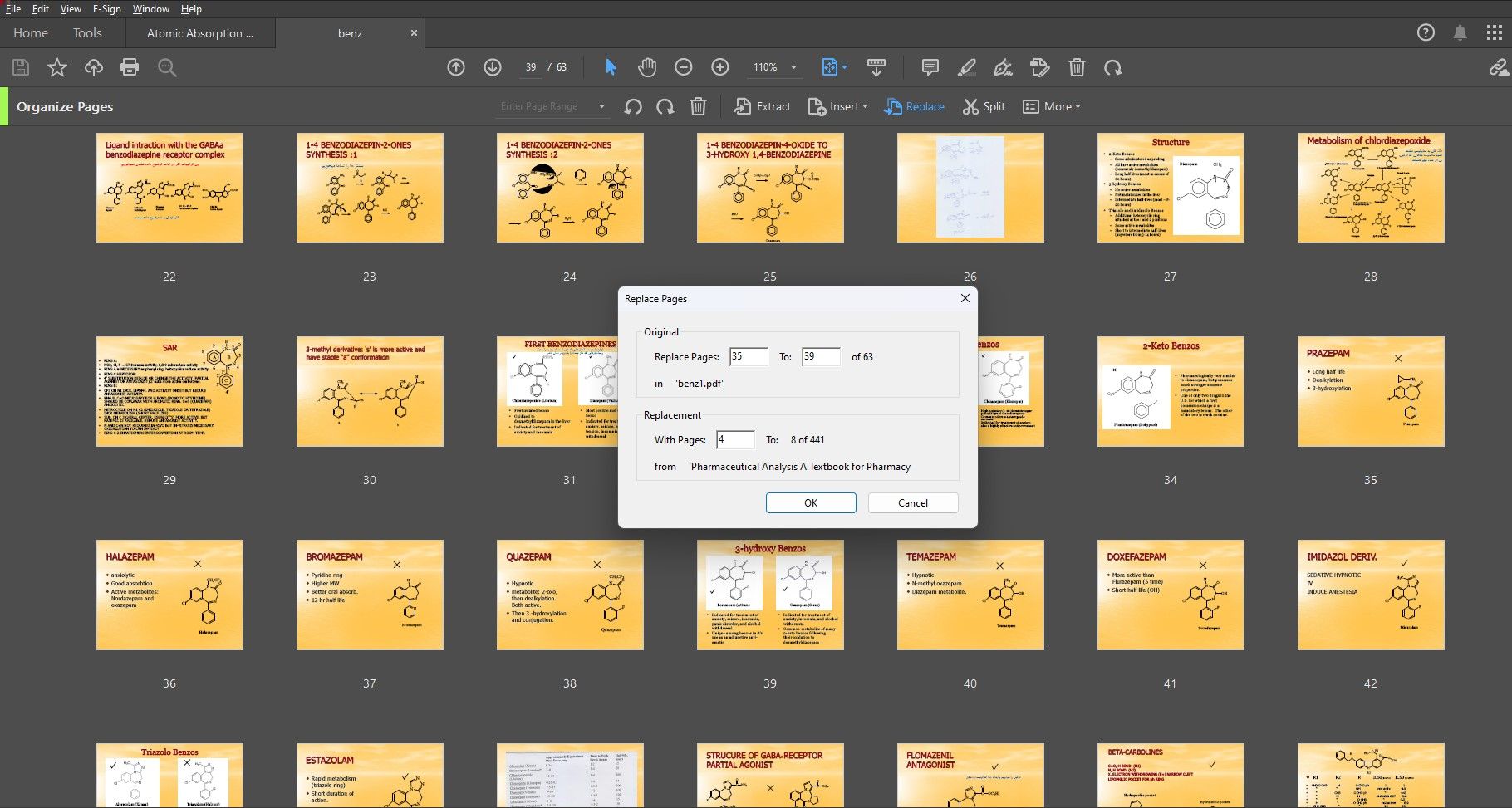
Замена страниц
- Выделите страницу или диапазон страниц, нажмите «Заменить» и выберите PDF-источник.
- Укажите, какие страницы во входном PDF заменить соответствующими страницами из выбранного файла.
- Примечание: замена работает для одиночных страниц или непрерывных диапазонов, но не для набора отдельных несмежных страниц.
Пошаговая методика (мини-SOP)
- Сделайте резервную копию исходного PDF.
- Откройте «Упорядочить страницы» в Acrobat.
- Выполните нужные операции: переместите, удалите, вставьте или замените страницы.
- Проверьте номера страниц, закладки и ссылки.
- Сохраните файл новым именем (версия_ред.1.pdf).
- Если нужно — экспортируйте в исходный формат.
Чек-листы по ролям
Для автора документа
- Убедиться, что у вас есть исходные файлы.
- Проверить соответствие содержания порядку страниц.
- Сделать резервную копию перед редактированием.
Для редактора
- Подтвердить, что нумерация и оглавление совпадают с новым порядком.
- Проверить метаданные, закладки и межстраничные ссылки.
- Выполнить быстрый просмотр всего документа.
Для администратора/ИТ
- Проверить права доступа к файлу и политике хранения.
- Убедиться, что PDF не зашифрован и доступен для редактирования.
Быстрые подсказки и сочетания клавиш
- Выделение диапазона: кликните первую миниатюру → Shift → клик последней.
- Выделение несмежных страниц: удерживайте Ctrl (Windows) или Command (Mac) и кликайте.
- Удалить: клавиша Delete, затем подтверждение.
- Вставить: кнопка «Вставить» в верхней панели.
Когда это не сработает (ограничения и ошибки)
- Защищённый или зашифрованный PDF: без пароля редактирование невозможно.
- Сканированные документы без OCR: вставленные или заменённые страницы будут изображениями; поиск и корректировка текста недоступны.
- Интерактивные формы и JavaScript: сложные интерактивные элементы могут повести себя некорректно после перестановки страниц.
- Ссылки на внешние номера страниц и перекрёстные ссылки: может потребоваться ручная корректировка.
- Большие документы на слабых машинах: производительность может снизиться при тысячах страниц.
Альтернативные подходы
- Использовать «Предпросмотр» на macOS для базовых операций (перетаскивание, удаление).
- PDFsam (open source) — бесплатный инструмент для разбиения и объединения PDF.
- Онлайн-сервисы (Sejda, Smallpdf) — удобно без установки, но следует учитывать приватность данных.
- Командная строка: pdftk, qpdf — полезно для автоматизации и пакетной обработки.
Плюсы/минусы в общих чертах:
- Acrobat: полнофункционально, безопасно, платно.
- PDFsam: бесплатно, простые задачи, меньше визуального редактора.
- Онлайн-сервисы: удобно и быстро, но риск конфиденциальности.
- CLI-инструменты: масштабируемо, требует навыков.
Ментальные модели для принятия решения
- Если файл конфиденциален → используйте локальные приложения (Acrobat, PDFsam).
- Если нужно массово автоматизировать → выберите CLI-инструменты.
- Если задача одноразовая и нечувствительная → онлайн-сервисы ускорят работу.
Критерии приёмки
- Все страницы в нужном порядке.
- Номера страниц (если есть) корректны и последовательны.
- Закладки, гиперссылки и оглавление работают как ожидалось.
- Документ открывается без ошибок в основных ридерах.
- Сохранённая версия не потеряла критичных метаданных.
План действий при ошибках и откате
- Если после правок документ повреждён — закройте файл без сохранения и вернитесь к резервной копии.
- Если сохранённая версия некорректна — сравните с резервной копией и восстановите нужные страницы через «Вставить»/«Заменить».
- При проблемах с интерактивными элементами — экспортируйте проблемные страницы в отдельный PDF и тестируйте изменения поэтапно.
Небольшая шпаргалка (чек-лист перед финальным сохранением)
- Сделана резервная копия
- Проверен порядок страниц
- Проверены закладки и ссылки
- Проверено отображение на мобильных и десктопных ридерах
- Присвоено понятное имя файла с версией
Пример принятия решения: диаграмма
flowchart TD
  A[Нужно изменить PDF?] --> B{Файл конфиденциален}
  B -- Да --> C[Использовать Acrobat или локальные утилиты]
  B -- Нет --> D{Одноразовая задача?}
  D -- Да --> E[Онлайн-сервис]
  D -- Нет --> F[Рассмотреть CLI для автоматизации]
  C --> G[Сделать резервную копию]
  E --> G
  F --> G
  G --> H[Выполнить правки и проверить]
  H --> I[Сохранить новую версию]
Итог
Adobe Acrobat предлагает удобный и визуально понятный инструмент «Упорядочить страницы» для редактирования уже готовых PDF: перетаскивайте, удаляйте, вставляйте и заменяйте страницы. Перед правками делайте резервную копию, проверяйте интерактивные элементы и используйте альтернативы в зависимости от конфиденциальности и объёма работ. Для командных процессов — заведите SOP и контрольные списки.
Примечание
Если вы работаете с особо важными или конфиденциальными документами, отдавайте приоритет локальным инструментам и политике хранения вашей организации.

Похожие материалы

Несколько аккаунтов Skype: Multi Skype Launcher

Журнал для работы: повысить продуктивность

Персональные звуки уведомлений на Android

Скачивание шоу Hulu для офлайн‑просмотра

Microsoft Start: персонализированная новостная лента
