
Steam на Linux: установка и лучшие игры в Ubuntu
Steam на Linux долгое время оставался нишевым решением. Сейчас ситуация изменилась: Valve выпустила клиент под Linux, а разработчики всё чаще добавляют поддержку. Это даёт возможность отказаться от Windows и продолжать играть почти в те же игры, что и раньше. Если вы использовали облачное сохранение Steam, то сможете быстро продолжить игру без потерь прогресса.
Быстрый обзор преимуществ
- Большая часть популярных игр доступна на Linux или через совместимые слои.
- Сохранения часто синхронизируются через Steam Cloud.
- Современные драйверы для NVIDIA, AMD и Intel доступны прямо в дистрибутивах.
Минимальные системные требования и подготовка оборудования
Valve публикует минимальные требования к клиенту Steam и к отдельным играм. Для самого клиента Steam базовые требования низкие: процессор уровня Pentium 4 1 ГГц или AMD Opteron, 512 МБ ОЗУ и примерно 5 ГБ свободного места на диске. На практике для комфортной игры нужны более мощный CPU, минимум 8 ГБ ОЗУ и современная видеокарта.
Чек-лист подготовки оборудования:
- Обновите Ubuntu до рекомендуемой версии (оригинальная заметка указывала Ubuntu 14.04 LTS, но лучше использовать более свежую LTS-версию).
- Установите последние драйверы графики для NVIDIA, AMD или Intel.
- Убедитесь в стабильном интернет-соединении для загрузки игр и обновлений.
Если драйвер не устанавливается автоматически, откройте терминал и выполните:
sudo apt-get install mesa-utilsЭтот пакет помогает проверить и установить базовые компоненты Mesa для Intel/AMD. Для карт NVIDIA используйте официальный драйвер из «Дополнительных драйверов» в Ubuntu или менеджер драйверов вашего дистрибутива.
Важно: используйте версии драйверов, рекомендованные для вашей версии ядра и дистрибутива. Иногда очень новые драйверы конфликтуют с устаревшим ядром.
Установка Steam в Ubuntu — пошаговая инструкция
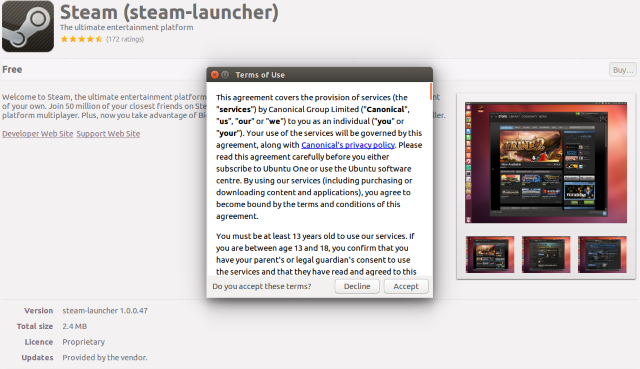
- Откройте Центр программ Ubuntu и введите «Steam» в поиске.
- Выберите запись с официальным клиентом. Нажмите «Установить» или «Купить», если интерфейс запрашивает подтверждение.
- В процессе установки система может предложить установить дополнительные зависимости — подтвердите и введите пароль администратора.
- После завершения откройте Steam, создайте аккаунт или войдите в существующий.
Если вы предпочитаете терминал, можно установить через пакетный менеджер (если доступен репозиторий):
sudo apt update
sudo apt install steam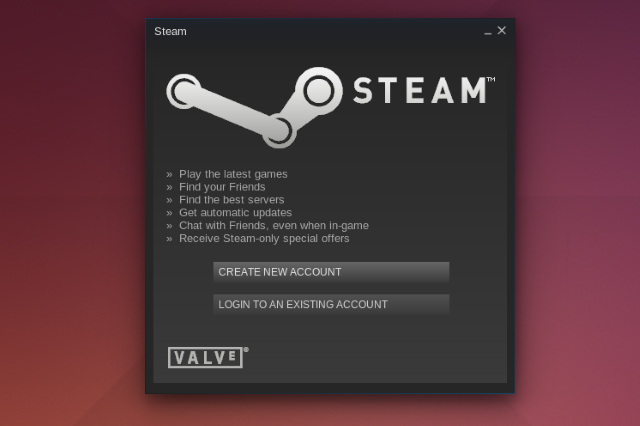
Краткий checklist перед запуском игры:
- Убедитесь, что Steam обновлён.
- Проверьте наличие необходимых библиотек (для 32‑битных игр нужны i386-bits на 64‑битной системе).
- Включите Proton или Proton Experimental в настройках Steam для не‑нативных игр.
Популярные и рекомендуемые игры на Linux
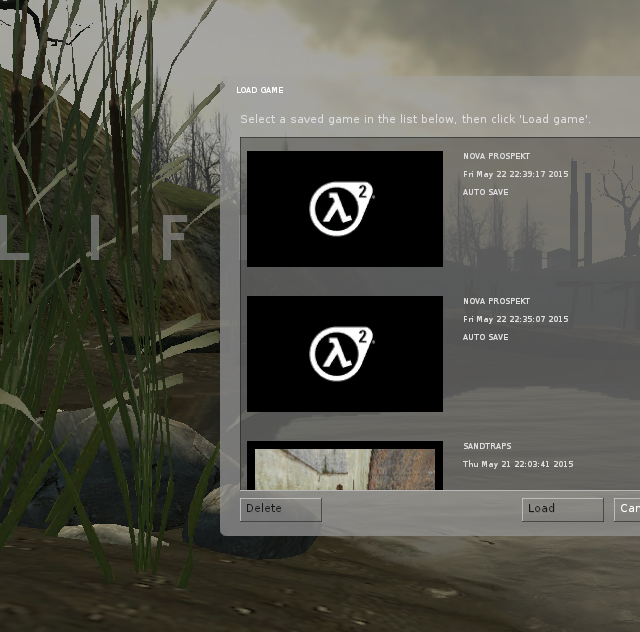
Steam предлагает сотни игр с поддержкой Linux. Среди популярных — Borderlands 2, Civilization V, Half-Life 2, Counter-Strike: Global Offensive, Team Fortress 2, XCOM: Enemy Unknown, The Witcher 2, Serious Sam 3. По состоянию на конец 2014 года в списке было более 700 проектов; сейчас под SteamOS + Linux указано более 2000 записей, включая специальные издания и дополнения.
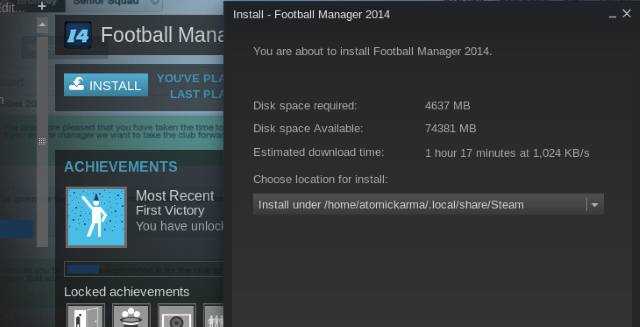
Совет: ищите значок Tux (пингвина) на странице игры — он указывает на нативную поддержку Linux.
Как устанавливать игры через Steam
- Откройте клиент Steam.
- Используйте «Поиск» или вкладку «Магазин».
- Если у вас уже есть игры в библиотеке, переключитесь на «Библиотека» и проверьте доступность игры. Правый клик → «Установить игру…» подскажет, можно ли запустить её на Linux.
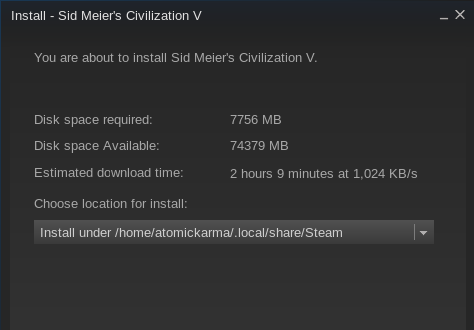
Время установки зависит от размера игры и скорости интернета. Пока скачивание идёт, вы можете общаться в сообществе Steam или просматривать руководства и моды.
Когда Steam на Linux не подойдёт — типичные ограничения
- Драйверы графики отсутствуют или нестабильны для вашего железа.
- Игра использует специфичные Windows‑технологии (например, некоторые антимоды, DRM или аудиодвижки), которые плохо работают через совместимые слои.
- Тяжёлые AAA‑тайтлы требуют Windows‑оптимизаций и драйверов, которых нет в Linux.
В этих случаях возможны падения производительности, баги или полная невозможность запустить игру.
Альтернативные способы запускать игры на Linux
- Proton (Valve) — встроенный совместимый слой на базе Wine и дополнительных патчей. Позволяет запускать многие Windows‑игры прямо из Steam.
- Wine — отдельный проект для запуска Windows‑приложений. Подходит для отдельных игр и старых тайтлов.
- Lutris — менеджер игр, который упрощает установку игр и окружений (Wine, модификации, эмуляторы).
- Виртуальные машины — удобны для тестирования, но обычно не дают нужной производительности для игр.
Когда выбирать:
- Если игра есть в Steam и помечена как поддерживаемая через Proton — включайте Proton.
- Для специфичных случаев используйте Lutris для конфигураций и патчей.
- Для старых игр пробуйте Wine с нужными версиями и модификациями.
Таблица совместимости и советы по выбору слоя
| Сценарий | Рекомендуемое решение | Примечания |
|---|---|---|
| Нативная Linux‑версия есть | Установить нативную версию | Наилучшая производительность и совместимость |
| Только Windows‑версия доступна, но в Steam | Включить Proton | Многие игры работают «из коробки» |
| В Steam нет поддержки | Lutris или Wine | Требует ручной настройки |
| Игра старше 2005 года | Эмуляторы/PK3/текстурные патчи | Часто нужно править зависимости |
Практическая методика миграции с Windows на Ubuntu для геймера
Мини‑методология в 7 шагов:
- Сделайте резервные копии сохранений Windows или убедитесь, что Steam Cloud включён.
- Проверьте список игр в вашей библиотеке и отметьте нативные и потенциально совместимые через Proton.
- Установите Ubuntu LTS на отдельный раздел или в виртуальную среду для теста.
- Установите драйверы GPU и Steam.
- Включите Proton для теста не‑нативных игр.
- Тестируйте производительность и конфигурации (графика, разрешение, VSync).
- Переносите игры и сохранения, отмечая проблемные тайтлы для возможного запуска в Wine/VM.
Критерии приёмки миграции:
- 70–90% вашей игровой библиотеки запускается и работает удовлетворительно;
- Важные сохранения доступны и синхронизированы;
- Производительность в ключевых играх близка к приемлемой.
Техническое руководство по устранению проблем
Проблема: игра не запускается. Действия:
- Включите Proton Experimental для этой игры в свойствах.
- Проверьте логи Steam (консоль клиента и журналы Proton).
- Установите нужные 32‑битные библиотеки: on Ubuntu часто нужны пакеты libc6:i386 и другие.
- Поиск простого решения в сообществе Steam и на страницах ProtonDB — там часто есть готовые рецепты.
Проблема: низкая производительность. Действия:
- Установите проприетарные драйверы NVIDIA/AMD.
- Проверьте настройки энергосбережения в BIOS и в системе (включите профиль производительности).
- Отключите встроенные эффекты рабочего стола или переключитесь на лёгкую среду (например, XFCE).
Когда не стоит переходить на Linux прямо сейчас
- Если 95% вашей библиотеки состоит из эксклюзивных Windows‑тайтлов с DRM и анти‑читом, которые не поддерживаются в Proton.
- Если вам критично стабильное и одинаковое поведение игр для участия в киберспортивных матчах.
Роль‑ориентированные чеклисты
Для рядового геймера:
- Резервная копия сохранений.
- Установлены драйверы и Steam.
- Включён Proton для Windows‑игр.
Для системного администратора/переносчика:
- План развертывания образов Ubuntu с драйверами.
- Проверка совместимости игр и отчёт о проблемах.
- Скрипты автоматической установки Steam и зависимостей.
Для разработчика игр:
- Тестирование сборки на SteamOS и Ubuntu LTS.
- Документация по запуску и зависимости.
- Разметка магазина о поддержке платформ.
Полезные термины в одну строку
- Proton — совместимый слой от Valve на базе Wine для запуска Windows‑игр в Steam.
- Wine — программная прослойка для запуска Windows‑приложений на Unix‑подобных системах.
- SteamOS — версия Linux от Valve, оптимизированная под игры.
Фактбокс с ключевыми цифрами и ресурсами
- Базовые требования для клиента Steam: CPU ~1 ГГц, 512 МБ ОЗУ, ~5 ГБ HDD.
- Количество записей под SteamOS + Linux в Steam превышает 2000 (включая издания и DLC).
- Полезные ссылки: ProtonDB, Lutris, форумы Steam, официальная документация Valve.
Что дальше для Steam на Linux
SteamOS и усилия Valve по продвижению Linux в игровой сфере ускоряют портирование игр. Появление консолей и устройств на SteamOS может дополнительно подтолкнуть разработчиков к нативной поддержке. Это позитивно отразится на экосистеме и даст пользователям больше выбора.
Важно: в краткосрочной перспективе не все проекты будут портированы. Но инструменты вроде Proton и Lutris значительно сокращают разрыв.
Краткое резюме и рекомендации
- Steam на Linux уже практичен для большинства игроков.
- Подготовьте драйверы и проверьте совместимость перед массовым переходом с Windows.
- Используйте Proton и Lutris, если нативной версии нет.
- Для критичных к производительности тайтлов оставьте резервный план с Windows.
Спасибо за чтение. Установили ли вы Steam на Ubuntu? Поделитесь опытом и вопросами в комментариях.

Похожие материалы

Несколько аккаунтов Skype: Multi Skype Launcher

Журнал для работы: повысить продуктивность

Персональные звуки уведомлений на Android

Скачивание шоу Hulu для офлайн‑просмотра

Microsoft Start: персонализированная новостная лента
