
Создание LUT для видео: руководство по созданию, проверке и применению
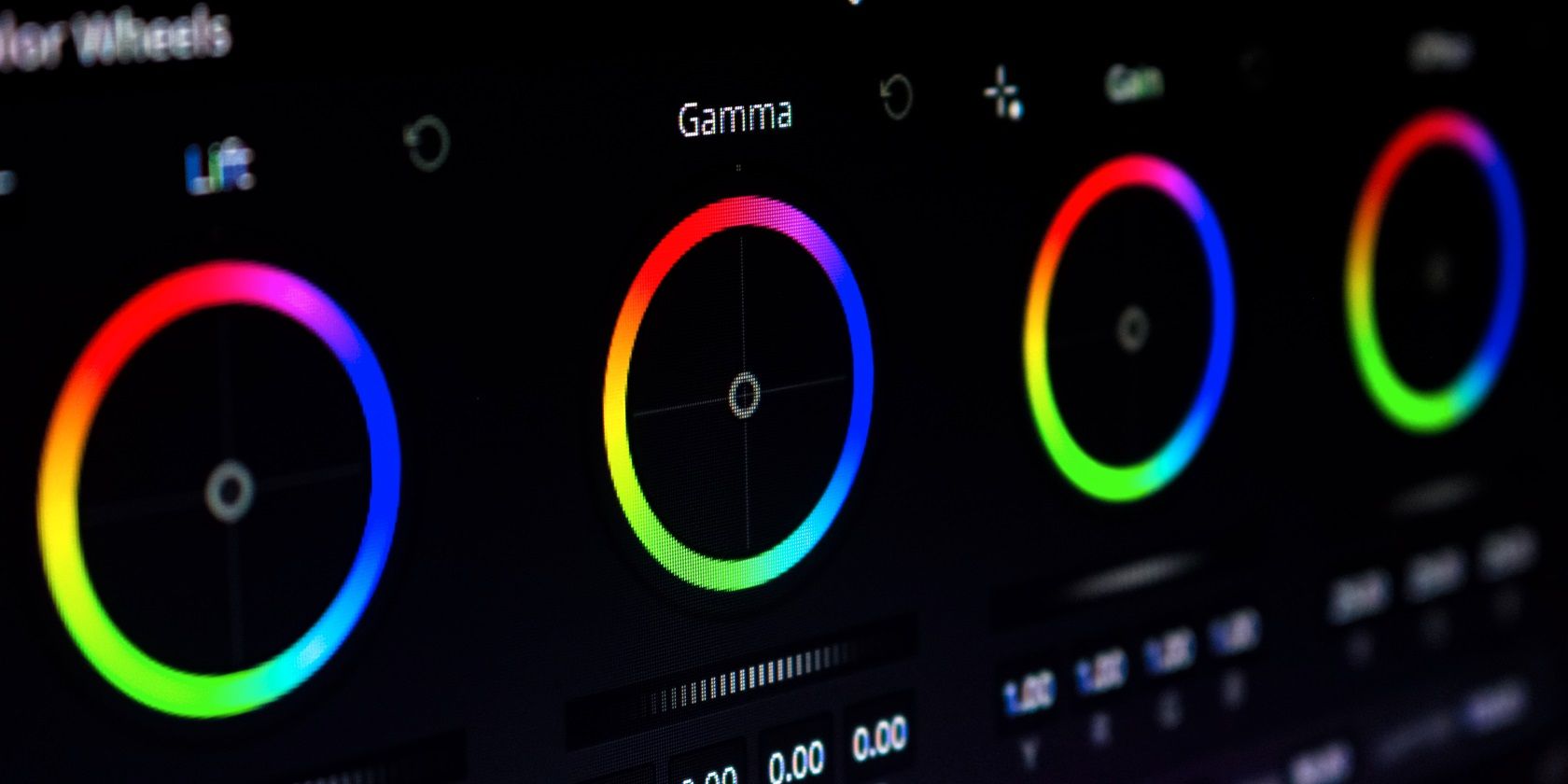
LUT — одна из самых недопонимаемых концепций в пост‑продакшене. По сути это не магия, а инструмент: таблица соответствий, которая преобразует набор входных цветовых и яркостных значений в желаемые выходные. Правильно сделанный LUT позволяет быстро переносить внешний вид между клипами и проектами, сохраняя единый стиль и экономя часы работы.
Что такое LUT — коротко и понятно
Определение: LUT (Look‑Up Table) сопоставляет каждому возможному входному значению новое выходное значение по заранее заданным правилам. Проще: LUT берет цвета кадра и «переставляет» их по таблице, создавая желаемый визуальный результат.
- 1D LUT преобразует только яркость для каждого канала отдельно (R/G/B), чаще применяется для базовой гаммы или контраста.
- 3D LUT работает с комбинированными значениями RGB и позволяет задавать сложные цветовые сдвиги и кросс‑канальные зависимости.
Ключевая мысль: LUT меняет цвет и тон всей картинки целиком — он не заменяет маски, локальную коррекцию или удаления артефактов.
.jpg)
Когда LUT помогает, а когда нет
Важно: LUT — отличный инструмент для тиражируемости и ускорения рутинной коррекции. Но есть случаи, когда LUT не справится:
- Локальные артефакты, объекты с очень разной тональностью в пределах одной области (нужны маски и локальные корректоры).
- Кадры, снятые в несовместимых цветовых пространствах без предварительного преобразования (например, LOG vs Rec.709) — LUT, рассчитанный на одно пространство, даст неожиданные результаты в другом.
- Сильные экспропорты (пересветы или «выдавленные» тени) — LUT не восстановит утраченные данные.
Как оценить, что LUT хороший
Успешный LUT делает кадры ближе к вашей творческой цели и исправляет технические проблемы. Признаки хорошего LUT:
- Исправляет видимые ошибки экспозиции и цветового баланса без заметных артефактов.
- Технически совместим с исходными свойствами материала (цветовое пространство, глубина цвета).
- Эстетически усиливает образ — не отвлекает, а усиливает настроение и внимание зрителя.
Мини‑методология: как создать LUT в пару этапов
- Подготовка: соберите репрезентативную группу клипов с похожими условиями съёмки.
- Техническая коррекция: выставьте баланс белого, экспозицию, тени и чёрные/белые уровни по луметрикам и волновой форме.
- Креативный грейдинг: задайте общую гамму, насыщенность, насыщенность кожи и тоновые переходы.
- Тестирование: примените на контрольных кадрах, проверьте на днёвых/ночных/кожных тонах.
- Экспорт и документирование: сохраните в формате .cube (или другом поддерживаемом вашим ПО), дайте понятное имя и добавьте описание в метаданные проекта.
Пошаговый пример в Premiere Pro (практические советы)
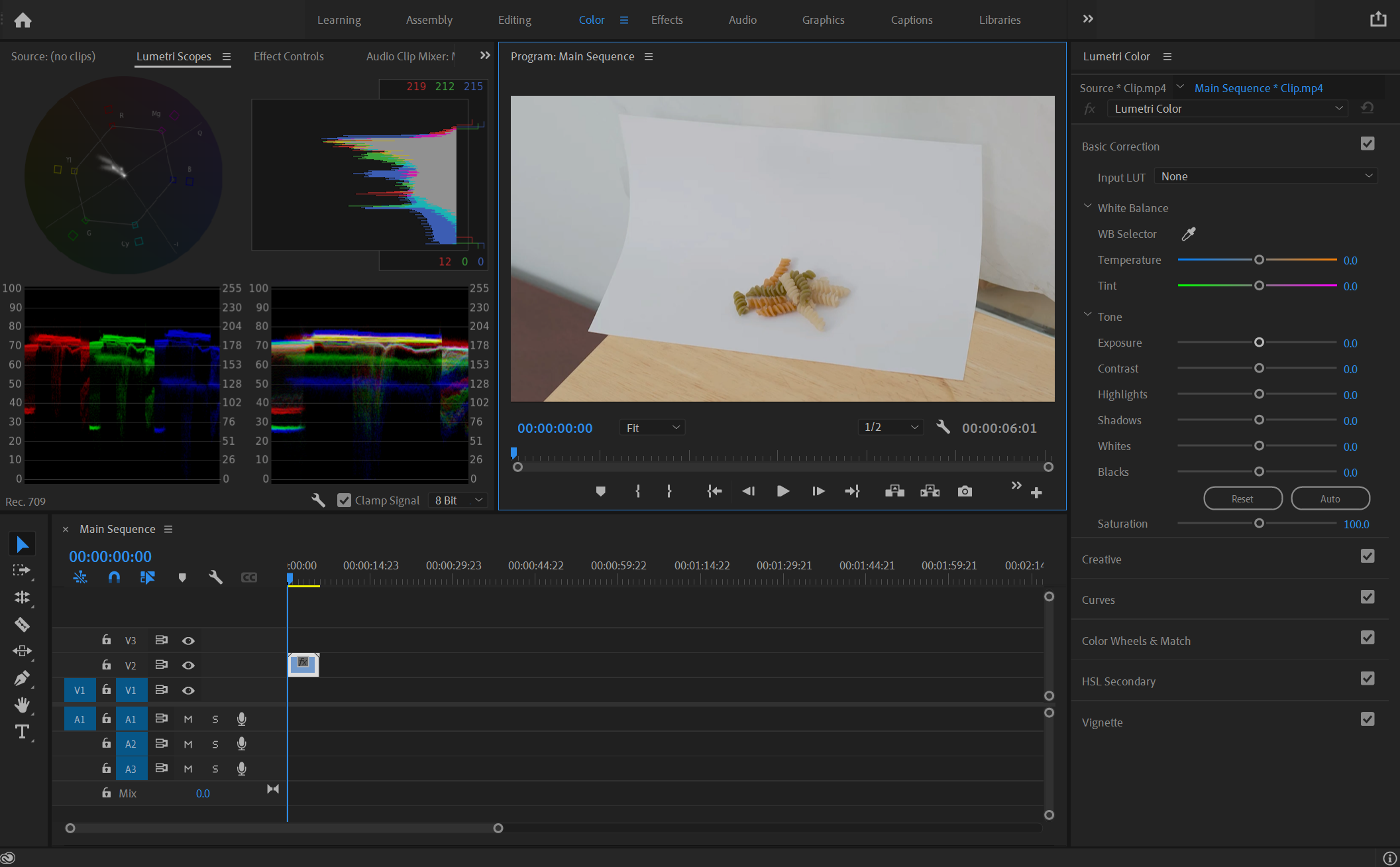
- Откройте рабочую область Color и выберите клип на таймлайне.
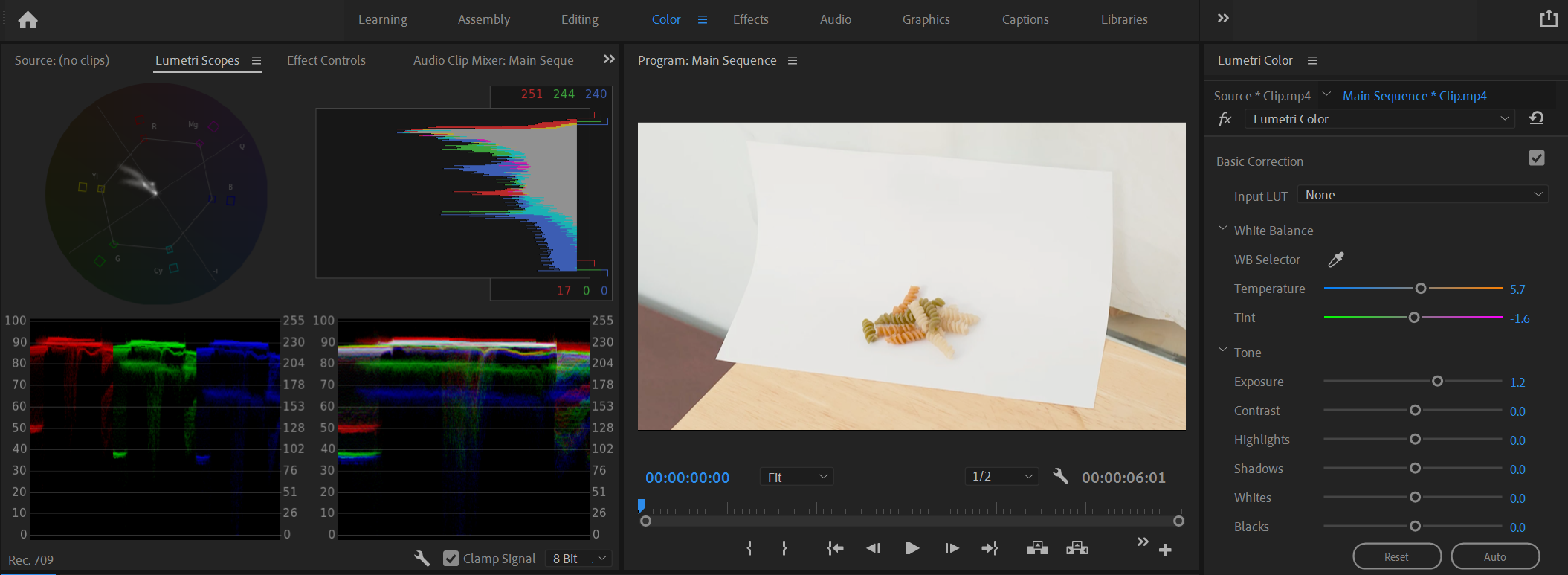
- Сначала откорректируйте баланс белого и экспозицию по шкале Histogram/Parade/Waveform.
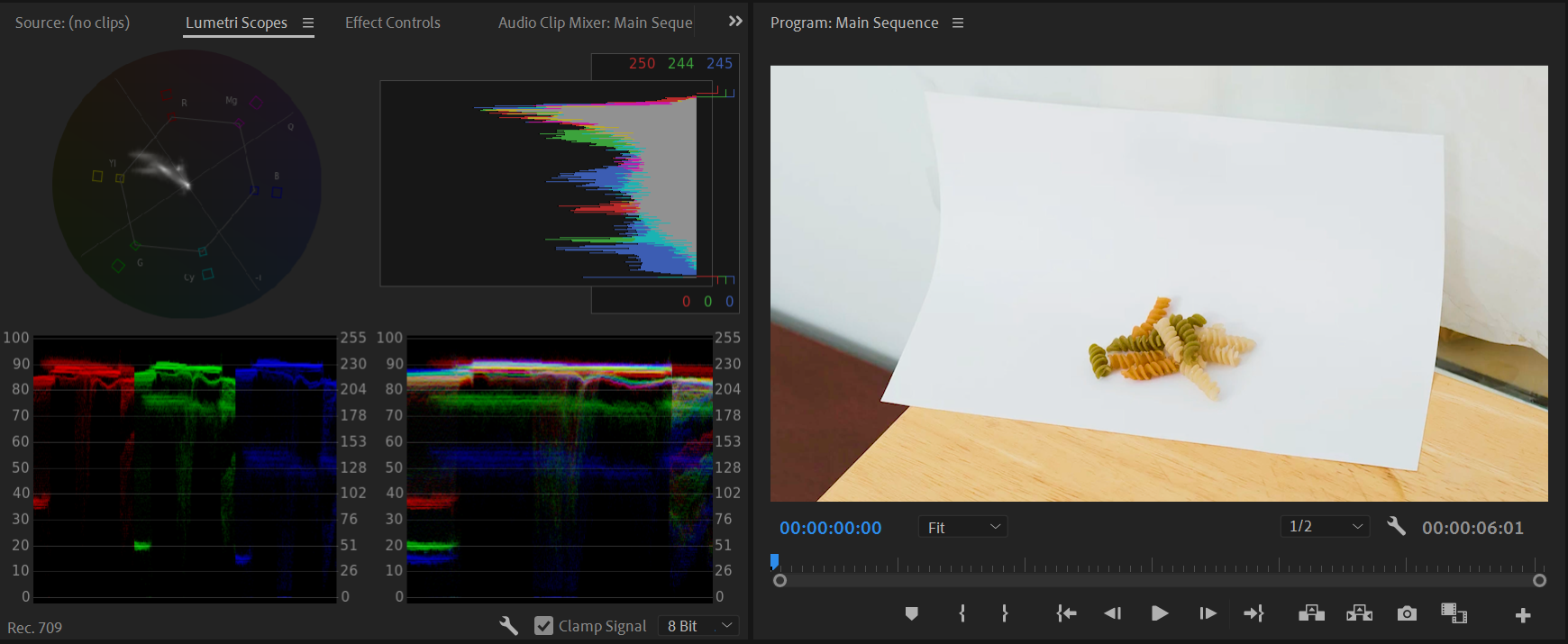
- Добейтесь, чтобы основные значения (Waveform/Parade) находились в рабочем диапазоне и не клиппировались сверху или снизу.
- Подправьте тени и blacks, чтобы вернуть глубину, но не «давите» текстуры в самых тёмных участках.
- Лёгкая корректировка насыщенности и целевые правки по коже (Hue vs Sat) — если требуется.
- Сохраните настройки как LUT (в Premiere: меню Lumetri → Export LUT… — путь может отличаться в зависимости от версии).
Совет: делайте экспорт в 3D .cube для максимальной совместимости. Всегда держите исходный пресет отдельно — это облегчит откат и деплой на других машинах.
Контроль качества и тесты приёмки
Критерии приёмки:
- LUT не создаёт видимых цветовых артефактов на тестовых кадрах разного контента (небо, кожа, зелень, металл).
- Сохранена текстура в тенях и светах, без нежелательной «перекраски» деталей.
- Согласованность внешнего вида на трёх разных мониторах/мониторных профилях.
- Применение LUT к 3–5 дополнительных клипов проекта даёт ожидаемый визуальный результат.
Тест‑кейсы для проверки:
- Кадр с нейтральной серой картой — должен выглядеть нейтрально после LUT.
- Портрет с кожей разных оттенков — оттенок кожи должен оставаться естественным.
- Пейзаж с насыщенным небом — небо не должно уходить в неестественный артефакт.
Совместимость цветовых пространств и практические ловушки
- Если съёмка велась в LOG — перед применением LUT нужно либо использовать LUT, разработанный для LOG, либо конвертировать материал в целевое пространство (Rec.709/Профиль камеры). Иначе LUT «ожидает» другой гаммы и даст непредсказуемый результат.
- ACES — это подходящая система управления колором для крупных пайплайнов; если ваш LUT рассчитан на ACES, он может выглядеть иначе в простом Rec.709.
- Глубина цвета: при работе с 8‑битными файлами сильные цветовые сдвиги могут вызвать полосы (banding). 10–12‑битный материал даёт больше свободы.
Когда лучше не использовать LUT и альтернативы
Контрпримеры/когда LUT не сработает:
- Требуется выборочная локальная коррекция — используйте маски и трекинг.
- Нужно устранить артефакты компрессии или шум — сначала примените шумоподавление и реставрацию.
- Разные участки сцены требуют разных настроек белого — вместо одного LUT используйте несколько корректирующих слоёв.
Альтернативы LUT:
- Пресеты инструментов цветокоррекции (например, пресеты Lumetri) — быстрее настраиваются, но менее переносимы.
- Полноценные градационные профили и ручной грейдинг для каждого типа кадра — даёт полный контроль.
Чек‑листы по ролям
Для цветокорректора:
- Провести техническую коррекцию по скопам.
- Проверить LUT на разных типах кадров.
- Документировать входные условия и версию LUT.
Для монтажёра:
- Применять корректирующий трек с LUT на последовательности.
- Проверить прошивку и профиль монитора перед финальным экспортом.
Для продюсера/директора:
- Утвердить референс‑изображения до массового применения LUT.
- Проверять ключевые кадры после применения LUT на соответствие творческой задаче.
Практические рекомендации по организации и хранению
- Именуйте файлы по схеме: projectname_stage_description_version.cube (например: festival_opening_correction_v01.cube).
- Храните оригинальные LUT и версии в системе контроля версий или в облаке с описанием применимости.
- Добавляйте README с указанием: для какого профиля/камеры LUT сделан, дата и короткое пояснение по использованию.
Безопасность, приватность и совместное использование
LUT сами по себе не несут личных данных, но файлы проектов могут содержать метаданные. При обмене LUT в рамках студии соблюдайте внутренние правила конфиденциальности и храните рабочие файлы в защищённых репозиториях.
Быстрый чек‑лист перед экспортом LUT
- Техническая коррекция завершена.
- LUT протестирован на минимум трёх разных кадрах.
- Имя файла и версия проставлены.
- Добавлено краткое описание (какое пространство/какие условия съёмки).
Советы повышения зрелости пайплайна работы с LUT (уровни)
- Уровень 1 — Эксперименты: несколько локальных LUT в проекте, хранятся рассеянно.
- Уровень 2 — Процедуры: стандартизованные названия, минимальная документация, базовые тесты.
- Уровень 3 — Пайплайн: централизованный репозиторий LUT, CI для валидации (автотесты на контрольных кадрах), интеграция с DIT/цветокорректором.
Чек‑лист на случай отката (rollback)
- Всегда держите оригинальные файлы и предыдущие версии LUT.
- При неожиданном результате — откатить к последнему подтверждённому варианту, заново проверить техническую коррекцию и повторно применить другой LUT.
Заключение
LUT — мощный инструмент для ускорения цветокоррекции и сохранения визуальной консистентности проекта. Правильная последовательность: техническая коррекция → креативный грейдинг → тестирование → экспорт и документирование. Если следовать простым правилам проверки и совместимости, LUT станет надёжной частью вашего рабочего процесса.
Важно: LUT не заменяет локальную коррекцию и не восстанавливает потерянные данные. Всегда проверяйте результат на нескольких типах кадров и в разных цветовых пространствах.
Краткое резюме:
- LUT преобразует цвет и яркость по таблице соответствий.
- Создавайте LUT после базовой технической коррекции.
- Экспортируйте в .cube и ведите версионирование.
Дополнительные ресурсы и шаблон для работы: создайте папку с именем проекта → /luts → README.md (описание применимости) → /v01, /v02… для версий.

Похожие материалы

Несколько аккаунтов Skype: Multi Skype Launcher

Журнал для работы: повысить продуктивность

Персональные звуки уведомлений на Android

Скачивание шоу Hulu для офлайн‑просмотра

Microsoft Start: персонализированная новостная лента
