
Переназначение клавиш-модификаторов на iPad: Caps Lock → Escape и Globe
Зачем это нужно
Многие внешние Bluetooth-клавиатуры имеют другую раскладку, чем фирменные аксессуары Apple. У одних есть клавиша Globe (переключение языков), у других — Escape. Переназначение полезно, если вы:
- работаете в терминале или редакторе и часто используете Escape;
- подключаете клавиатуру для Windows и хотите скорректировать порядок Control/Command;
- хотите быстрый доступ к переключению языков без долгих нажиманий.
Важно: функция доступна на iPad с iPadOS 13.4 и новее.
Подготовка
- Убедитесь, что клавиатура подключена к iPad (Bluetooth или Smart Connector).
- Проверьте версию iPadOS: Откройте Настройки → Основные → Об этом устройстве.
Как переназначить клавиши — пошагово
- Откройте «Настройки» на iPad.
- Выберите «Основные» в боковой панели.
- Нажмите «Клавиатура».
- Выберите «Аппаратная клавиатура».
- Нажмите кнопку «Модификаторы» внизу раздела.

- В списке выберите клавишу, которую хотите изменить (Caps Lock, Control, Option, Command, Function/Globe).

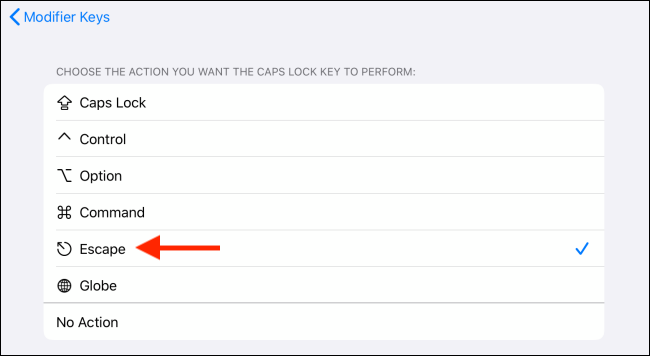
- Выберите действие для этой клавиши: Caps Lock, Control, Option, Command, Escape, Globe или Нет действия. Чтобы сделать Caps Lock клавишей Escape — выберите Escape.
- Вернитесь назад и проверьте поведение клавиш в приложении; при необходимости повторите для других клавиш.
Когда это полезно и примеры использования
- Разработчики: Escape в редакторе кода или терминале ускоряет работу.
- Переключение языков: если у клавиатуры нет Globe, можно назначить Globe на удобную клавишу.
- Пользователи Windows-клавиатур: поменяйте местами Control и Command для привычного управления.
Альтернативные подходы
- Использовать стороннее ПО на компьютере (например, для iPad это редко применимо) — не всегда доступно в iPadOS.
- Покупка клавиатуры с нужными аппаратными клавишами (Smart Keyboard, Magic Keyboard, бренды с Globe/Escape).
- Привычка к комбинациям: некоторые приложения поддерживают горячие клавиши, заменяющие Escape.
Методология проверки изменений (мини-метод)
- Перед изменением: сфотографируйте текущие настройки или запомните, какие клавиши были изменены.
- Выполните изменение для одной клавиши.
- Протестируйте в целевом приложении (терминал, редактор, текстовое поле).
- Оцените удобство в течение рабочего дня.
- Если неудобно — верните старую настройку.
Роли и чек-листы
Для разных пользователей — краткие списки действий:
Разработчик
- Назначить Caps Lock → Escape
- Проверить в VS Code/Terminal
- Убедиться, что Command и Control расположены удобно
Писатель/редактор
- Назначить Globe на удобную клавишу для быстрой смены языка
- Тест в Pages/Word
Пользователь Windows-клавиатуры
- Поменять местами Control и Command
- Проверить сочетания Ctrl+C/Ctrl+V
Устранение неполадок
- iPad не видит клавиатуру: отключите и заново подключите через Bluetooth, перезагрузите iPad.
- Изменения не применяются: убедитесь, что на устройстве iPadOS 13.4 или выше.
- Некоторые клавиши остаются без изменений: проверьте, не переопределены ли они приложением.
Совет: иногда полезно временно отключить клавиатуру и включить снова, чтобы iPad заново распознал аппаратные клавиши.
Совместимость и примечания
- Функция доступна только в iPadOS 13.4+. На более старых версиях переназначение недоступно.
- На фирменных клавиатурных чехлах Apple клавиша Globe присутствует, но Escape может отсутствовать; внешние клавиатуры часто наоборот.
- Некоторые сторонние клавиатуры имеют собственные прошивки и панели управления — проверьте документацию производителя.
Краткий глоссарий
- Globe: клавиша переключения языковой раскладки или ввода.
- Модификатор: клавиша, изменяющая поведение других клавиш (Control, Option и т.д.).
- Escape: клавиша выхода/отмены в многих приложениях и терминалах.
Когда это не сработает
- Если клавиатура аппаратно «зашита» и не поддерживает переназначение через iPad (редко).
- В некоторых приложениях поведение клавиш может быть зафиксировано разработчиком и не учитывать системные переназначения.
Итог
Переназначение модификаторных клавиш на iPad — простая и полезная настройка, которая улучшает удобство работы с внешней клавиатурой, особенно для разработчиков и тех, кто использует клавиатуры разных производителей. Настройте одну клавишу за раз, протестируйте и сохраните конфигурацию, которая подходит именно вам.
Важно: перед массовыми изменениями запишите текущие настройки, чтобы можно было быстро вернуться к исходному состоянию.

Похожие материалы

Несколько аккаунтов Skype: Multi Skype Launcher

Журнал для работы: повысить продуктивность

Персональные звуки уведомлений на Android

Скачивание шоу Hulu для офлайн‑просмотра

Microsoft Start: персонализированная новостная лента
