
Как переназначить сочетания клавиш на Chromebook
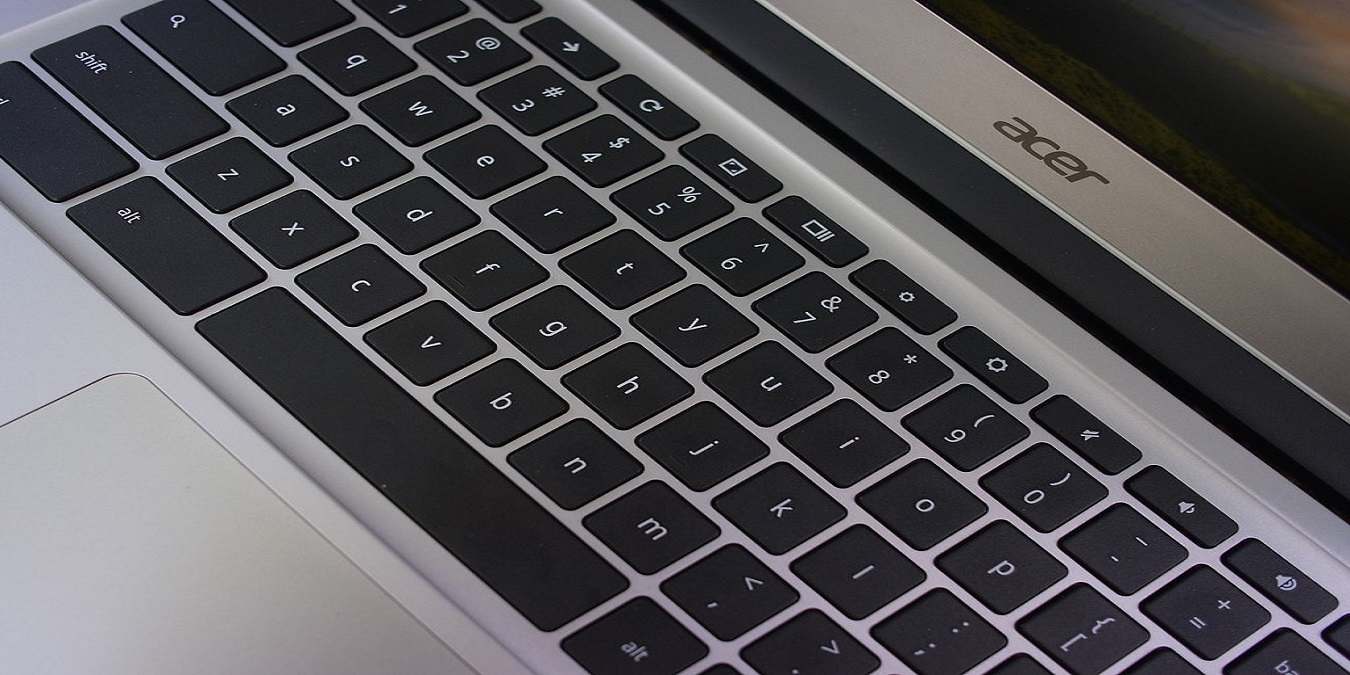
Зачем переназначать клавиши на Chromebook
Chromebook использует клавиатуру, оптимизированную под Chrome OS, и она отличается от классических ноутбуков: нет отдельной Caps Lock, ряд верхних клавиш управляет ОС (переключение окон, ярлыки), а клавиша Launcher обычно заменяет клавишу Search. Если вы привыкли к другим раскладкам или работаете с приложениями, где нужны стандартные F1–F12, переназначение делает работу быстрее и предсказуемее.
Коротко: переназначение даёт контроль над поведением клавиш и улучшает скорость набора и навигации.
Основные сочетания клавиш, которые стоит знать и (возможно) переназначить
Ниже — распространённые сочетания и рекомендации, зачем их менять.
- Открытие новой вкладки: Ctrl + T — полезно оставить по умолчанию.
- Восстановление закрытой вкладки: Ctrl + Shift + T — полезно для браузера.
- Закрыть вкладку: Ctrl + W — стандартно.
- Открыть меню опций: Alt + E — работает в Chrome/Файлах.
- Передвижение курсора: Ctrl + стрелки — перемещение по словам.
- Выделение текста: Shift + стрелки или Shift + Ctrl + стрелки для блоков.
Клавиши, которые часто переназначают:
- Клавиша Launcher (Search) — многие возвращают Caps Lock.
- Ctrl — если нужна другая позиция для копирования/вставки.
- Alt — для привязки системных функций.
- Esc — для удобства закрытия диалогов.
- Backspace — если хотите поведение Backspace как на обычной клавиатуре.
- Клавиша Assistant — на Pixelbook можно назначить другую функцию.
Важно: некоторые сочетания и поведение зависят от приложения (веб‑приложение, Linux‑контейнер, Android). Переназначение в настройках Chrome OS влияет на глобальное поведение системы.
Пошаговая инструкция: как переназначить клавиши в Chrome OS
- Нажмите на область времени в правом нижнем углу экрана — откроется системное меню.
- Нажмите значок шестерёнки, чтобы открыть “Настройки”.
- В меню слева выберите раздел “Устройство” (Device), затем «Клавиатура» (Keyboard).
- В списке найдите строку с клавишей Launcher (или «Клавиша Launcher») и откройте выпадающий список справа.

- Нажмите рядом с той клавишей, которую хотите переназначить (например, Caps Lock), и выберите из списка функцию: Caps Lock, Ctrl, Alt, Search/Launcher, Escape и т. д.
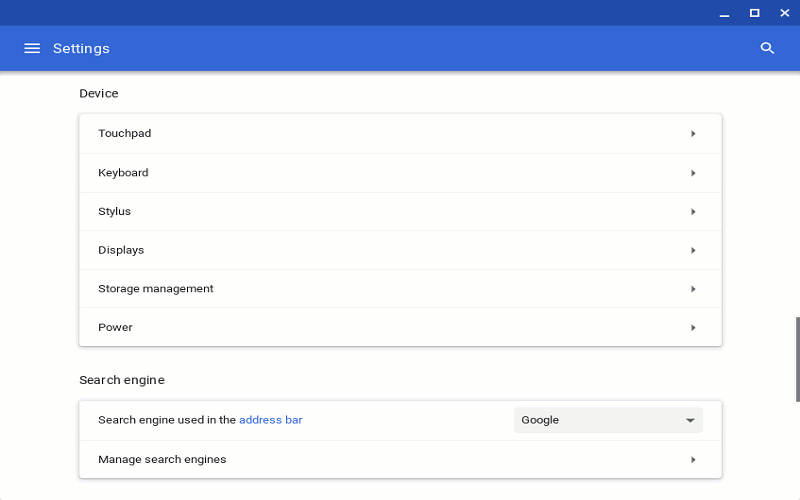
- Подтвердите выбор — настройка сохраняется автоматически.
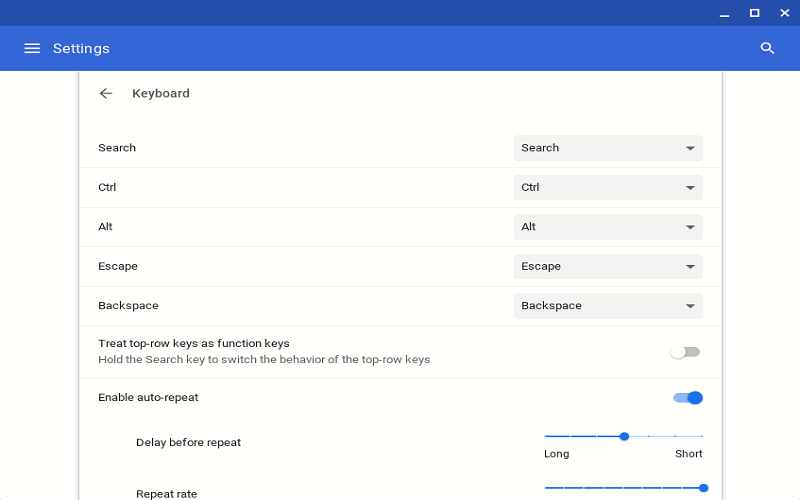
- Опционально: включите опцию “Обрабатывать верхний ряд как функциональные клавиши” (Treat top-row keys as function keys). После этого верхний ряд F1–F12 будет работать как на традиционной клавиатуре; для их системных функций удерживайте клавишу Launcher.

- Проверьте в реальных сценариях: откройте текстовый редактор, браузер и переключайтесь между приложениями, чтобы убедиться, что назначение соответствует ожиданиям.
Альтернативные подходы и когда они полезны
- Расширения Chrome. Некоторые расширения в веб‑магазине Chrome могут добавлять горячие клавиши или управлять их поведением для веб‑приложений. Это удобно, если нужно изменить сочетания только в браузере.
- Использование Linux (Crostini). Если вы запустили Linux‑контейнер, он может иметь собственные настройки клавиатуры, которые не всегда совпадают с настройками Chrome OS — настройка внутри Linux даст точный контроль для Linux‑приложений.
- Аппаратная клавиатура. Внешняя клавиатура стандартного формата (с отдельной Caps Lock и F‑клавишами) часто решает проблему без переназначения.
- Менеджеры клавиатур сторонних производителей. На некоторых устройствах доступны дополнительные утилиты, но они могут требовать прав администратора и доступа к расширенным системным функциям.
Когда переназначение не даёт желаемого эффекта
- Внутри Android‑приложений поведение клавиш может игнорировать системные переназначения.
- Приложения, запущенные в Linux‑контейнере, используют собственные маппинги клавиш.
- Некоторые сочетания заблокированы приложением (например, игровые клиент‑команды) и не переопределяются системными настройками.
Мини‑методика: как тестировать и фиксировать изменения
- Перед изменением зафиксируйте текущее состояние (скриншот настроек).
- Внесите одно изменение и протестируйте 5–10 минут в реальных задачах (набор текста, переключение вкладок, горячие клавиши приложений).
- Если всё ок — переносите следующую настройку. Если нет — верните значение.
- Запишите идеальные сочетания в заметку (например, Google Keep) для восстановления после обновления системы.
Чек‑лист перед началом
- Сохраните важную работу — при тестировании могут быть непредвиденные закрытия.
- Убедитесь, что у вас последняя версия Chrome OS.
- Проверьте, нужны ли вам изменения в Linux/Android отдельно.
- Подготовьте список функций, которые вы хотите получить от каждой клавиши (Caps Lock, Ctrl, Alt, Esc и т. д.).
Ролевые рекомендации (кто что должен делать)
- Обычный пользователь: переназначить Launcher на Caps Lock и включить верхний ряд как F‑клавиши при необходимости.
- Писатель/редактор: назначить Caps Lock на удобную клавишу для быстрых заглавных букв и оставить Ctrl/Alt в привычных местах.
- Разработчик: включить «верхний ряд как функциональные клавиши» для доступа к F5/F12; учесть настройки в Linux‑контейнере.
- IT‑администратор: задокументировать стандартную раскладку и создать инструкцию для сотрудников.
Критерии приёмки
- Клавиша выполняет назначенную функцию в большинстве системных приложений (браузер, файлы, текстовый редактор).
- Изменения сохраняются после перезагрузки устройства.
- Нет конфликтов с критичными сочетаниями в используемых приложениях.
Безопасность и приватность
При использовании сторонних расширений или утилит проверьте запрашиваемые разрешения. Расширение с доступом к вкладкам или истории может читать данные — выбирайте проверенные дополнения и минимизируйте права.
Частые ошибки и способы их устранения
- Проблема: после переназначения клавиша не работает в Android‑приложении. Решение: проверьте настройки самого Android‑приложения или используйте аппаратную клавиатуру.
- Проблема: конфликт сочетаний. Решение: вернитесь к одному переназначению за раз и тестируйте.
- Проблема: ожидали глобального эффекта, но он действует только в Chrome. Решение: учтите, что Linux и Android могут иметь свои карты клавиш.
Быстрая инструкция для восстановления стандартных настроек
- Откройте Настройки → Устройство → Клавиатура.
- Верните каждую переназначенную клавишу в положение по умолчанию (обычно пометка “По умолчанию”).
- Перезагрузите Chromebook.
Быстрые советы и трюки
- Если часто переключаетесь между Chromebook и другим ноутбуком, заведите ярлык с описанием текущих назначений.
- Для временного доступа к системным функциям (например, яркости) удерживайте клавишу Launcher, если включено «Обрабатывать верхний ряд как функциональные клавиши».
Решение для продвинутых: диаграмма принятия решения
flowchart TD
  A[Нужно переназначить клавиши?] -->|Да| B{Только браузер?}
  B -->|Да| C[Ищем расширение Chrome]
  B -->|Нет| D{Используется Linux?}
  D -->|Да| E[Настроить внутри Linux + системные настройки]
  D -->|Нет| F[Использовать встроенные настройки Chrome OS]
  C --> G[Тестировать 5 минут]
  E --> G
  F --> G
  G --> H[Оставить или откатить]
Заключение
Переназначение клавиш на Chromebook — быстрый способ сделать устройство более привычным и удобным. Начните с самых болезненных для вас клавиш (Launcher, Caps Lock, верхний ряд), проверяйте изменения по одному и документируйте настройки. Если нужно поведение только в браузере — попробуйте расширения; для Linux‑приложений — настройка внутри контейнера. После настройки вы получите более предсказуемую и быструю работу.
Краткое резюме: переназначать можно прямо в Настройках → Устройство → Клавиатура, включать обработку верхнего ряда как F‑клавиш и тестировать изменения пошагово.

Похожие материалы

Несколько аккаунтов Skype: Multi Skype Launcher

Журнал для работы: повысить продуктивность

Персональные звуки уведомлений на Android

Скачивание шоу Hulu для офлайн‑просмотра

Microsoft Start: персонализированная новостная лента
